
Cómo Quitar El Fondo Negro De Word

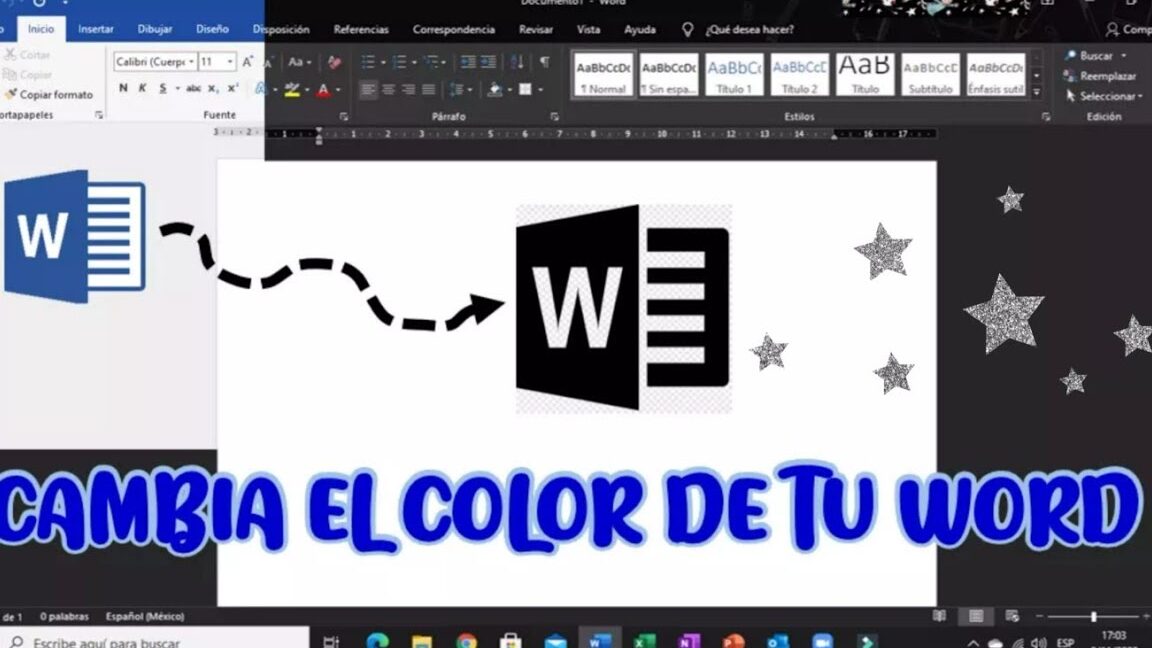
En este artículo aprenderás de manera sencilla y rápida cómo quitar el molesto fondo negro de Word. Descubre los pasos a seguir para tener un documento limpio y profesional en tan solo unos minutos. ¡No pierdas más tiempo lidiando con ese fondo oscuro y descubre cómo eliminarlo de una vez por todas!
Cómo quitar el fondo negro de Word
El fondo negro en Microsoft Word puede ser un problema molesto cuando se trata de escribir y leer documentos. Afortunadamente, existen algunas opciones sencillas para eliminar este fondo y mejorar la legibilidad de tus documentos. A continuación, te proporcionaremos algunos consejos para quitar el fondo negro en Word:
1. Cambiar el tema de Office
Una forma rápida de solucionar el problema del fondo negro es cambiar el tema de Office. Ve a la pestaña “Archivo” y selecciona “Opciones“. Luego, elige la pestaña “General” y en la sección “Personalizar“, encontrarás la opción “Tema de Office“. Cambia el tema a uno más claro y el fondo negro desaparecerá.
2. Configurar la página
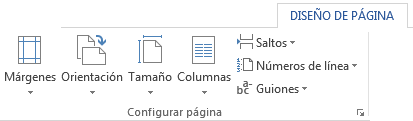
Otra opción es configurar la página para eliminar el fondo negro. Ve a la pestaña “Diseño de página” y selecciona “Colores de página“. Luego, elige un color de página más claro o blanco para eliminar el fondo negro.
3. Modificar el estilo de fondo
Si el fondo negro persiste, puedes modificar el estilo de fondo. Ve a la pestaña “Diseño de página” y selecciona “Bordes de página“. Aquí podrás ajustar los colores de fondo para eliminar el negro.
4. Eliminar marcas de formato
A veces, el fondo negro puede ser causado por marcas de formato ocultas. Ve a la pestaña “Inicio” y selecciona el botón “Mostrar/ocultar“. Asegúrate de que las marcas de formato estén desactivadas y esto puede solucionar el problema del fondo negro.
5. Borrar el fondo manualmente
Si ninguna de las opciones anteriores funciona, puedes intentar eliminar el fondo negro manualmente. Selecciona el texto afectado y cambia el color de fuente a uno más claro. También puedes seleccionar el texto y hacer clic en “Borrar formato” para eliminar cualquier formato adicional que esté causando el fondo negro.
Con estos consejos, podrás quitar fácilmente el fondo negro en Word y mejorar la legibilidad de tus documentos. Recuerda que siempre es importante ajustar la configuración a tus preferencias personales y necesidades.
Preguntas Frecuentes
¿Cómo quitar el fondo negro de Word?
Para quitar el fondo negro de Word, debes seguir los siguientes pasos:
1. Abre el documento de Word que tiene el fondo negro.
2. Haz clic en la pestaña “Diseño de página” en la barra de menú superior.
3. Luego, selecciona “Colores de página“.
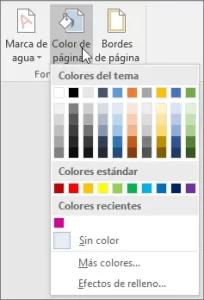
4. Elige la opción “Blanco” o cualquier otro color que desees para el fondo de tu documento.
Con estos sencillos pasos, podrás eliminar el fondo negro y personalizar el aspecto de tu documento en Word.
😎✅ Video: Cómo activar el MODO OSCURO en Word, PowerPoint, Excel y WIndows
Keywords: como quitar fondo negro en word, quitar fondo negro word, como quitar el fondo oscuro de word, como quitar el color negro de word, como quitar fondo negro de word, como quitar el fondo negro en word, quitar fondo negro en word, como le quito el fondo negro a word, quitar fondo negro de word, quitar word negro, como quitar el modo oscuro de word, como quitar fondo a una imagen en word, como quitar el fondo negro de microsoft word, como quitar el color a una imagen en word, como quitar el fondo negro de word, como quitar el fondo negro de las letras en word, como se quita el fondo negro de word, quitar fondo negro de word, como quitar el fondo de una imagen en word, como sacar el fondo negro de word, como quitar el word negro, como quitar el fondo negro a word, como quitar el fondo a una imagen en word, como quitar fondo oscuro en word, quitar fondo oscuro word, como sacar fondo negro en word, como quitar word negro, como quitar el fondo negro de una imagen en word, quitar modo oscuro word, como quitar el fondo negro de texto en word, quitar fondo negro texto word, como quitar fondo de una imagen en word, como eliminar el fondo negro de un texto en word, quitar fondo negro a word, como quitar el color negro en word, como quitar fondo negro de un texto en word, como sacar el fondo de una imagen en word, como quitar fondo negro a word, como sacar fondo negro de word, sacar fondo negro de word, como quitar el resaltado negro en word, como eliminar fondo negro en word, como quitar fondo en word, como quitar el fondo negro de un texto en word, quitar fondo en word, como quitar el fondo oscuro en word, como quitar el fondo en word, como quitar el fondo negro de un texto en word, como quitar lo negro en word, quitar fondo de imagen en word, como quitar el fondo negro a un texto en word, quitar fondo imagen word, como le quito el fondo a una imagen en word.


