
Cómo Quitar La Sangría En Word

Si estás cansado de lidiar con la sangría en tus documentos de Word, ¡no te preocupes más! En este artículo te enseñaremos paso a paso cómo quitar la sangría y lograr que tu texto tenga un aspecto limpio y profesional. ¡No te lo pierdas!
COMO PONER O QUITAR LA SANGRIA EN WORD
Cómo quitar la sangría en Word
La sangría en un documento de Word es una herramienta comúnmente utilizada para organizar y presentar contenido de manera más estructurada. Sin embargo, en ocasiones puede resultar necesario eliminar la sangría existente o corregir errores de formato. Afortunadamente, Word ofrece funciones sencillas y efectivas para realizar esta tarea.
1. Eliminar sangría manualmente
Si el documento tiene sangrías realizadas manualmente con espacios o tabulaciones, es posible eliminarlas seleccionando el texto afectado y utilizando las opciones de “Eliminar sangría” o “Disminuir sangría” presentes en la barra de herramientas de Word. También se puede utilizar el atajo de teclado Shift + Tab para eliminar la sangría.
2. Utilizar la regla de sangría
La regla de sangría en Word permite ajustar y eliminar la sangría de párrafos de forma más precisa. Para hacerlo, se debe seleccionar el texto afectado y mover los marcadores de sangría en la regla hacia la izquierda para disminuir la sangría o hacia la derecha para aumentarla. Si se desea eliminar completamente la sangría, se debe arrastrar el marcador inferior de la regla hasta la posición de 0.
3. Usar las opciones de formato de párrafo
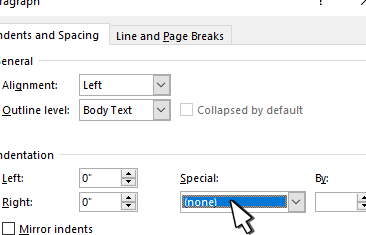
Otra forma de quitar la sangría en Word es a través de las opciones de formato de párrafo. Seleccionando el texto y accediendo a la pestaña “Inicio” en la barra de herramientas, se debe hacer clic en el botón “Párrafo” para abrir las opciones de formato. En la pestaña “Sangría y espacio”, se puede establecer un valor de sangría de 0 en los campos correspondientes.
4. Aplicar un estilo de párrafo sin sangría
En Word, se pueden definir estilos de párrafo personalizados que incluyan características específicas, como la ausencia de sangría. Para quitar la sangría de un texto completo o de varios párrafos, se debe seleccionar el texto y aplicar el estilo de párrafo deseado desde la galería de estilos. Esto eliminará cualquier sangría existente y aplicará las propiedades definidas en el estilo.
5. Utilizar herramientas de autocorrección
Word cuenta con una función de autocorrección que puede utilizarse para eliminar automáticamente la sangría no deseada. Para ello, se debe acceder a la pestaña “Archivo” en la barra de herramientas, seleccionar “Opciones” y luego ir a la sección “Corrección”. Aquí, se puede activar la opción “Autoformatear mientras escribe” y elegir la corrección automática de sangría.
Estas son algunas opciones que puedes utilizar para quitar la sangría en Word de manera rápida y sencilla. Experimenta con ellas y elige la que mejor se adapte a tus necesidades y preferencias de formato.
Preguntas Frecuentes
¿Cómo quitar la sangría en Word?
Word es una herramienta de procesamiento de texto ampliamente utilizada, pero a veces puede resultar confuso encontrar cómo quitar la sangría en un documento. La forma más sencilla de hacerlo es seleccionar el texto que deseas modificar y luego hacer clic en el botón “Aumentar sangría” o “Disminuir sangría” en la barra de herramientas de Word. Si prefieres utilizar atajos de teclado, puedes presionar Ctrl+M para aumentar la sangría o Ctrl+Shift+M para disminuirla.
¿Cuál es el propósito de la sangría en Word?
La sangría se utiliza generalmente para crear un efecto visual de jerarquía en un documento, especialmente en listas o párrafos con viñetas. La sangría puede ayudar a diferenciar claramente los niveles de información y mejorar la legibilidad del texto. Sin embargo, si no quieres utilizar sangría en tu documento, siempre puedes quitarla siguiendo los pasos mencionados anteriormente.
¿Cómo ajustar la sangría de un párrafo específico?
Si deseas ajustar la sangría de un párrafo en particular en lugar de todo el documento, simplemente haz clic al principio del párrafo y luego utiliza los botones “Aumentar sangría” o “Disminuir sangría” para modificarla. También puedes hacerlo seleccionando el párrafo y utilizando los atajos de teclado mencionados anteriormente. De esta manera, podrás personalizar la sangría de acuerdo a tus preferencias o necesidades específicas.
¿Es posible eliminar la sangría en un documento completo de Word?
Sí, es perfectamente posible eliminar la sangría en un documento completo de Word. Para hacerlo, simplemente selecciona todo el texto haciendo Ctrl+A y luego haz clic en el botón “Aumentar sangría” o “Disminuir sangría” hasta que la sangría desaparezca. Recuerda que también puedes utilizar los atajos de teclado para realizar esta acción de manera más rápida y eficiente.


