
Cómo Quitar Las Marcas De Revisión En Word

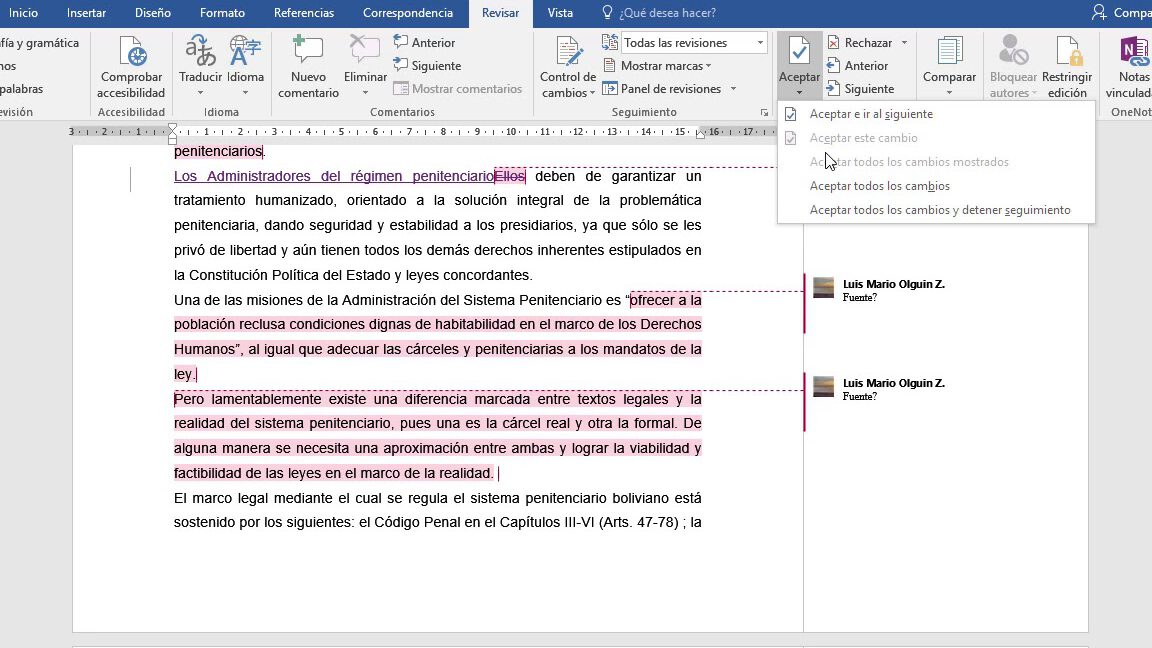
¿Te molestan esas marcas de revisión en tus documentos de Word? No te preocupes, en este artículo te enseñaremos paso a paso cómo eliminar esas molestas marcas y dejar tus documentos limpios y profesionales. ¡Sigue leyendo para descubrir cómo hacerlo!
ELIMINAR TEXTO QUE NO PERTENECE A MI TABLA DE CONTENIDO
Cómo quitar las marcas de revisión en Word
Las marcas de revisión son una herramienta útil en Word que permite a los usuarios realizar y rastrear cambios en un documento. Sin embargo, una vez finalizada la revisión, es común querer eliminar estas marcas para obtener un aspecto más limpio y profesional. A continuación, se explican diferentes métodos para quitar las marcas de revisión en Word.
1. Desactivar la opción de seguimiento de cambios
Una vez finalizada la revisión, se puede desactivar la opción de seguimiento de cambios y, por lo tanto, eliminar automáticamente todas las marcas de revisión del documento. Para hacerlo, ve a la pestaña “Revisar” en la barra de herramientas, haz clic en “Seguimiento” y luego desactiva la opción “Seguimiento de cambios”.
2. Aceptar o rechazar cambios
Otra forma de quitar las marcas de revisión es aceptando o rechazando cada uno de los cambios individuales. Para hacerlo, ve a la pestaña “Revisar” en la barra de herramientas y utiliza las opciones “Aceptar” o “Rechazar” para cada cambio. Una vez que todos los cambios sean aceptados o rechazados, las marcas de revisión desaparecerán.
3. Ocultar las marcas de revisión
En lugar de eliminar permanentemente las marcas de revisión, también se puede optar por ocultarlas temporalmente. Para hacerlo, ve a la pestaña “Revisar” en la barra de herramientas y haz clic en “Mostrar marcas”. Desmarca las opciones que deseas ocultar y las marcas de revisión no serán visibles, pero seguirán estando presentes en el documento.
4. Utilizar la función de limpiar
Word ofrece una función de limpiar que permite quitar automáticamente todas las marcas de revisión del documento. Para utilizar esta función, ve a la pestaña “Revisar” en la barra de herramientas, haz clic en “Limpiar” y selecciona la opción “Marcar como final” o “Aceptar todas las modificaciones”. Esto eliminará todas las marcas de revisión.
5. Guardar el documento como una copia sin marcas de revisión
Una última opción es guardar el documento como una nueva copia sin las marcas de revisión. Para hacerlo, ve a la pestaña “Archivo” en la barra de herramientas, selecciona la opción “Guardar como” y elige un nuevo nombre y ubicación para el archivo. Asegúrate de desactivar la opción “Mantener solo texto sin formato” si deseas conservar el formato original del documento.
En resumen, hay varias formas de quitar las marcas de revisión en Word. Puedes desactivar la opción de seguimiento de cambios, aceptar o rechazar cambios individuales, ocultar temporariamente las marcas, utilizar la función de limpiar o guardar el documento como una nueva copia sin marcas de revisión. Elige el método que mejor se adapte a tus necesidades y preferencias.
Preguntas Frecuentes
1. ¿Cómo quitar las marcas de revisión en Word?
Las marcas de revisión en Word son muy útiles para realizar correcciones y modificaciones en un documento. Sin embargo, es posible que en ocasiones desees quitarlas antes de entregar el documento finalizado. Para ello, sigue estos pasos:
1. En la pestaña Revisar, selecciona “Sólo mostrar contenido final” en el grupo Control de cambios.
2. A continuación, en la pestaña Revisar, haz clic en la flecha desplegable junto a “Mostrar marcación” y selecciona “Marcas de revisión”.
3. Por último, desmarca la casilla “Revisiones” en el grupo Seguimiento de cambios.
Con estos pasos, las marcas de revisión desaparecerán del documento y podrás presentarlo sin ellas.
2. ¿Cómo aceptar cambios en Word?
En Word, es común recibir documentos con cambios sugeridos por otras personas. Para aceptar estos cambios, puedes seguir estos pasos:
1. En la pestaña Revisar, haz clic en “Aceptar” en el grupo de control de cambios.
2. Si deseas aceptar todos los cambios del documento, selecciona “Aceptar todas las modificaciones”. Si prefieres aceptarlos de manera individual, puedes ir haciendo clic en “Aceptar cambio” para cada uno.
Al aceptar los cambios, se incorporarán al documento y se eliminarán las marcas de revisión correspondientes.
3. ¿Cómo rechazar cambios en Word?
Si deseas rechazar los cambios sugeridos en un documento de Word, puedes hacerlo siguiendo estos pasos:
1. En la pestaña Revisar, haz clic en “Rechazar” en el grupo de control de cambios.
2. Si deseas rechazar todos los cambios del documento, selecciona “Rechazar todas las modificaciones”. Si prefieres rechazarlos de manera individual, puedes ir haciendo clic en “Rechazar cambio” para cada uno.
Al rechazar los cambios, se eliminarán del documento y desaparecerán las marcas de revisión correspondientes.
4. ¿Cómo ocultar las marcas de revisión en Word?
Si quieres ocultar las marcas de revisión en Word sin quitarlas del documento, puedes hacerlo de la siguiente manera:
1. En la pestaña Revisar, selecciona “Sólo mostrar contenido final” en el grupo Control de cambios.
2. A continuación, en la pestaña Revisar, haz clic en la flecha desplegable junto a “Mostrar marcación” y selecciona “Marcas de revisión”.
De esta forma, las marcas de revisión seguirán estando presentes en el documento, pero no serán visibles a simple vista.


