Cómo Se Ponen Los Márgenes En Word

En este artículo aprenderás de forma sencilla y práctica cómo ajustar los márgenes en Microsoft Word. Con estos pasos podrás personalizar tus documentos y lograr un formato profesional, mejorando la presentación de tus trabajos y facilitando su lectura. ¡No te pierdas esta guía paso a paso!
Cómo se ponen los márgenes en word
Cómo poner márgenes en Word
Los márgenes en Word son espacios en blanco que se encuentran alrededor del contenido de un documento. Estos márgenes son útiles para dar un aspecto más profesional y ordenado al documento, además de permitir un mejor manejo y lectura del texto.
Para ajustar los márgenes en Word, debes seguir los siguientes pasos:
1. Abre el documento en Word y ve a la pestaña “Diseño de página”.
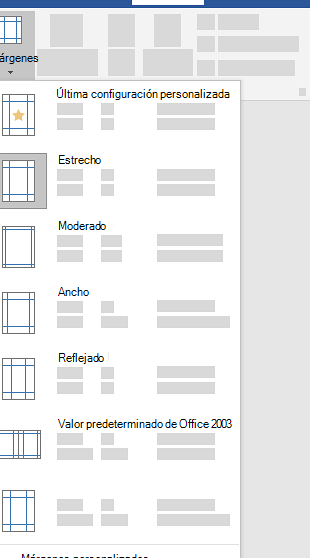
2. Haz clic en el botón “Márgenes” que se encuentra en el grupo “Configurar página”.
3. Selecciona una opción predeterminada de márgenes (Normal, Estrecho, Ancho o Personalizado) o haz clic en “Márgenes personalizados” para ajustar los márgenes según tus necesidades.
4. Si seleccionas la opción “Márgenes personalizados”, se abrirá una ventana donde podrás ingresar los valores exactos de los márgenes superior, inferior, izquierdo y derecho.
5. Una vez ajustados los márgenes, haz clic en “Aceptar” para aplicar los cambios.
Importancia de los márgenes en un documento
Los márgenes desempeñan un papel importante en la presentación de un documento. No solo ayudan a organizar y estructurar el contenido, sino que también mejoran su legibilidad y facilitan la lectura. Los márgenes adecuados aseguran que el texto no se vea demasiado comprimido o cerca de los bordes de la página, lo que puede dificultar la lectura y causar fatiga visual.
Además de esto, los márgenes también son útiles para agregar notas, comentarios y anotaciones en los documentos impresos. Al tener un espacio en blanco alrededor del contenido, se puede escribir o dibujar en los márgenes sin afectar el texto principal, lo que resulta especialmente útil en situaciones de revisión y corrección.
En resumen, poner márgenes adecuados en un documento de Word es fundamental para mejorar la presentación, legibilidad y manejabilidad del contenido, además de permitir la adición de notas y comentarios sin afectar el texto principal.
Tipos de márgenes en Word
En Word, existen diferentes tipos de márgenes que se pueden aplicar según las necesidades del documento:
1. Márgenes predeterminados: Word ofrece opciones predeterminadas de márgenes como “Normal”, “Estrecho” y “Ancho”. Estas opciones ajustan automáticamente los márgenes según estándares preestablecidos.
2. Márgenes personalizados: Si ninguna de las opciones predeterminadas es adecuada, se pueden configurar márgenes personalizados. Esto permite ajustar los márgenes según valores específicos, ya sea utilizando medidas estándar (centímetros, pulgadas) o configurando márgenes simétricos o asimétricos.
3. Márgenes para secciones: En Word, también es posible establecer márgenes diferentes para secciones específicas del documento. Esto es útil cuando se necesita cambiar los márgenes a lo largo del documento, por ejemplo, para incluir una página de portada con márgenes diferentes.
4. Márgenes espejo: Los márgenes espejo son utilizados principalmente en documentos que se imprimirán en formato de libro, donde se desea tener márgenes diferentes en las páginas pares e impares. Esto permite un equilibrio visual a lo largo del documento cuando se encuaderna.
5. Márgenes para encabezados y pies de página: En algunos casos, es necesario establecer márgenes específicos para los encabezados y pies de página. Word permite configurar márgenes especiales para estos elementos, lo que ofrece mayor flexibilidad en el diseño del documento.
En resumen, Word ofrece una variedad de opciones para ajustar los márgenes, permitiendo adaptarlos según las necesidades del documento y lograr la presentación deseada.
Preguntas Frecuentes
1. ¿Cómo se ponen los márgenes en Word?
Para ajustar los márgenes en Word, primero debes ir a la pestaña “Diseño de página”. Ahí encontrarás la opción “Márgenes”, donde podrás seleccionar un margen predefinido o personalizar los márgenes según tus necesidades. Recuerda que los márgenes permiten definir el espacio en blanco alrededor del contenido de tu documento, y son importantes para la presentación visual y la legibilidad del texto.
2. ¿Cuál es la forma más rápida de agregar márgenes en Word?
La forma más rápida de agregar márgenes en Word es utilizando las opciones predefinidas que ofrece el programa. Solo tienes que hacer clic en la pestaña “Diseño de página” y seleccionar la opción “Márgenes”. Allí encontrarás varias opciones, como “Estrechos”, “Normales” o “Anchos”, que te permitirán ajustar rápidamente los márgenes según tus necesidades. Estas opciones son ideales si no requieres de un ajuste personalizado de los márgenes.
3. ¿Es posible personalizar los márgenes en Word?
Sí, es posible personalizar los márgenes en Word según tus preferencias. Además de las opciones predefinidas, puedes ajustar los márgenes de forma personalizada. Para hacerlo, selecciona la opción “Márgenes personalizados” en la pestaña “Diseño de página”. Allí podrás especificar los valores exactos para cada margen (superior, inferior, izquierdo y derecho). Esta opción es útil cuando necesitas un control preciso sobre los márgenes y deseas adaptarlos a tus requerimientos específicos.
4. ¿Qué consideraciones debo tener en cuenta al modificar los márgenes en Word?
Al modificar los márgenes en Word, debes tener en cuenta algunas consideraciones importantes. En primer lugar, asegúrate de que los márgenes sean consistentes en todo el documento para mantener la coherencia visual. Además, ten en cuenta que los márgenes muy estrechos pueden dificultar la legibilidad del texto, mientras que los márgenes muy anchos pueden desperdiciar espacio en la página. Es recomendable ajustar los márgenes de manera equilibrada para garantizar una presentación profesional y una lectura cómoda.