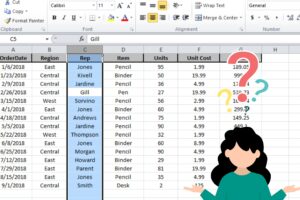
Convertir Estado De Cuenta PDF A Excel

En este artículo descubrirás cómo convertir de manera sencilla y eficiente tu estado de cuenta en formato PDF a una hoja de cálculo en Excel. Ahorra tiempo y automatiza tus procesos contables con esta útil herramienta. ¡No te lo pierdas!
Convertir estado de cuenta PDF a Excel en Excel: Cómo hacerlo fácilmente
1. La importancia de convertir estado de cuenta PDF a Excel
La conversión de un estado de cuenta PDF a Excel es fundamental para poder analizar y manipular los datos de manera eficiente. Al convertirlo a un formato editable como Excel, se abren múltiples posibilidades, como el cálculo de totales, la realización de gráficos o la aplicación de filtros para realizar análisis más detallados.
2. Herramientas disponibles para convertir estado de cuenta PDF a Excel
Existen diversas herramientas disponibles que facilitan la tarea de convertir un estado de cuenta PDF a Excel. Algunas de ellas son software específico diseñado para tal fin, mientras que otras son herramientas en línea que permiten la conversión directamente desde el navegador. Es importante seleccionar la herramienta adecuada en función de las necesidades y preferencias del usuario.
3. Pasos para convertir estado de cuenta PDF a Excel utilizando Excel
Si se prefiere utilizar Excel como herramienta principal, se pueden seguir algunos pasos sencillos para lograr la conversión. En primer lugar, se debe abrir un nuevo libro de Excel y seleccionar la pestaña “Datos”. Luego, se elige la opción “Desde archivo” y se busca el archivo PDF del estado de cuenta. Una vez seleccionado, se procede a importar los datos utilizando el asistente de importación de texto, eligiendo la opción apropiada para estructurar los datos en columnas. Finalmente, se selecciona la ubicación deseada para los datos convertidos y se hace clic en “Aceptar”.
4. Consideraciones adicionales al convertir estado de cuenta PDF a Excel
Es importante tener en cuenta que la conversión de un estado de cuenta PDF a Excel puede presentar algunos desafíos debido a las posibles variaciones en la estructura y formato de los archivos PDF. Es posible que sea necesario realizar ajustes manuales una vez importados los datos para asegurar su correcta organización. Asimismo, es recomendable guardar una copia del archivo original antes de realizar cualquier conversión, para evitar pérdida de información.
5. Beneficios de convertir estado de cuenta PDF a Excel en Excel
La conversión de un estado de cuenta PDF a Excel en Excel brinda diversos beneficios. Entre ellos, se destacan la posibilidad de manipular y analizar los datos de forma más dinámica y personalizada, la facilitación de tareas como el cálculo de totales o la realización de gráficos, y la compatibilidad con otras herramientas y funciones avanzadas de Excel. Además, al realizar la conversión directamente en Excel, se evita la necesidad de utilizar software adicional o herramientas en línea.
Preguntas Frecuentes
1. ¿Por qué es útil convertir un estado de cuenta PDF a Excel?
La conversión de un estado de cuenta PDF a Excel puede resultar muy útil, ya que te permite manipular y analizar los datos de manera más eficiente. Al convertirlo a formato Excel, podrás realizar cálculos matemáticos, filtrar la información, crear gráficos y tablas, entre otras funciones. Esto facilitará el análisis de tus transacciones y te dará mayor control sobre tus finanzas.
2. ¿Cuáles son las ventajas de convertir un estado de cuenta PDF a Excel?
Al convertir un estado de cuenta PDF a Excel, podrás organizar y clasificar tu información de una manera más estructurada. Esto te permitirá identificar patrones o tendencias en tus gastos e ingresos, lo que resulta útil para la elaboración de presupuestos o análisis financiero. Además, podrás realizar comparativas entre diferentes períodos de tiempo y generar informes personalizados.
3. ¿Existen herramientas gratuitas para convertir archivos PDF a Excel?
Sí, existen diferentes herramientas gratuitas disponibles en línea que te permiten convertir archivos PDF a Excel de forma rápida y sencilla. Estas herramientas suelen tener una interfaz amigable y solo necesitas seguir unos pocos pasos para obtener el resultado deseado. Algunas de estas herramientas gratuitas incluyen opciones avanzadas, como la selección de páginas específicas o la personalización del formato de salida.
4. ¿Cómo puedo convertir un estado de cuenta PDF a Excel en Microsoft Excel?
En Microsoft Excel, puedes utilizar la función “Abrir” para importar un archivo PDF y convertirlo automáticamente a una hoja de cálculo de Excel. Una vez importado, podrás realizar cualquier manipulación o análisis de datos que desees. También puedes usar complementos o extensiones específicas de Excel que ofrecen más opciones y funcionalidades avanzadas para la conversión de archivos PDF a Excel.