Cómo Quitar Lo Subrayado En Word

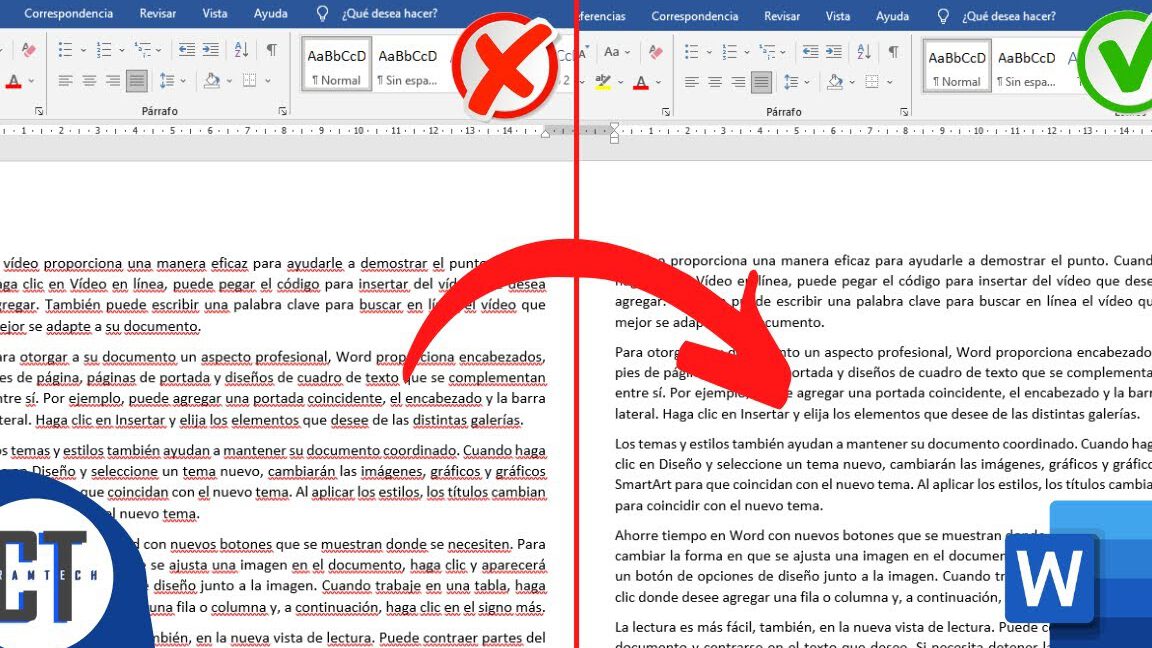
Si estás cansado de tener esas líneas subrayadas molestas en tus documentos de Word, no te preocupes más. En este artículo te enseñaremos cómo quitar de forma sencilla y rápida el subrayado en Word, para que tus documentos luzcan impecables. ¡No te lo pierdas!
Cómo quitar lo subrayado en Word
Cómo quitar lo subrayado en Word
En el contexto de la tecnología, saber cómo quitar lo subrayado en Word es una habilidad fundamental para mejorar la presentación visual de nuestros documentos. A menudo, el subrayado puede resultar distractor o no ajustarse al estilo que deseamos transmitir. Afortunadamente, Word nos brinda diversas opciones para eliminar esta característica de manera sencilla y rápida.
Pasos para quitar el subrayado
1. Selecciona el texto que quieres modificar.
2. Ve a la pestaña “Inicio” en la barra de herramientas superior.
3. Haz clic en el botón “Subrayado” ubicado en el grupo de opciones “Fuente”.
4. Verás que el texto subrayado se desmarca, eliminando la característica.
Otras opciones avanzadas
Si necesitas quitar el subrayado de todo el documento o de varias secciones al mismo tiempo, puedes utilizar las siguientes opciones:
Opción 1: “Buscar y reemplazar”
1. Ve a la pestaña “Inicio”.
2. Haz clic en “Reemplazar” en el grupo “Edición”.
3. En el cuadro de diálogo “Buscar y reemplazar”, ingresa el texto subrayado en el campo “Buscar”.
4. Deja vacío el campo “Reemplazar con” y haz clic en “Reemplazar todo”.
Verás cómo se eliminan todos los subrayados del documento.
Opción 2: Formato condicional
1. Selecciona el rango de texto que deseas modificar.
2. Ve a la pestaña “Inicio” y haz clic en “Formato condicional” en el grupo “Estilos”.
3. Elige la opción “Ninguno” para el formato de subrayado.
El subrayado desaparecerá en el rango seleccionado.
Preguntas Frecuentes
1. ¿Cómo quitar lo subrayado en Word?
Para quitar el subrayado en Word, selecciona el texto que deseas modificar. Luego, ve a la pestaña “Inicio” en la parte superior de la pantalla y busca el grupo de opciones llamado “Fuente”. Dentro de ese grupo, podrás encontrar un botón con una “U” subrayada. Haz clic en ese botón para quitar el subrayado del texto seleccionado.
2. ¿Cómo quitar lo subrayado solo en una parte del texto en Word?
Si deseas quitar el subrayado solo en una parte del texto en Word, selecciona dicho texto y sigue los pasos mencionados anteriormente. Esto hará que el subrayado se elimine únicamente en la porción seleccionada del texto, mientras que el resto del contenido permanecerá intacto.
3. ¿Puedo personalizar el estilo del subrayado en Word?
No solo puedes quitar o agregar subrayado en Word, sino que también puedes personalizar su estilo. Para hacerlo, selecciona el texto deseado y luego haz clic en el botón “Bordes de texto” ubicado en la pestaña “Inicio”. Desde allí, podrás elegir diferentes estilos de subrayado, como punteado, ondulado o doble línea, según tus preferencias.
4. ¿Existe alguna forma de quitar el subrayado de todo el documento en Word?
Sí, puedes quitar el subrayado de todo el documento en Word de manera rápida y sencilla. Ve a la pestaña “Inicio” y haz clic en el pequeño triángulo ubicado junto al botón con la “U” subrayada. Selecciona la opción “Quitar formato” y eso eliminará cualquier subrayado presente en el documento completo.