
Cómo Quitar Las Hojas En Blanco En Word

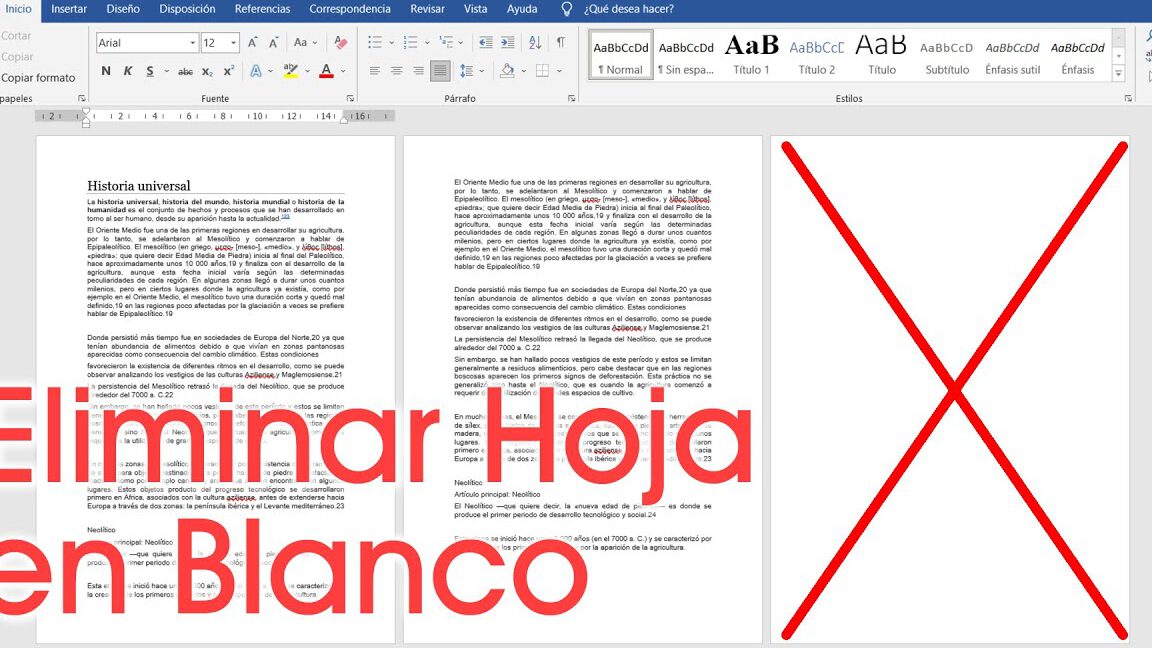
Si alguna vez te has preguntado cómo deshacerte de esas molestas hojas en blanco en Word, estás en el lugar correcto. En este artículo te mostraremos diferentes métodos simples y efectivos para eliminar esas hojas en blanco y optimizar tu trabajo en Word. ¡Sigue leyendo para descubrir cómo hacerlo!
Como Imprimir a Blanco y Negro o a Color en Word 2016
El subtítulo H2 en HTML para complementar un artículo sobre cómo quitar las hojas en blanco en Word en el contexto de Tecnología sería:
Cómo solucionar el problema de las hojas en blanco en Word
1. Subtítulo H3: ¿Por qué aparecen hojas en blanco en Word?
Las hojas en blanco pueden aparecer en Word por diferentes razones. Una de ellas puede ser que se haya insertado un salto de página sin querer, lo que hace que se cree una nueva página en blanco. Otra posibilidad es que haya un cambio en la configuración del documento, como márgenes o tamaño de página, que provoque la aparición de hojas en blanco.
Es importante revisar también si hay contenido oculto, como espacios o saltos de línea adicionales, que puedan generar páginas en blanco. Además, la presencia de imágenes o gráficos con tamaños excesivos puede causar que se inserten páginas vacías.
En caso de que ninguna de estas situaciones sea la causa, es recomendable actualizar el software de Word a la última versión disponible y asegurarse de tener todos los parches y actualizaciones instalados.
2. Subtítulo H3: Cómo eliminar las hojas en blanco manualmente
La forma más sencilla de eliminar las hojas en blanco en Word es hacerlo manualmente. Para ello, debemos ubicarnos en la página en blanco y presionar la tecla “Suprimir” o “Eliminar” en nuestro teclado.
Si existen múltiples hojas en blanco, podemos utilizar la vista de esquema para localizarlas más rápidamente. En esta vista, podremos ver una representación jerárquica del documento y eliminar las páginas vacías.
También es posible utilizar las funciones de búsqueda y reemplazo para buscar la cadena de texto en blanco y reemplazarla por contenido real. Esto nos permitirá eliminar todas las hojas en blanco de una sola vez.
3. Subtítulo H3: Automatizar la eliminación de hojas en blanco con macros
Si nos encontramos con la necesidad recurrente de eliminar hojas en blanco en Word, podemos automatizar este proceso utilizando macros. Una macro es una secuencia de comandos que se ejecuta de forma automática.
Podemos crear una macro en Word que busque y elimine automáticamente todas las hojas en blanco del documento. Para ello, debemos abrir el editor de macros, escribir el código necesario y asignarle un atajo de teclado o un botón en la barra de herramientas.
Es importante destacar que el uso de macros requiere conocimientos básicos de programación y es recomendable hacer una copia de seguridad del documento antes de realizar cualquier modificación.
4. Subtítulo H3: Utilizar complementos o complementos de terceros
Existen complementos y complementos de terceros disponibles para Word que pueden ayudarnos a eliminar hojas en blanco de forma más rápida y sencilla.
Algunos de estos complementos ofrecen características avanzadas, como la detección automática de páginas en blanco y la eliminación masiva con un solo clic. Otros permiten personalizar los parámetros de búsqueda y reemplazo, lo que nos brinda un mayor control sobre el proceso.
Es importante investigar y seleccionar los complementos adecuados, teniendo en cuenta las opiniones y calificaciones de otros usuarios, así como la compatibilidad con la versión de Word que estamos utilizando.
5. Subtítulo H3: Supervisar el diseño y formato del documento
Una de las formas más efectivas de evitar la aparición de hojas en blanco en Word es supervisar el diseño y formato del documento desde el principio.
Es recomendable utilizar estilos de párrafo y estilos de página para asegurarse de que todo el contenido esté correctamente configurado. Además, debemos verificar que no haya saltos de página innecesarios y ajustar los márgenes y tamaño de página según nuestras necesidades.
También es importante tener en cuenta el contenido multimedia, como imágenes y gráficos, y asegurarse de que estén correctamente alineados con el texto para evitar desplazamientos indebidos y la creación de páginas en blanco.
En resumen, eliminar las hojas en blanco en Word puede ser un proceso sencillo, ya sea haciendo uso de las funciones manuales de Word, la automatización con macros o el uso de complementos. Sin embargo, es fundamental entender las causas de este problema y supervisar el diseño y formato del documento para evitar su aparición.
Preguntas Frecuentes
1. ¿Cómo quitar las hojas en blanco en Word?
Para eliminar las hojas en blanco en Word, puedes hacerlo de dos maneras:
- Método 1: En la pestaña “Inicio”, selecciona “Reemplazar” y en el cuadro de diálogo, deja el campo “Buscar” vacío y escribe “^m” en el campo “Reemplazar con”. Luego, haz clic en “Reemplazar todo”.
- Método 2: Haz clic en “Archivo” y luego en “Opciones”. En la pestaña “Revisión”, desmarca la opción “Mostrar marcas de párrafo”.
2. ¿Por qué aparecen hojas en blanco en mi documento de Word?
Las hojas en blanco en Word suelen aparecer debido a varios motivos:
- Motivo 1: Puede ser un salto de página manual o automático que haya generado una nueva página en blanco.
- Motivo 2: También puede ser un espacio en blanco al final del contenido del documento.
3. ¿Cómo puedo evitar que aparezcan hojas en blanco en Word?
Para evitar que aparezcan hojas en blanco en Word, puedes seguir estos pasos:
- Paso 1: Revisa si hay saltos de página innecesarios al hacer clic en “Ver” y activando las marcas de formato.
- Paso 2: Asegúrate de eliminar cualquier espacio en blanco o caracteres adicionales al final del contenido del documento.
4. ¿Puedo configurar Word para que automáticamente elimine las hojas en blanco?
Sí, es posible configurar Word para que automáticamente elimine las hojas en blanco al imprimir o guardar el documento como PDF. Para ello, sigue estos pasos:
- Paso 1: Haz clic en “Archivo” y luego en “Imprimir”.
- Paso 2: En la sección “Configuración”, selecciona “Imprimir páginas en blanco al final del documento”.


