
Cómo Quitar La Marca De Entrada En Word

Cómo crear un ÍNDICE Automático (Tabla de Contenido) en WORD.
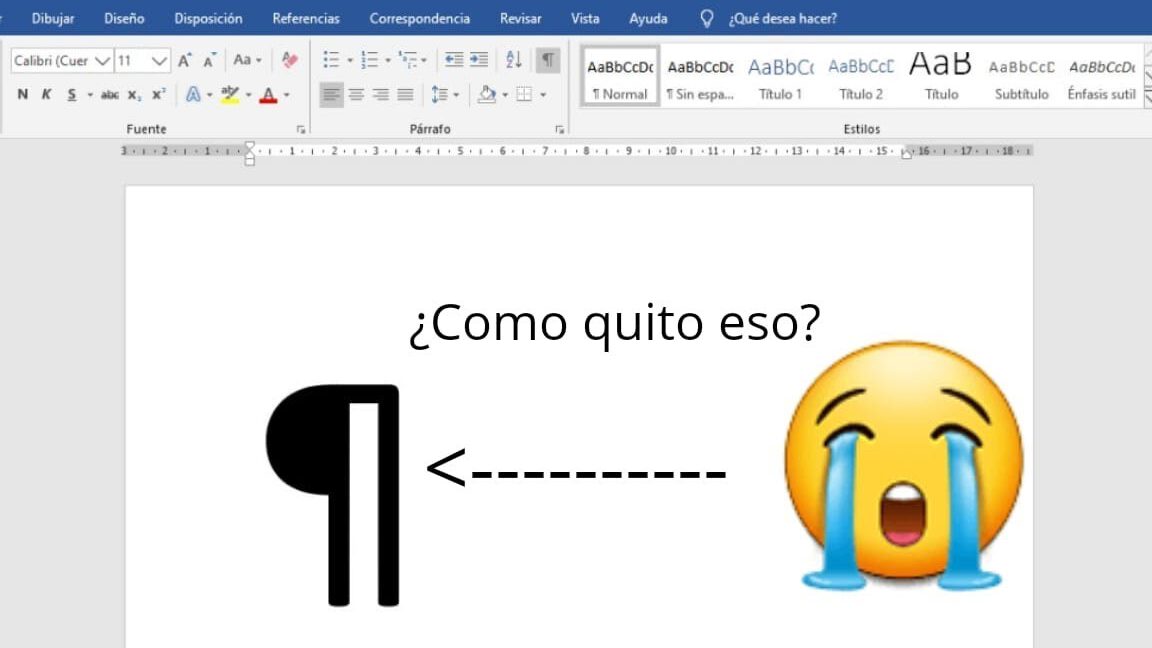
Cómo quitar la marca de entrada en Word
La marca de entrada es un elemento que aparece en el documento de Word cuando se selecciona un espacio en blanco. Aunque puede resultar útil para dejar indicaciones o notas al redactar un texto, puede ser molesto visualmente al imprimir o compartir el documento final. Afortunadamente, existen diferentes métodos para eliminar esta marca de entrada en Word:
1. Desactivar la marca de entrada en la configuración: En la pestaña “Archivo” seleccionar “Opciones”, luego ir a “Avanzadas” y desmarcar la opción “Mostrar marca de posición en el texto”.
2. Eliminar la marca de entrada manualmente: Seleccionar el espacio en blanco con la marca de entrada y presionar la tecla “Suprimir” o “Borrar”.
3. Utilizar el comando “Reemplazar”: Ir a la pestaña “Inicio” y seleccionar “Reemplazar”. En el campo “Buscar” ingresar ^d^l (símbolo de circunflejo, letra “d” y letra “l”) y dejar el campo “Reemplazar” vacío. Luego seleccionar “Reemplazar todo”.
4. Modificar el estilo de la marca de entrada: Ir a la pestaña “Inicio”, hacer clic en el botón “Estilos” y seleccionar “Modificar estilos”. En la sección “Parámetros de formato” elegir “No mostrar” en la propiedad “Espacio en blanco”.
5. Utilizar un atajo de teclado: Mantener presionada la tecla “Alt” y presionar el número 8203 en el teclado numérico. Este atajo inserta un carácter especial que elimina la marca de entrada.
Cómo desactivar la marca de entrada en Word de forma permanente
Si deseas que la marca de entrada no aparezca automáticamente al insertar un espacio en blanco, puedes realizar los siguientes pasos. En la pestaña “Archivo” selecciona “Opciones”, luego ve a “Corrección automática”. En la pestaña “Formateo automático durante la escritura” desmarca la opción “Mostrar marca de posición en el texto”.
Cómo quitar la marca de entrada en un documento impreso
Es posible que desees eliminar la marca de entrada solo para imprimir el documento final. Una forma de hacerlo es utilizar la vista previa de impresión para verificar cómo se verá el documento sin la marca de entrada y así ajustar las configuraciones necesarias antes de imprimir.
Cómo eliminar todas las marcas de entrada en un documento
Si tienes varias marcas de entrada en el documento y deseas eliminarlas todas de una vez, puedes utilizar el comando “Reemplazar” mencionado anteriormente, pero en lugar de buscar “^d^l”, puedes buscar “^d” para eliminar todas las marcas de entrada en un solo paso.
Cómo cambiar el formato de la marca de entrada
Si bien no es posible eliminar completamente la marca de entrada, puedes cambiar su formato para que sea menos visible. Para hacer esto, selecciona la marca de entrada y luego ve a la pestaña “Inicio”. Puedes modificar el tamaño de fuente, el color o el tipo de letra de la marca de entrada según tus preferencias.
Preguntas Frecuentes
1. ¿Cómo quitar la marca de entrada en Word?
Para eliminar la marca de entrada en Word, debes seguir los siguientes pasos:
1. Abre el documento de Word donde quieres quitar la marca de entrada.
2. Dirígete a la pestaña “Revisar” en la barra de herramientas.
3. Haz clic en “Marcas de agua” y selecciona “Marca de agua predeterminada”.
4. Por último, selecciona “Quitar marca de agua”.
2. ¿Por qué no se borra la marca de entrada en Word?
Si la marca de entrada no se elimina a pesar de seguir los pasos mencionados anteriormente, puede ser debido a diferentes razones.
Es posible que tengas varias secciones en tu documento y necesites eliminar la marca de agua en cada una de ellas por separado.
También puede ser que la marca de agua esté bloqueada o protegida en alguna parte del documento, lo que impide su eliminación.
En estos casos, te recomiendo revisar cuidadosamente todas las secciones del documento y asegurarte de desproteger cualquier elemento que impida su borrado.
3. ¿Hay alguna combinación de teclas para quitar la marca de entrada en Word?
No existe una combinación de teclas específica para eliminar la marca de entrada en Word.
Sin embargo, puedes utilizar atajos comunes como “Ctrl+A” para seleccionar todo el texto y luego pulsar la tecla “Suprimir” para borrar cualquier contenido.
Si la marca de entrada está insertada como una imagen, puedes seleccionarla haciendo clic sobre ella y presionar “Suprimir” para eliminarla.
4. ¿Cuál es la diferencia entre la marca de agua y la marca de entrada en Word?
La marca de agua en Word se utiliza generalmente para agregar un texto o imagen de fondo a todo el documento.
Por otro lado, la marca de entrada es un elemento que se coloca en un campo de texto para indicar al usuario dónde debe ingresar información.
La principal diferencia radica en su función: la marca de agua es un elemento estético y decorativo, mientras que la marca de entrada tiene un propósito más práctico y orientado a la interacción del usuario con el documento.


