
Cómo Quitar El área De Revisiones De Word

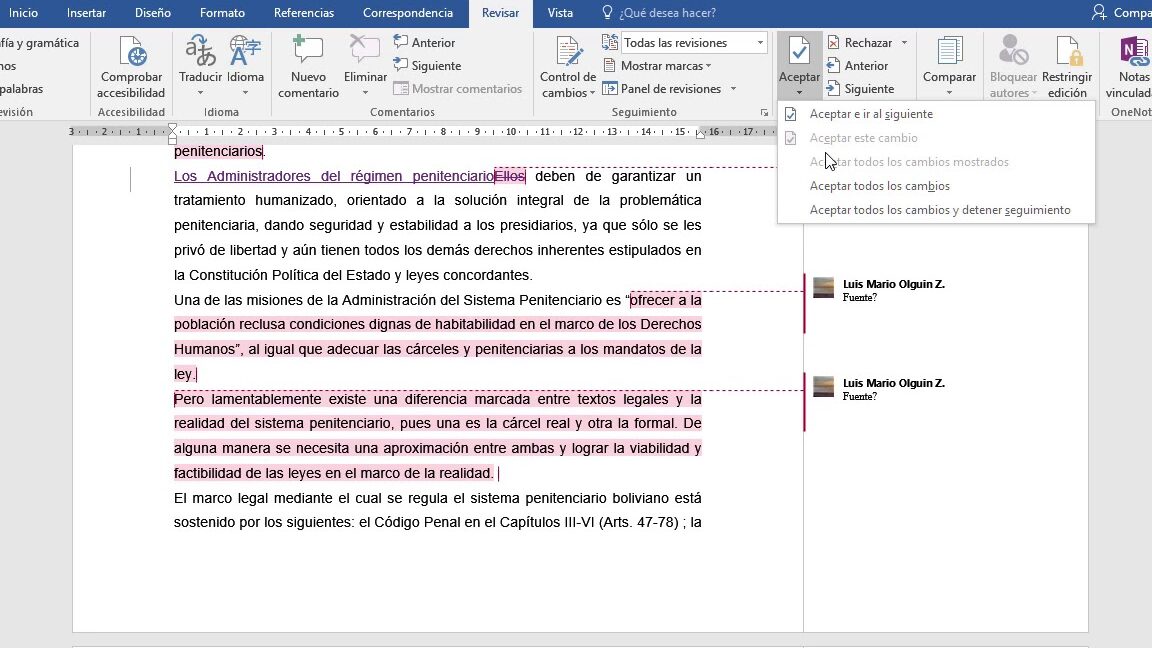
En este artículo te explicaremos cómo desactivar y eliminar el molesto área de revisiones en Microsoft Word. Descubre los pasos sencillos para optimizar tu experiencia de edición y presentación de documentos sin distracciones innecesarias. ¡Dile adiós al área de revisiones y enfócate en lo más importante!
Cómo quitar el área de revisiones de Word
1. ¿Por qué quitar el área de revisiones en Word?
El área de revisiones en Word es una característica útil para colaborar en la edición de documentos, pero puede resultar molesta cuando se quiere presentar un documento finalizado y libre de comentarios. Al eliminar el área de revisiones, se puede limpiar el documento y hacerlo más profesional y ordenado.
Para quitar el área de revisiones en Word, se deben seguir los siguientes pasos:
2. Pasos para quitar el área de revisiones en Word
1. Abre el documento de Word que contiene el área de revisiones.
2. Haz clic en la pestaña “Revisar” en la barra de herramientas de Word.
3. En el grupo “Seguimiento“, haz clic en el botón “Borrar comentarios“.
4. Selecciona “Aceptar todas las revisiones” para eliminar todas las revisiones del documento.
5. Asegúrate de guardar el documento después de realizar estos cambios.
3. Ventajas de quitar el área de revisiones
Al quitar el área de revisiones en Word, se obtienen varias ventajas. Primero, el documento se ve más limpio y profesional, lo que facilita su presentación a clientes, profesores o colegas. Además, elimina cualquier posible confusión causada por los comentarios y cambios sugeridos en el texto. Por último, ahorra tiempo al no tener que revisar y eliminar manualmente cada uno de los comentarios.
4. Cómo ocultar temporalmente el área de revisiones
Si no quieres borrar definitivamente el área de revisiones, puedes ocultarla temporalmente. Para ello, ve a la pestaña “Revisar” y desmarca la opción “Mostrar marcado” en el grupo “Seguimiento“. Esto hará que los comentarios y cambios no sean visibles mientras trabajas en el documento.
5. Consejos para una edición colaborativa más eficiente
Si trabajas en un proyecto que requiere edición colaborativa, es importante establecer algunas pautas para evitar confusiones y conflictos. Asigna a cada persona un color diferente para sus revisiones y comentarios con el fin de identificar fácilmente quién hizo cada cambio. Además, utiliza la función de “Respuesta” en los comentarios para mantener una comunicación fluida y clara entre los colaboradores.
Preguntas Frecuentes
1. ¿Cómo quitar el área de revisiones de Word?
El área de revisiones de Word es una herramienta que permite realizar cambios y comentarios en un documento. Si deseas eliminar esta área, debes seguir los siguientes pasos:
1. Abre el documento en Word.
2. Ve a la pestaña Revisar en la barra de herramientas.
3. Haz clic en el botón Control de cambios.
4. Selecciona la opción No mostrar en el menú desplegable.
2. ¿Cuáles son las ventajas de quitar el área de revisiones de Word?
Quitar el área de revisiones de Word tiene varias ventajas, entre ellas:
– Permite tener un documento limpio y sin distracciones visuales.
– Evita que los cambios y comentarios sean visibles para otros usuarios.
– Ayuda a mantener la confidencialidad de la información en el documento.
3. ¿Se pueden recuperar los cambios realizados en el área de revisiones de Word?
Sí, es posible recuperar los cambios realizados en el área de revisiones de Word. Para ello:
1. Ve a la pestaña Revisar en la barra de herramientas.
2. Haz clic en el botón Control de cambios.
3. Selecciona la opción Mostrar todas las revisiones en el menú desplegable.
De esta manera, podrás ver todos los cambios realizados y decidir si los mantienes o los eliminas.
4. ¿Es posible ocultar los comentarios en Word sin quitar el área de revisiones?
Sí, es posible ocultar los comentarios en Word sin quitar el área de revisiones. Para ello:
1. Ve a la pestaña Revisar en la barra de herramientas.
2. Haz clic en el botón Mostrar marcadores.
3. Desmarca la opción Comentarios.
De esta manera, los comentarios no estarán visibles en el documento, pero el área de revisiones se mantendrá activa.


