
Cómo Poner Una Línea En Word Para Escribir Sobre Ella

En este artículo aprenderás cómo poner una línea en Word de manera sencilla y rápida. Descubrirás diferentes métodos para resaltar tus textos, ya sea para señalar un título, separar secciones o destacar información importante. ¡Sigue leyendo y domina esta útil herramienta de formato!
PROGRAMACIÓN: Flores amarillas para dedicar el 21 SETIEMBRE (código completo) 🌻
Cómo insertar una línea en Word para escribir sobre ella
A la hora de trabajar con documentos en Word, puede resultar útil insertar una línea en el documento sobre la cual se pueda escribir o realizar anotaciones. Esta función es especialmente útil en el contexto de la tecnología, ya que permite destacar información relevante o crear diagramas explicativos.
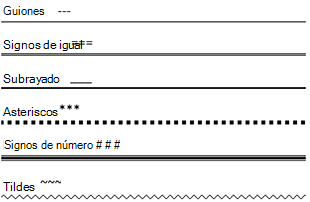
1. Insertar una línea en Word
Para insertar una línea en Word, debes seguir los siguientes pasos:
– Haz clic en la pestaña “Inicio” en la barra de herramientas de Word
– En el grupo de opciones “Párrafo”, haz clic en el icono del borde inferior
– Selecciona la opción “Línea horizontal”
– Aparecerá una línea horizontal en el documento, sobre la cual podrás escribir o realizar anotaciones
2. Personalizar la línea
Una vez insertada la línea en Word, puedes personalizar su apariencia y ajustes a través de las opciones de formato. Al hacer clic derecho sobre la línea, se despliega el menú de opciones, donde podrás modificar el grosor, color, tipo de línea, entre otros aspectos.
3. Añadir texto sobre la línea
Para escribir sobre la línea, simplemente coloca el cursor después de esta y comienza a escribir. Asegúrate de ajustar el formato del texto según tus necesidades.
4. Utilizar la línea como guía
Además de escribir directamente sobre la línea, también puedes utilizarla como guía para organizar el contenido del documento. Por ejemplo, puedes usarla como separador de secciones o como columna auxiliar para colocar notas al margen.
5. Eliminar la línea
Si en algún momento deseas eliminar la línea, simplemente selecciónala y presiona la tecla “Eliminar” en tu teclado, o haz clic derecho sobre ella y selecciona la opción “Eliminar”. La línea desaparecerá y podrás continuar trabajando en tu documento sin ella.
Preguntas Frecuentes
1. ¿Cómo poner una línea en Word para escribir sobre ella?
Para poner una línea en Word y escribir sobre ella, simplemente debes seguir estos pasos:
1. Coloca el cursor en el lugar donde deseas que aparezca la línea.
2. Ve a la pestaña “Insertar” en la barra de herramientas de Word.
3. Haz clic en “Formas” y selecciona la opción “Línea”.
4. Elige el tipo de línea que deseas insertar y dibújala en el documento.
Una vez que hayas creado la línea, puedes escribir sobre ella a medida que lo desees.
2. ¿Cuáles son las ventajas de escribir sobre una línea en Word?
Escribir sobre una línea en Word puede tener varias ventajas:
1. Ayuda a organizar y resaltar información importante.
2. Permite crear encabezados o títulos llamativos.
3. Facilita la división del contenido en secciones.
4. Proporciona un aspecto visual atractivo al documento.
Al utilizar líneas en Word, puedes mejorar la legibilidad y la presentación de tu texto.
3. ¿Es posible personalizar la línea en Word?
Sí, es posible personalizar la línea en Word según tus preferencias. Puedes hacerlo de la siguiente manera:
1. Selecciona la línea haciendo clic sobre ella.
2. Ve a la pestaña “Formato” en la barra de herramientas de Word.
3. Explora las diferentes opciones de formato disponibles, como el grosor, el color y el estilo.
4. Aplica los cambios que desees y verás cómo la línea se adapta a tus preferencias.
De esta manera, puedes adaptar la línea a tu documento, añadiendo un toque personalizado.
4. ¿Es posible agregar una línea en otras aplicaciones de Office?
Sí, además de Word, es posible agregar líneas en otras aplicaciones de Office, como Excel y PowerPoint. Solo debes seguir estos pasos:
1. Accede a la aplicación de Office en la que deseas insertar la línea.
2. Dirígete a la pestaña correspondiente a las formas o elementos gráficos.
3. Selecciona la opción de línea y dibuja la línea en el documento o diapositiva.
De este modo, podrás utilizar líneas para resaltar información en tus presentaciones y hojas de cálculo, brindando mayor claridad y profesionalismo a tus documentos.


