
Cómo Poner Una Imagen Sobre Otra En Word

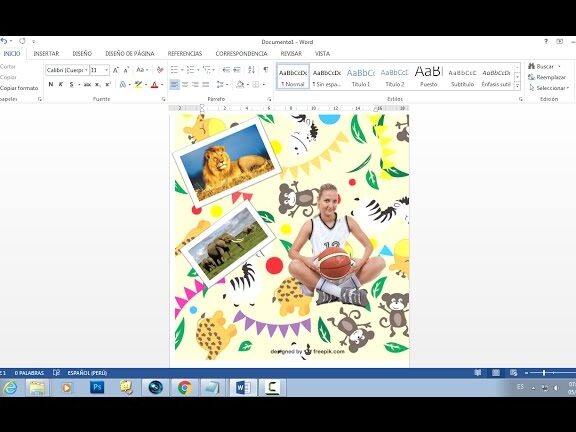
En este artículo aprenderás cómo añadir una imagen sobre otra en Word, creando composiciones visuales llamativas y profesionales. Descubre paso a paso cómo superponer imágenes y ajustar su posición, tamaño y transparencia para darle un toque único a tus documentos. ¡Sigue leyendo y sorprende con tus diseños en Word!
Cómo PONER TODAS las IMÁGENES del MISMO TAMAÑO en WORD | 2023
Cómo superponer una imagen sobre otra en Word
En un artículo sobre cómo poner una imagen sobre otra en Word, es importante destacar esta función útil para la edición de documentos en el ámbito de la tecnología. Al superponer imágenes, se pueden crear diseños más dinámicos y llamativos, lo que resulta especialmente relevante en presentaciones, informes o publicaciones digitales.
Existen diferentes formas de superponer imágenes en Word, y una de ellas es utilizar la opción de “ajuste de texto” para colocar una imagen sobre otra. Esta opción permite ajustar el tamaño y la posición de las imágenes de manera precisa. También se puede utilizar la función de “capas” para superponer imágenes en Word, donde se crea un efecto de transparencia entre las imágenes.
Por otro lado, el uso de marcos de imagen en Word también permite superponer imágenes. Aquí se pueden ajustar los bordes y sombreados de los marcos para lograr el efecto deseado. Además, Word ofrece opciones avanzadas de edición, como la posibilidad de ajustar la opacidad de las imágenes superpuestas, lo que agrega un toque creativo a los diseños.
Algunos casos de uso comunes para superponer imágenes en Word incluyen la creación de logotipos personalizados, tarjetas de presentación, portadas de libros o folletos promocionales. Estas funciones de superposición de imágenes en Word son especialmente útiles para aquellos que trabajan en el campo de la tecnología y desean mejorar sus habilidades de diseño.
1. Utilizando la opción de “ajuste de texto”
Una forma sencilla de superponer imágenes en Word es utilizando la opción de “ajuste de texto”. Para hacerlo, sigue estos pasos:
1. Inserta la primera imagen en tu documento Word.
2. Haz clic derecho sobre la imagen y selecciona “Ajustar texto” en el menú desplegable.
3. Selecciona la opción “Detrás del texto” para permitir que la segunda imagen se superponga a la primera.
4. Inserta la segunda imagen y ajústala según tus preferencias de tamaño y posición.
De esta manera, puedes superponer imágenes de forma rápida y sencilla en Word utilizando esta opción de ajuste de texto.
2. Utilizando la función de “capas”
Otra opción para superponer imágenes en Word es utilizando la función de “capas”. Sigue estos pasos:
1. Inserta la primera imagen en tu documento Word.
2. Haz clic derecho sobre la imagen y selecciona “Orden” en el menú desplegable.
3. Elige la opción “Traer al frente” para asegurarte de que la segunda imagen se superponga correctamente.
4. Inserta la segunda imagen y ajústala según tus preferencias.
Con esta función, puedes crear efectos de transparencia entre las imágenes y lograr un diseño más profesional.
3. Utilizando marcos de imagen
Los marcos de imagen son otra herramienta útil para superponer imágenes en Word. Sigue estos pasos para utilizarlos:
1. Inserta la primera imagen en tu documento Word.
2. Haz clic derecho sobre la imagen y selecciona “Formato de imagen” en el menú desplegable.
3. En el panel de opciones, selecciona la pestaña “Diseño”.
4. Elige la opción de “Marco” y personaliza los bordes y sombreados como desees.
5. Inserta la segunda imagen dentro del marco y ajusta su tamaño y posición.
Con esta técnica, puedes lograr un efecto de superposición de imágenes más preciso y controlado en Word.
4. Ajustando la opacidad de las imágenes
Otra forma interesante de superponer imágenes en Word es ajustando la opacidad. Sigue estos pasos:
1. Inserta la primera imagen en tu documento Word.
2. Haz clic derecho sobre la imagen y selecciona “Formato de imagen” en el menú desplegable.
3. En el panel de opciones, selecciona la pestaña “Imagen”.
4. Ajusta el control deslizante de “Transparencia” para cambiar la opacidad de la imagen.
5. Inserta la segunda imagen y ajusta su tamaño y posición.
Al ajustar la opacidad de las imágenes, se crea un efecto más sofisticado y creativo de superposición en Word.
5. Aplicando efectos de imagen
Además de superponer imágenes, en Word también se pueden aplicar efectos a las imágenes para mejorar aún más el diseño. Sigue estos pasos:
1. Inserta la primera imagen en tu documento Word.
2. Haz clic derecho sobre la imagen y selecciona “Formato de imagen” en el menú desplegable.
3. En el panel de opciones, selecciona la pestaña “Efectos de imagen”.
4. Explora las diferentes opciones de efectos disponibles, como sombras, reflejos o desenfoques.
5. Inserta la segunda imagen y aplica los mismos efectos según tus preferencias.
Estos efectos de imagen pueden realzar la superposición y agregar un toque profesional al diseño en Word.
Preguntas Frecuentes
¿Cómo poner una imagen sobre otra en Word?
Para colocar una imagen sobre otra en Word, sigue los siguientes pasos:
- Selecciona la imagen que quieres superponer a otra.
- Haz clic derecho sobre la imagen y selecciona “Orden” > “Traer al frente”. Esto hará que la imagen se coloque encima de cualquier otra imagen o elemento.
- Puedes ajustar la posición de la imagen utilizando las opciones de alineación, texto envolvente y otras herramientas disponibles en la pestaña “Formato” de la cinta de opciones de Word.
¿Cómo cambiar el orden de las imágenes en Word?
Si deseas cambiar el orden de las imágenes en Word, sigue estos pasos:
- Selecciona la imagen que deseas mover.
- Utiliza las teclas de dirección (flechas) para desplazar la imagen hacia arriba o hacia abajo en relación con las demás.
- También puedes hacer clic derecho sobre la imagen seleccionada, elegir “Orden” y luego seleccionar “Traer adelante” o “Enviar atrás” para cambiar su posición relativa dentro del documento.
¿Es posible superponer imágenes en un documento de Word?
Sí, es posible superponer imágenes en un documento de Word. Puedes seguir los pasos mencionados anteriormente para colocar una imagen sobre otra y ajustar su posición según tus necesidades.
¿Cómo aplicar efectos de transparencia a una imagen en Word?
Si deseas aplicar efectos de transparencia a una imagen en Word, realiza los siguientes pasos:
- Selecciona la imagen a la que deseas aplicar el efecto de transparencia.
- Haz clic derecho y selecciona “Formato de imagen”.
- En la pestaña “Efectos de imagen”, puedes ajustar la transparencia utilizando el control deslizante o introduciendo un valor específico.
- Una vez configurado, haz clic en “Aceptar” para aplicar el efecto de transparencia a la imagen seleccionada.


