
Cómo Pegar Un Video En Word

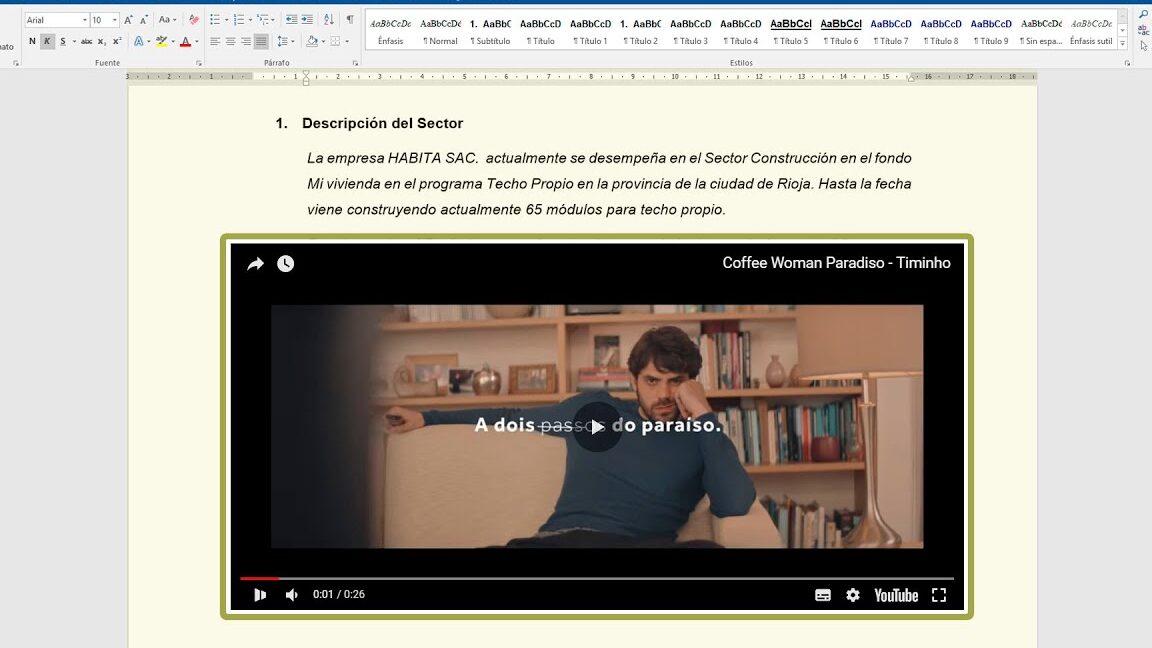
En este artículo te mostraremos paso a paso cómo pegar un video en Word, una herramienta que no solo te permite insertar imágenes y texto, sino también contenido audiovisual. Aprende cómo hacerlo de manera sencilla y efectiva, y dale un toque interactivo a tus documentos en Word.
Como Insertar un Video de Youtube en Powerpoint
Cómo pegar un video en Word
Pegar un video en Word puede ser una excelente manera de agregar contenido multimedia a tus documentos y hacerlos más atractivos y dinámicos. Aunque Word no está diseñado específicamente para la reproducción de videos, existen diferentes métodos que puedes utilizar para insertar y reproducir videos en tus documentos.
1. Utiliza la opción “Formato de archivo de video”
Una forma sencilla de pegar un video en Word es utilizando la opción “Formato de archivo de video”. Para ello, abre el menú “Insertar”, selecciona “Objeto” y luego elige “Crear desde archivo”. A continuación, selecciona el video que deseas pegar en tu documento y haz clic en “Aceptar”. Esto creará un cuadro de reproducción en tu documento que podrás ajustar y mover según tus necesidades.
2. Inserta un enlace a un video en línea
Otra opción es insertar un enlace a un video en línea directamente en tu documento de Word. Para ello, copia el enlace del video que deseas utilizar y ve a la pestaña “Insertar”. Haz clic en “Hipervínculo” y pega el enlace en el campo correspondiente. Luego, podrás hacer clic en el enlace para reproducir el video en el navegador o incluso incrustarlo en el documento utilizando la opción “Incrustar”.
3. Crea un objeto de reproducción de Windows Media Player
Si prefieres utilizar el reproductor de Windows Media Player para reproducir tus videos en Word, puedes crear un objeto de reproducción desde el menú “Insertar”. Selecciona “Objeto” y elige “Crear nuevo”. Luego, selecciona “Reproductor de Windows Media Player” y haz clic en “Aceptar”. Ahora podrás seleccionar el video que deseas reproducir y ajustar las opciones de reproducción según tus preferencias.
4. Utiliza un complemento o herramienta externa
Si ninguna de las opciones anteriores funciona para ti, puedes buscar complementos o herramientas externas que te permitan pegar videos en Word. Algunas de estas herramientas ofrecen funciones adicionales, como la edición de videos directamente dentro de Word o la posibilidad de insertar videos de diferentes formatos.
5. Guarda el documento como PDF o archivo multimedia
Una alternativa si necesitas compartir tu documento con otras personas es guardar el documento de Word como un archivo PDF o un archivo multimedia. De esta manera, podrás asegurarte de que el video se reproduce correctamente independientemente del dispositivo o programa utilizado para abrir el archivo.
En resumen, existen diversas formas de pegar un video en Word, ya sea mediante la inserción de objetos de video, enlaces a videos en línea, reproductores externos o herramientas adicionales. La elección de la opción adecuada dependerá de tus necesidades y preferencias personales.
Preguntas Frecuentes
1. ¿Cómo pegar un video en Word?
Para pegar un video en Word, primero debes asegurarte de que el video esté guardado en tu computadora. Luego, abre el documento de Word en el que deseas insertar el video y posiciona el cursor en el lugar donde deseas que aparezca. A continuación, selecciona la pestaña “Insertar” en la barra de herramientas de Word y haz clic en el icono “Video”. Aparecerá un menú desplegable, en el cual seleccionarás “Video en Mi PC”. Busca el archivo de video en tu computadora y haz clic en “Insertar”. El video se insertará en el documento de Word y podrás ajustar su tamaño y posición según tus necesidades.
2. ¿Qué formatos de video son compatibles con Word?
Word admite una variedad de formatos de video comunes, como .avi, .mp4, .mov y .wmv. Sin embargo, ten en cuenta que la capacidad de reproducir el video directamente en el documento de Word puede variar según la versión de Word que estés utilizando y las características de tu computadora. Es posible que algunos formatos de video no sean compatibles o requieran la instalación de complementos adicionales para su visualización correcta.
3. ¿Puedo reproducir el video directamente en Word?
Sí, es posible reproducir el video directamente en Word siempre y cuando el formato de video sea compatible y tu versión de Word lo permita. Una vez que hayas insertado el video en el documento, podrás reproducirlo haciendo clic en el botón de reproducción que aparecerá en la parte inferior del video. Ten en cuenta que, en algunos casos, puede haber limitaciones en cuanto a la reproducción de ciertos formatos de video o puede requerirse la instalación de complementos adicionales.
4. ¿Cómo ajusto el tamaño y la posición del video en Word?
Para ajustar el tamaño y la posición del video en Word, selecciona el video haciendo clic sobre él. Aparecerán unos controles de ajuste alrededor del video. Puedes arrastrar las esquinas o los bordes del recuadro para cambiar el tamaño del video. Además, puedes arrastrar y soltar el video en diferentes posiciones dentro del documento. Si deseas realizar ajustes más precisos, puedes hacer clic derecho sobre el video y seleccionar “Formato de video” en el menú desplegable. Desde allí, podrás acceder a opciones adicionales para modificar el tamaño, la posición y otros aspectos del video en Word.


