
Solución de problemas de diagnósticos avanzados de Outlook: resolver problemas de configuración

A veces es posible que no establezca Outlook en Windows 11 por varias razones desconocidas. Si es así, puede usar el Solicitud de problema de diagnóstico avanzado de Outlook en Configuración de problemas de configuración a Windows 11. Ejecute Get Aid IP Funciona en Microsoft Outlook.
Utilice el resolución de problemas de diagnósticos avanzados de Outlook para crear un informe de configuración y solucionar problemas
Para utilizar la solución de problemas de diagnóstico avanzado de Outlook para crear un informe de configuración detallado y resolver problemas de configuración en Windows 11/10, abra la aplicación Get Ayuda en su computadora. Puedes buscar Obtener ayuda En el cuadro de búsqueda de la barra de tareas o en el menú Inicio y haga clic en el resultado de la búsqueda individual para abrirlo.
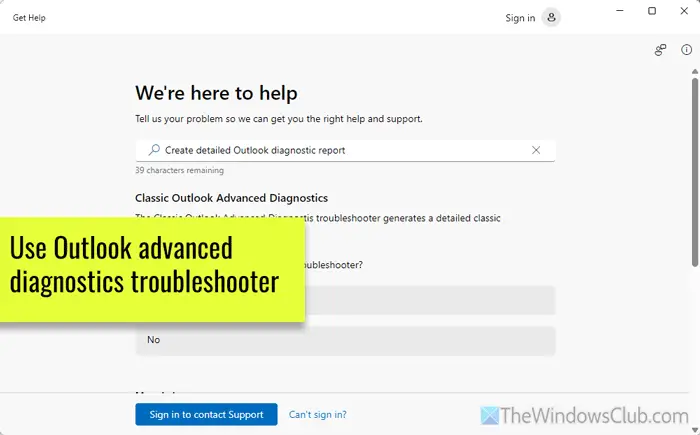
Luego buscar Crear un informe de diagnóstico de Outlook detallado.
Alternativamente, puede hacer clic aquí para abrir la aplicación GET AYUDS.
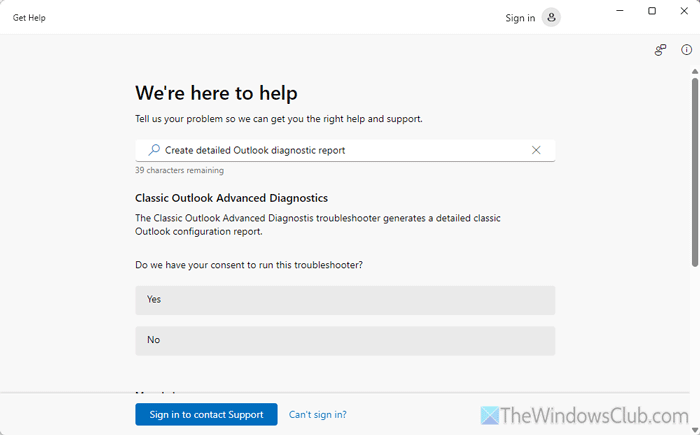
Windows solicitará permiso para ejecutar la resolución de problemas. Haga clic en el Sí botón.
Después de eso, abra Outlook y luego haga clic en Próximo Botón para la aplicación Get Aid.
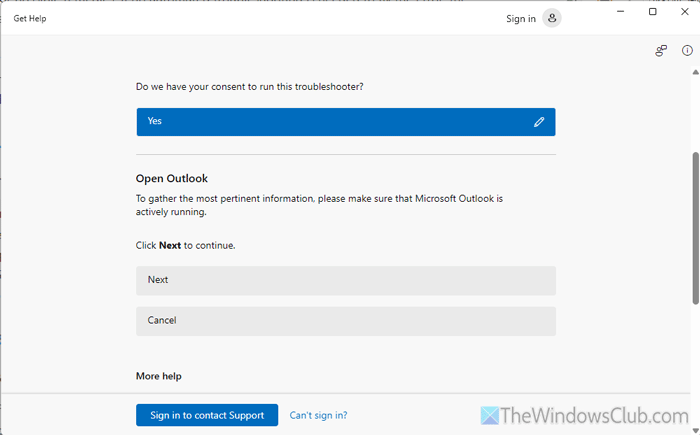
Una vez que lo haga, abrirá prospectos a su computadora y realizará los cambios necesarios en función del problema que detecte. El clásico solicitante de diagnóstico avanzado de Outlok continuará operando en segundo plano hasta que se complete.
Para su información, lleva unos minutos crear el informe.
Una vez que los resultados estén disponibles, se abrirá una ventana de Explorer con los resultados.

Sin embargo, si no se abre automáticamente, puede explorar este Explorer de archivos para ver el informe de configuración detallado:
C: \ users \ name-name \ appData \ local \ gethelp
Este informe lo ayudará a resolver la configuración de las perspectivas.
Leer: Cómo usar la conexión de conectividad de Outlook a Windows 11
¿Cómo puedo resolver los problemas de Microsoft Outlook?
A veces pueden surgir problemas diferentes al configurar, comenzar y usar Outlook en Windows 11/10 PC. En la mayoría de los casos, puede resolver el problema utilizando el solucionador de problemas correspondiente. Para hacerlo, abra la aplicación Get Help y busque el solucionador de problemas. Por otro lado, puede crear un nuevo perfil, finalizar todos los procesos a través del Administrador de tareas, eliminar el caché de Outlook, etc.
Leer: Arregle los problemas de Microsoft Outlook como congelación, PST corrupto, perfil, complemento, etc.
¿Cómo eliminar el caché de Outlook en Windows 11?
Para eliminar el caché de Outlook en Windows 11, debe abrir el mensaje de ejecución haciendo clic en Win+R. Luego ingrese esto: %LocalApatata%\ Microsoft \ Outlook \ Roamcache y haga clic en el De acuerdo botón. Luego seleccione todo el contenido de la carpeta Roamcache y elimínalos. Alternativamente, puede abrir el explorador de archivos y navegar a esta ruta: C: \ users \ name-name \ appData \ local \ Microsoft \ Outlook \ roamcache. Luego elimine todos los contenidos.
Leer: Use los problemas de inicio de Outlook para resolver los problemas de inicio de Outlook





