
Cómo habilitar TPM 2.0 para obtener Windows 11

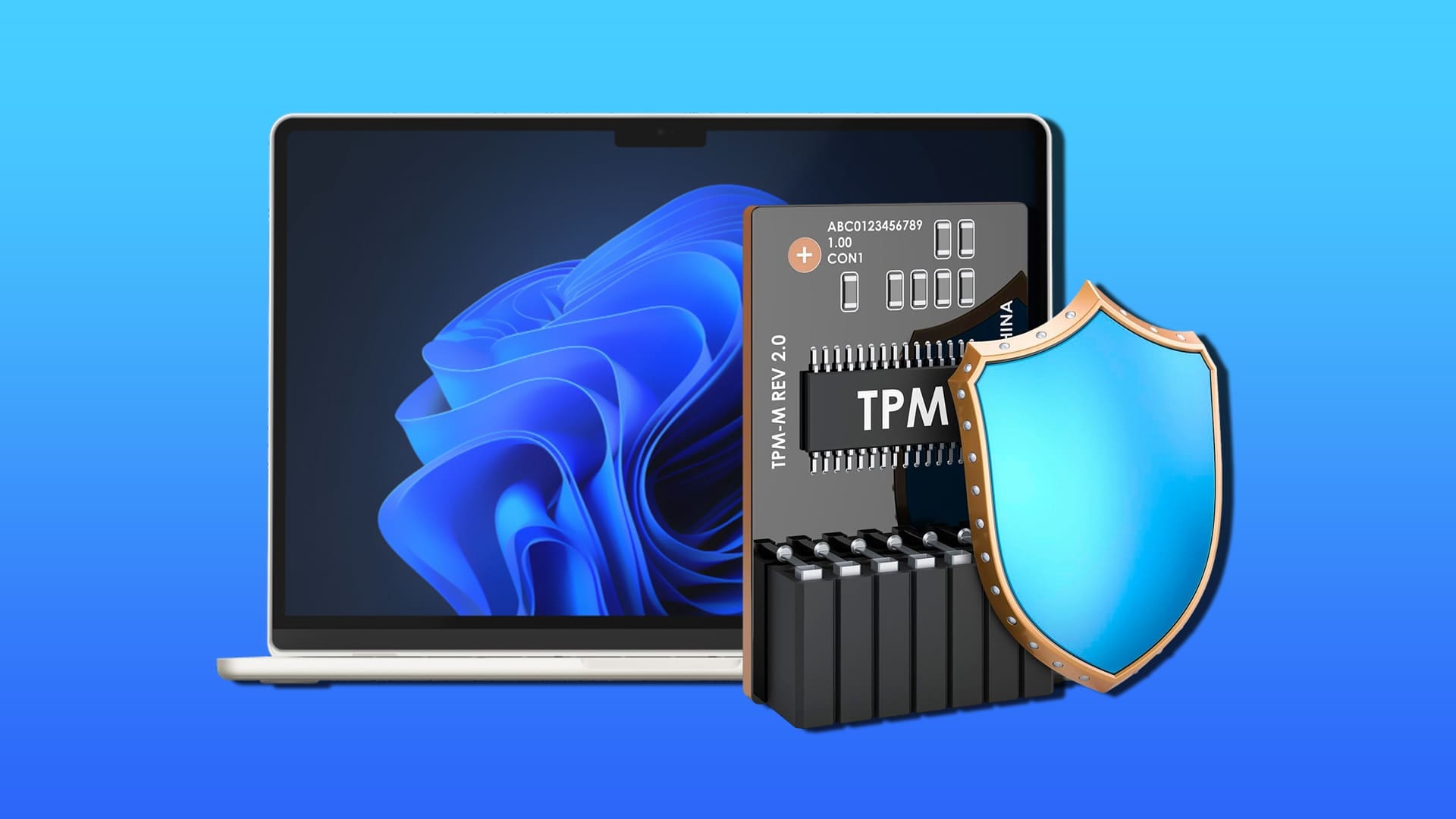
Cuando las actualizaciones de Windows 11 se publicaron por primera vez, muchos usuarios con computadoras de escritorio kited se ejecutaron para recibir una notificación de que no podían obtener la nueva versión de Windows. Sin embargo, en la mayoría de los casos, esto se debe a una característica simple del BIOS discapacitado de manera predeterminada. Pero una vez que aprenda a habilitar TPM 2.0 en BIOS para Windows 11, debe ser bueno.
Cómo verificar si puede activar TPM para Windows 11
Puede usar la herramienta TPM integrada para verificar si su Windows tiene la función primero.
Paso 1. Abra la consola de ejecución con “Win+ R” o busque en la barra de búsqueda.
Paso 2. Escriba tpm.msc y tome -enter “.
Paso 3. O recibirá un error o comenzará el programa de administración TPM. Si se produce este último, la versión TMP se mostrará en la sección “Información del fabricante TPM”.

Sin embargo, incluso si recibe un error, eso no significa que no tenga TPM. Desafortunadamente, el TPM incluye dos variedades, el hardware y la versión de firmware. Si su placa base tiene el encabezado del encabezado para el hardware TPM, se puede permitir de manera predeterminada, que será recolectada por Windows. Si no lo hace, la versión de firmware puede deshabilitarse en el BIOS.
Se puede encontrar en el manual del fabricante para el modelo exacto de la placa base. Lo siguiente es cómo puede encontrar este modelo.
Paso 1. Ingrese el “sistema” en la barra de búsqueda.
Paso 2. Elija “información del sistema” entre los resultados.

Paso 3. La marca y el modelo del zócalo aparecen en el fabricante e información del producto “Sótano” y el producto.

Paso 4. Vaya al sitio web del fabricante y busque el manual del producto para verificar el cumplimiento de TPM.
Cómo habilitar TPM 2.0 para Windows 11
Independientemente de si tiene la función usando hardware o firmware, debe habilitar TPM para Windows 11 a través del BIOS. Hay dos formas principales de ir al BIOS:
Paso 1. Guarde el progreso de sus programas.
Paso 2. Vaya a la configuración y elija la pestaña “Sistema” a la izquierda.
Paso 3. Ingrese la configuración de “recuperación”. Deberá moverse hacia abajo para acceder a él.

Paso 4. En “Advanced Home”, haga clic en “Reiniciar ahora”. Es mejor cargar esta guía al teléfono para continuar desde aquí hacia adelante o recuerde los próximos pasos.

Paso 5. Obtendrá una pantalla azul (no el BSOD) para reiniciar opciones. Elija “Resolución de problemas”, luego vaya a “Opciones avanzadas” y seleccione “Configuración de firmware de UEFI”.
Esto reiniciará su PC e ingresará BIOS.
Puede evitar 2-5 pasos e ingresar el BIOS directamente presionando el atajo de teclado adecuado mientras su PC descansa. Sin embargo, esto puede ser F2, F12 o ESC, según su placa base. Si tiene una PC más rápida, la pantalla de información del BIOS puede hacerlo.
Paso 6. En el BIOS, vaya a la sección etiquetada como “Seguridad”, “avanzada” o “Computación de confianza”. Esto dependerá nuevamente de su modelo y fabricante de la casa de campo.
Paso 7. Para las placas base AMD, la opción se puede llamar “conmutador AMD FTPM” o “AMD PSP FTPM”. Para las placas base Intel, puede ser “Intel PTT” o “Tecnología de confianza de la plataforma Intel”. Alternativamente, se puede llamar “dispositivo de seguridad (soporte)” o simplemente “estado TPM”. Encuentre una de estas opciones y active –
Paso 8. Haga clic en “Guardar y salir” y reinicie su PC nuevamente.
Paso 9. Abra Windows Update y verifique si puede instalar Windows 11. Si aún recibe el error, es posible que deba volver a revisar la aplicación de verificación de salud de la PC.
¡Gracias por sus comentarios!





