
Ejecute Rhel/Fedora en el subsistema de Windows para Linux (WSL)

Ejecutar RHEL (Red Hat Enterprise Linux)/Fedora en WSL permite a los usuarios disfrutar de la flexibilidad de Linux en un entorno de Windows. Independientemente de quién lo acceda a él, WSL les permite ejecutar Fedora o Rhel de forma nativa sin la necesidad de una máquina virtual o una configuración de doble arranque. En este artículo, caminaremos por los pasos para activar Ejecute Rhel/Fedora en el subsistema de Windows para Linux (WSL)
Cómo ejecutar RHEL/ Fedora en el subsistema de Windows para Linux (WSL)
Ejecute los siguientes pasos para ejecutar RHEL (Red Hat Enterprise Linux)/Fedora en el subsistema de Windows para Linux (WSL).
- Activa WSL en Windows
- Instalar Fedora en WSL
- Instale RHEL en WSL
Sabemos cómo ejecutar Rhel /Fedora en WSL.
1]Activa WSL en Windows
Antes de instalar Fedora o Rhel, el primer paso es habilitar el subsistema de Windows para Linux, que permitirá a Windows ejecutar distribuciones de Linux. Para hacer lo mismo, siga los pasos mencionados a continuación:
- Haga clic en Win + X y haga clic en Terminal (Administrador) para abrir Powershell con privilegios administrativos.
- Ejecute el siguiente orden para instalar WSL, activar -la, así como la plataforma de máquinas virtuales e instalar la distribución de Linux predeterminada (generalmente Ubuntu).
wsl.exe --install - Para buscar otras distribuciones disponibles e instalar los siguientes comandos respectivamente:
wsl --list --online
wsl --install -d DISTRO-NAME
Nota: Reemplace el nombre de distribución con el nombre de distribución deseado.
- Una vez instalado WSL, ejecute el siguiente orden para activar -la:
dism.exe /online /enable-feature /featurename:Microsoft-Windows-Subsystem-Linux /all /norestart - Luego reinicie la PC para aplicar los cambios ejecutando el siguiente pedido:
Reiniciar -Computador -Force
Una vez que hemos activado WSL y reiniciar la PC, el siguiente paso es descargar e instalar el sistema de archivos Root Fedora/ RHEL.
2]Instale Fedora en WSL
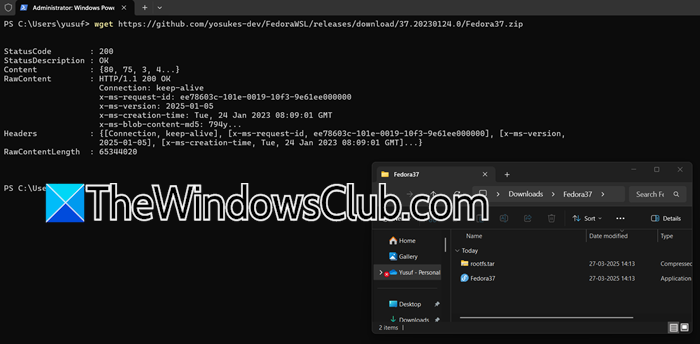
Como Fedora no estaba disponible en la lista de distribución, continuaremos e instalaremos Fedora Linux Installer o el archivo ZIP, y luego ejecutaremos.
Los usuarios pueden descargar el archivo del instalador o ejecutar los siguientes comandos:
Por Fedora 37
wget https://github.com/yosukes-dev/FedoraWSL/releases/download/37.20230124.0/Fedora37.zip
Por Fedora 36
wget https://github.com/yosukes-dev/FedoraWSL/releases/download/36.20230124.0/Fedora36.zip
Por Fedora 35
wget https://github.com/yosukes-dev/FedoraWSL/releases/download/35.20211113.0/Fedora35.zip
Por Fedora 34
wget https://github.com/yosukes-dev/FedoraWSL/releases/download/34.20211113.0/Fedora34.zip
Después de descargar el archivo zip, el siguiente paso es extraerlo. Si el pedido no descarga el archivo zip, solo puede copiar y pegar la URL en un navegador y comenzar a descargar.
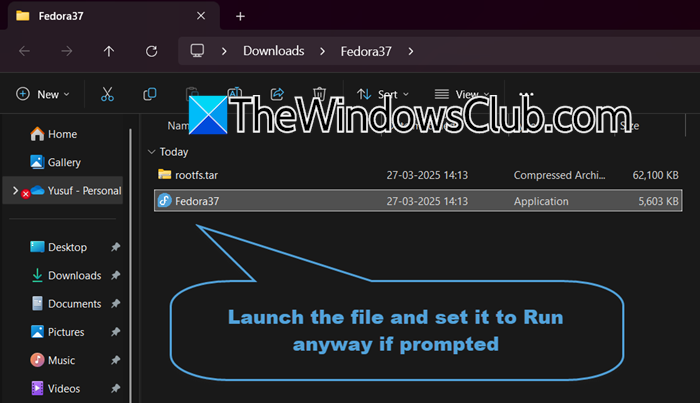
Los usuarios verán dos archivos: Fedore.exe y rootfs. Para hacer esto, haga clic en el botón derecho en el archivo zip descargado y seleccione todo. Elija una carpeta de destino, proporcione un nombre para usar para varias instancias de Fedora y haga clic en Extraer para finalizar el proceso.
Llevar el Fedora.exe Archivo para registrar el sistema Fedora en WSL.
Alternativamente, para grabarlo en WSL2, ejecute el siguiente pedido:
wsl --set-version RHWSL 2
Para verificar si Fedora agregó con éxito a WSL, ejecute el siguiente pedido:
wsl --list --all
Para abrir Fedora Shell en WSL, ejecute el siguiente pedido:
wsl --distribution
Nota: El nombre de la VM será reemplazado por la distribución WSL especificada, por ejemplo, Fedora37
Una vez dentro de Fedora, los usuarios pueden actualizar los paquetes, también agregar nuevos usuarios e instalar software adicional.
Leer: Cómo ejecutar el archivo Script .Sh o Shell en Windows
3]Instale RHEL en WSL
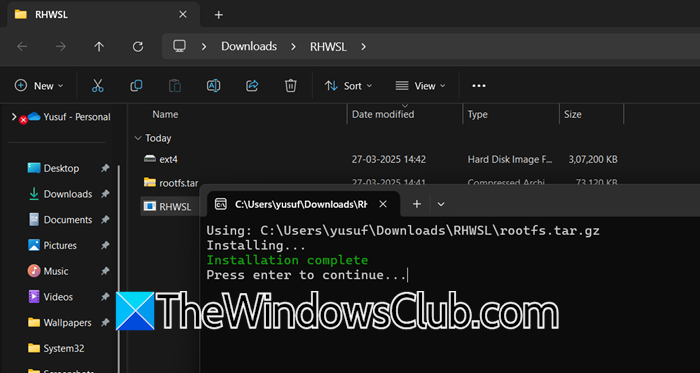
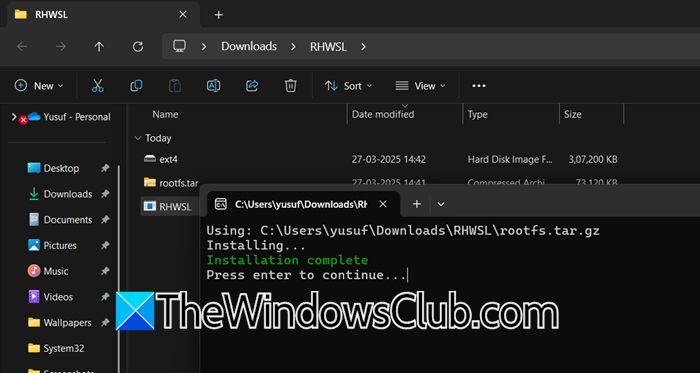
Después de instalar y habilitar WSL en Windows, esta es la forma de instalar y usar RHEL en WSL.
Comience descargando la versión necesaria de GitHub o ejecutando los siguientes órdenes al PowerShell elevado en función de la versión requerida:
RHEL 9.1
wget https://github.com/yosukes-dev/RHWSL/releases/download/9.1.0-1750/RHWSL.zip
Rhel 9
wget https://github.com/yosukes-dev/RHWSL/releases/download/9.0.0-1468.1655190709/RHWSL.zip
RHEL 8.7
wget https://github.com/yosukes-dev/RHWSL/releases/download/8.7-1054/RHWSL.zip
Espere a que se descargue, dibuje de la misma manera que lo hicimos para el archivo Zip Fedora, y luego ejecute el archivo rhwsl.exe para grabar en Rhel en WSL. Ejecute el pedido mencionado anteriormente para registrarse –S para WSL2:
wsl --set-version RHWSL 2
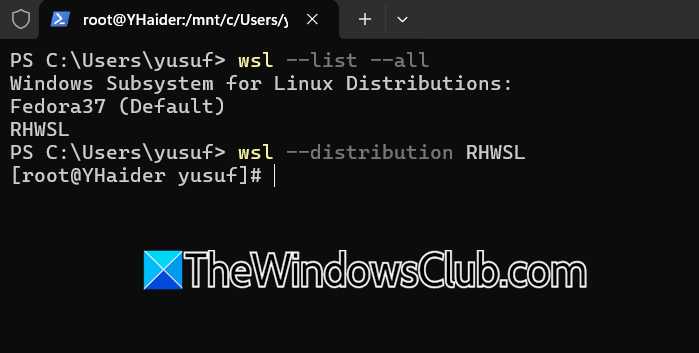
Para verificar si Rhel ha instalado y registrado correctamente, ejecute
wsl --list --all
Ejecute los pedidos respectivamente para iniciar RHEL, registrarlo con el servicio de suscripción de Red Hat y adjuntar:
Comenzar:
wsl --distribution RHWSL
Registro:
subscription-manager register
Pasta:
subscription-manager attach
Los usuarios pueden instalar el paquete necesario con el siguiente pedido:
dnf install
Los usuarios ahora pueden ejecutar Fedora y Rhel en WSL.
¿Cómo puedo ejecutar una distribución específica en WSL2?
Para ejecutar una distribución específica en WSL2, los usuarios deben ejecutar el PowerShell o el mensaje de control con derechos administrativos, y luego verificar las distribuciones disponibles en ejecución wsl --list --verbose. Entonces debe registrarse en WSL2 en ejecución wsl --set-version . Una vez terminado, ejecute el siguiente pedido para iniciar -la: wsl --distribution .
¿Cuáles son las limitaciones de WSL?
WSL tiene varias limitaciones, que incluyen el soporte del núcleo limitado de Linux y la restricción de ciertas llamadas y módulos del sistema. WSL1 tiene un soporte limitado para aplicaciones de GUI, mientras que el acceso al hardware está restringido. Además, el rendimiento puede ser más bajo que el Linux nativo, y algunas aplicaciones, especialmente las requeridas por Systemd, pueden no funcionar correctamente.
Lea también: Revertir y exportar WSL a Windows.





