
Uso del solucionador de problemas de la conexión de conectividad de Network Microsoft 365

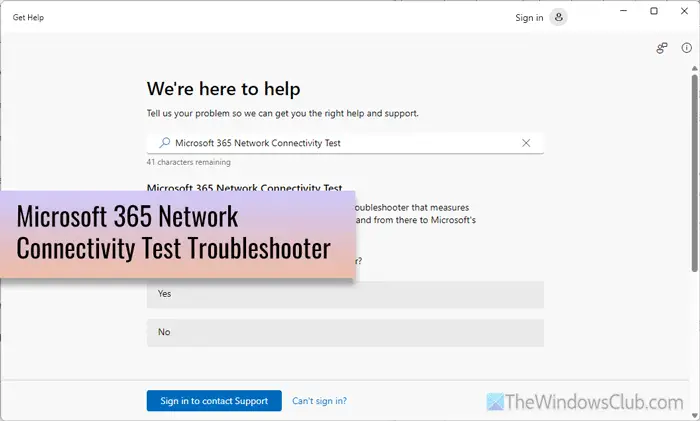
Si las aplicaciones de Microsoft 365, como Word, Excel, OneDrive, Outlook, etc., no se conectan a Internet o con la red de Microsoft, puede usar el Prueba de problemas de conectividad de red de Microsoft 365 Para resolver el problema. Use la aplicación Get Ayuda para ejecutar el Subroblio de problemas y resolver el problema en su computadora.
Use la resolución de prueba de conectividad de red Microsoft 365 para resolver problemas de conectividad
Para resolver problemas de conectividad de red Microsoft 365 en Windows 11/10, puede usar el Prueba de problemas de conectividad de red de Microsoft 365. Este solucionador de problemas mide la conectividad entre el dispositivo e Internet y desde allí hasta la red de Microsoft.
Primero, abra la aplicación Get Aid en su computadora y busque Prueba de conectividad de Microsoft Network 365 Usando el cuadro de búsqueda.
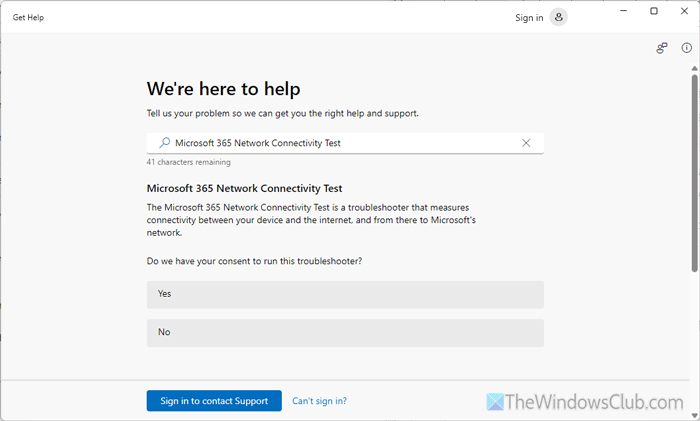
Alternativamente, puede hacer clic aquí para abrir la prueba de problemas de la prueba de conectividad de red Microsoft 365.
Hacer clic en Sí Botón para dar su consentimiento y el solucionador de problemas comenzará a funcionar.
Después de eso, se tarda unos momentos en escanear a pesar de la muestra de un resultado.
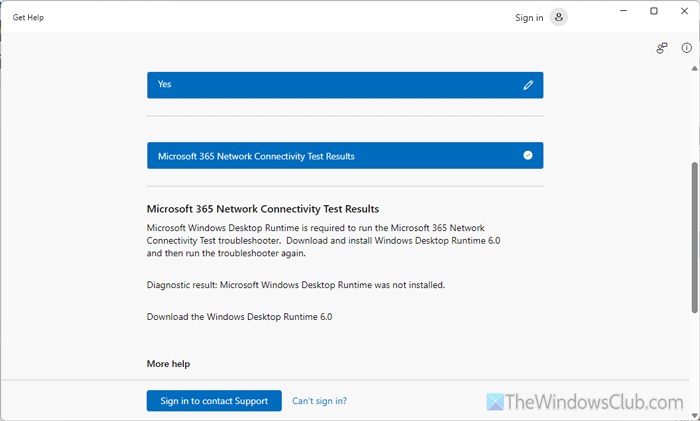
Dependiendo del problema detectado, se le mostrará varias soluciones que puede seguir.
Sabemos si encuentra útil el solucionador de problemas.
Un problema tuvo un error en la conectividad de Microsoft 365 de la prueba de problemas
Para arreglar Se produjo un problema mientras se ejecutabaReinicie la PC y el enrutador y vuelva a intentarlo una vez. Si no ayuda, restablezca la aplicación Get Ayuda y vea si funciona.
¿Cómo puedo solucionar problemas de conectividad en Windows 11?
Para resolver problemas de conectividad de red en Windows 11, siga estas soluciones:
- Verifique el estado de ping usando el comando o la dirección de comando.
- Compruebe si el servidor del sitio web está inactivo o no.
- Verifique la configuración de la red, incluido el servidor DNS preferido, el servidor DNS alternativo, la máscara de subred, etc.
- FLUSH DNS.
- Restablecer la configuración de la red.
- Cambie la fuente de Internet independientemente de la conexión móvil, Ethernet, Wi-Fi, etc.
- Póngase en contacto con su ISP.
¿Cómo resolver el problema de la red no identificado en Windows 11?
Para resolver el problema de red no identificado en Windows 11/10, siga estas soluciones:
- Verifique su servidor DNS.
- Actualizar controladores de tarjetas de red.
- Reinicie su enrutador o módem Wi-Fi.
- Defina una dirección IP estática.
- Verifique su adaptador de red. Si hay algunos problemas, se recomienda usar un tercer adaptador de red o red.
- Cambie el cable y el puerto Ethernet (si es posible).
- Pruebe Wi-Fi en otros dispositivos. Si funciona, restablezca su configuración de red al dispositivo defectuoso.
- Actualice el firmware de su enrutador.
- Deshabilitar el filtrado de direcciones MAC.
Leer: Analizador de conectividad remota de Microsoft: resuelva los problemas y servicios de servicios de Office 365.





