
Ingrese la configuración para recuperar la configuración del BIOS [Fix]

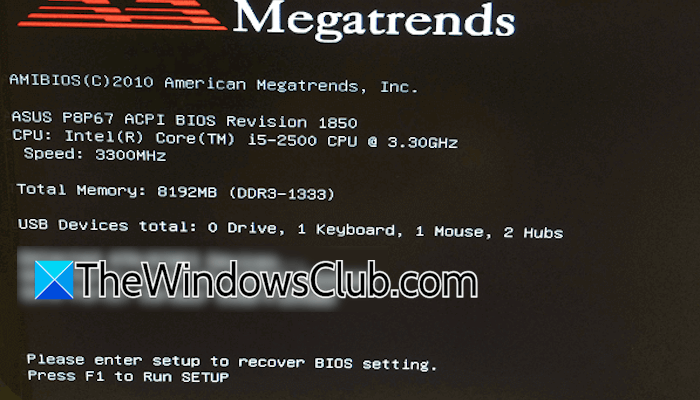
Si su computadora continúa arrancando el BIOS y le muestra el mensaje de error Ingrese la configuración para recuperar la configuración del BIOSLas soluciones proporcionadas en este artículo lo ayudarán. Este error generalmente se produce debido a incorrecto Fecha y hora Configuración en BIOS o una batería CMOS muerta. Sin embargo, diferentes usuarios encontraron este error en diferentes escenarios. Discutiremos todos estos escenarios más adelante en este artículo.
El mensaje de error completo es:
Ingrese la configuración para recuperar la configuración del BIOS. Presione F1 para ejecutar la configuración.
Ingrese la configuración para recuperar la configuración del BIOS
Use las siguientes soluciones para el Ingrese la configuración para recuperar la configuración del BIOS Error en una computadora de Windows.
- Presione F1 y guarde la configuración existente
- Reemplace la batería CMOS
- Defina la fecha y hora correctas en el BIOS
- Verifique el orden de arranque
- Verifique físicamente todas las conexiones
- Flashear el BIOS (si corresponde)
- Verifique físicamente los puertos USB
- Restablecer BIOS
- Desconectar los periféricos
Todas estas soluciones se explican en detalle a continuación:
1]Presione F1 y guarde la configuración existente
De acuerdo con el mensaje de error, presione la tecla F1 para ingresar su BIOS y guardar la configuración existente. Haga esto y salga del BIOS después de los cambios. Ahora vea si el error persiste.
2]Reemplace la batería CMOS
La causa más común de este error es la batería CMOS muerta. Reemplace la batería CMOS. Si no puede hacerlo usted mismo, haga ayuda profesional. Para reemplazar la batería CMOS, apague su computadora y desconecte la fuente de alimentación para evitar la descarga eléctrica. Ahora espera un rato y abra la caja de la computadora.
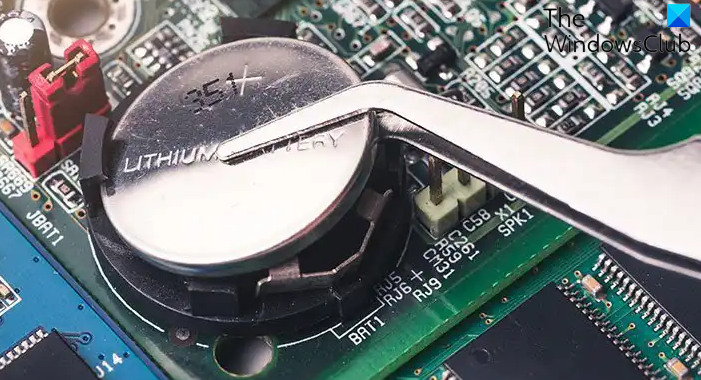
Localice la batería en forma de una pequeña moneda. Es la batería CMOS. Míralo suavemente de la presa, espere unos minutos e instale la nueva batería CMOS. Ahora cierre la cubierta de la computadora y active -la.
3]Configure la fecha y hora correctas en el BIOS
Si el error persiste incluso después de reemplazar la batería CMOS, el problema puede deberse a la fecha y hora incorrectas. Ingrese su sistema BIOS y configure la fecha y hora correctas. Guarde la configuración y salga del BIOS. Su computadora debe iniciar Windows esta vez.
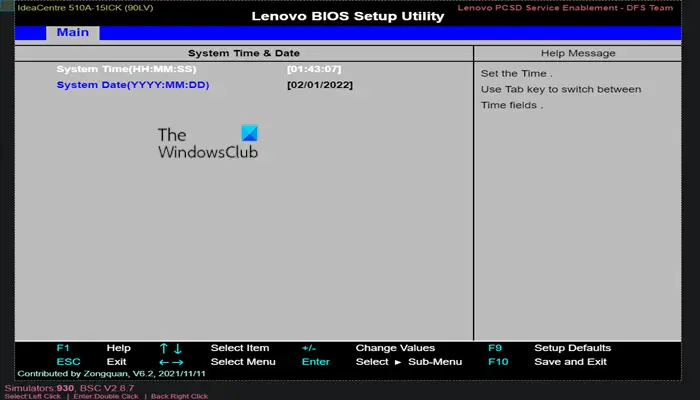
Para cambiar la fecha y la hora del BIOS, consulte el manual de la computadora de la computadora que puede descargar desde el sitio web oficial del fabricante de computadoras.
4]Verifique el pedido de arranque
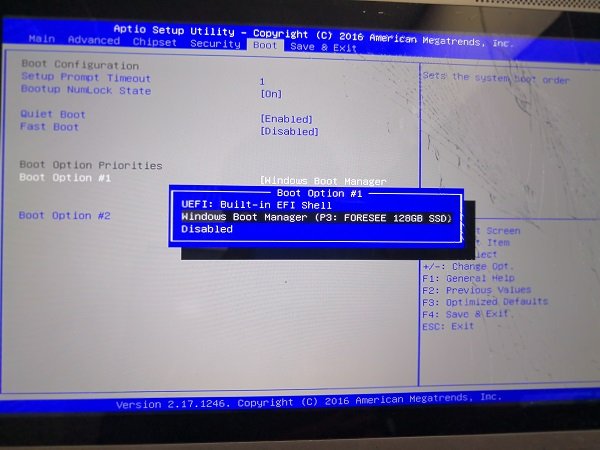
Si se selecciona un disco duro incorrecto en el orden de arranque, su sistema no comenzará en Windows. Esta puede ser una posible causa de este error. Verifique el orden de arranque y seleccione la unidad de arranque derecha.
5]Verifique todas las conexiones físicamente
Las conexiones sueltas o incorrectas también pueden causar este error. Si ha montado la computadora e inició este error, el problema puede ser con las conexiones de hardware. Abra la cubierta de la computadora y verifique si todas las piezas de hardware, incluido el ventilador de la CPU, SSD, etc., están conectadas correctamente.
6]Flash el BIOS (si corresponde)
Los biografías del obslama también pueden causar problemas. Flayaus el BIOS de la computadora. El método correcto para cumplir con el BIOS de la computadora se menciona en el manual del usuario. También puede obtener la misma información sobre el fabricante oficial de computadoras. Si esta información no está disponible en el manual del usuario de la computadora, su placa base puede no admitir BIOS intermitentes. En este caso, puedes saltar este paso.
Flasfar El BIOS a veces puede ser arriesgado. Por lo tanto, se recomienda obtener ayuda profesional.
7]Verifique físicamente los puertos USB
Las fallas de hardware también pueden causar este error. Por ejemplo, los puertos USB defectuosos causan un cortocircuito. Verifique todos los puertos USB en su computadora. Si los puertos USB están dañados, traiga su computadora a un taller de reparación profesional.
8]Restablecer el BIOS
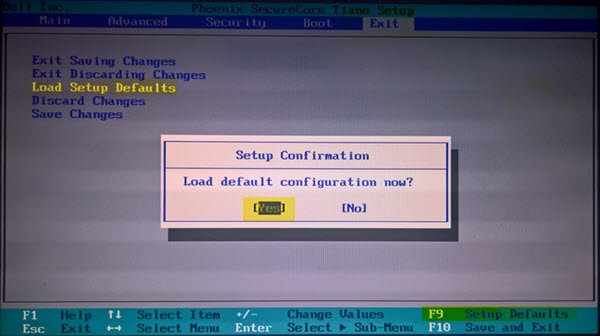
Si nada funciona, restablezca su BIOS a la configuración predeterminada.
9]Desconecte todos los periféricos
Los periféricos conectados a su computadora pueden causar este error. Para verificarlo, desconecte todos sus periféricos y reinicie el sistema. Si tiene una computadora portátil, también desconecte el cargador. Al hacer esto, puede encontrar el periférico defectuoso.
Ingrese la configuración para recuperar la configuración del BIOS cuando se creó la configuración de RAID
El mensaje de error completo es:
Ingrese la configuración para recuperar la configuración del BIOS. Cuando se creó la configuración de RAID, SEGUS: debe establecer la configuración SATA en modo RAID.
Este error generalmente ocurre cuando la configuración SATA se establece en modo AHCI en lugar de RAID en un disco duro habilitado para RAID. Llegue al BIOS y configure la configuración SATA en modo RAID. Si esto no funciona, desconecte todos los periféricos conectados a su computadora y vea si le ayuda. Si funciona, uno de los periféricos está causando este error.
Ingrese la configuración para recuperar el dispositivo USB de la configuración del BIOS en el estado actual detectado
El error “dispositivo USB en el estado actual detectado” indica que hay un problema con uno de los puertos USB o el dispositivo USB, ya que la computadora ha detectado la corriente. Para diagnosticar la causa, desconecte los dispositivos USB uno por uno y reinicie su computadora cada vez que desconecte un dispositivo USB. Cuando el error desaparece, el dispositivo simplemente desconectado es defectuoso. Si esto no ayuda, el problema puede ser con uno de los puertos o placa USB. Traiga su computadora a una tienda de reparación profesional para obtener más ayuda.
Ingrese la configuración para recuperar la nueva configuración de CPU instalada
Flasheu el BIOS de la computadora en la versión más reciente. Consulte el manual del usuario de su computadora y lea todas las instrucciones para parpadear cuidadosamente el BIOS. Si esto no ayuda, reemplace la batería CMOS.
Ingrese la configuración para recuperar la configuración del BIOS después de la actualización del BIOS
Una reciente actualización del BIOS podría haber estropeado la configuración. Es por eso que su PC no comienza en Windows y muestra este error al inicio. Ingrese el BIOS y verifique el orden de arranque. Si el comando de arranque es desordenado, seleccione la unidad de arranque correcta.
Ingrese la configuración para recuperar la configuración del BIOS F1 no funciona
Si la tecla F1 no funciona, la tecla BIOS puede ser diferente para su PC. Consulte -En el sitio web oficial del fabricante de computadoras. La tecla BIOS correcta también está disponible en un manual de usuario de computadora. Debe usar la tecla BIOS correcta.
Ingrese la configuración para recuperar la configuración de BIOS que no funcionan
Si el teclado no funciona en el BIOS, pruebe otros puertos USB. Si tiene una PC, conecte el teclado a los puertos USB disponibles en la parte posterior del gabinete de la computadora.
Eso es todo. Espero que esto ayude.
Leer a continuación: La computadora de Windows no comenzará después de la restauración del sistema.





