
¿Cómo usar la visión de co -piloto en Windows 11?


Copilot Vision es una nueva característica que Microsoft agrega a Copilot. Para obtener esta nueva característica en Copilot, actualice el co -piloto en la última versión. Copilot Vision hará que Copilot sea un asistente de IA más poderoso y útil en Windows. En este artículo te mostraré Cómo usar la visión de co -piloto en Windows 11/10.
Cómo usar la visión de co -piloto en Windows 11/10 PC
Microsoft está lanzando la visión de co -piloto para el co -piloto en Windows. Abra el co -piloto y verifique si esta función está disponible. Si no, abra el Tienda de Microsoft y actualice el co -piloto a la versión más reciente para obtener esta función. Puede Use visión de co -piloto en Windows Para buscar archivos y obtener ayuda en diferentes aplicaciones y juegos.
Buscar archivos usando Co -Pilot
Puede buscar archivos compatibles en su sistema Windows usando Co -Pilot. Estos son los formatos de archivos compatibles: .docx, .xlsx, .pptx, .txt, .pdf y .json. La búsqueda de Copilot es diferente de la búsqueda de Windows 11. Puede dar co -piloto para buscar archivos específicos. Esto ha hecho que la búsqueda sea más fácil y más fácil.
A veces no sabe dónde coloca sus archivos en Windows 11. En estos casos, puede usar la búsqueda de co -piloto dando un mensaje simple al co -pilot, así que:
¿Puedes encontrar mi currículum?
Si la búsqueda de co -piloto no funciona, verifique la configuración del permiso en el co -piloto. Sigue estos pasos:
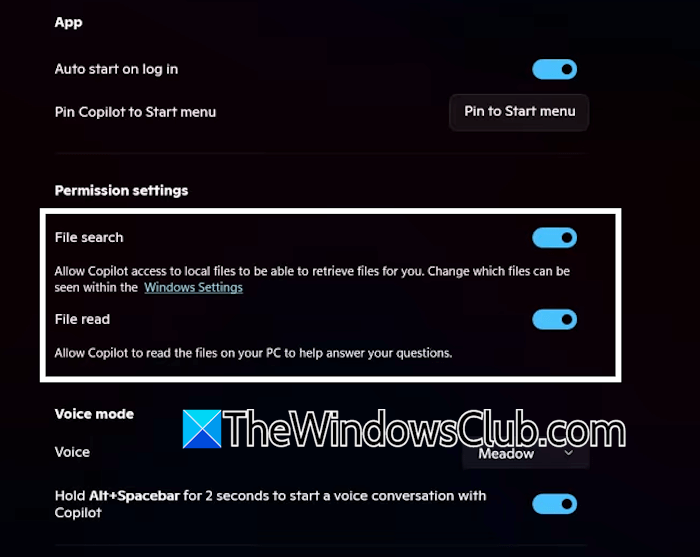
- Haga clic en el icono de perfil en co -pilot y seleccione Ajustes.
- Ahora, mueva y activa el Buscar y Lea la entrega Opciones bajo el Configuración de permiso.
El co -piloto no solo puede abrir los archivos, sino también escanearlos y analizarlos. Puede hacer preguntas en el co -piloto como “Eche un vistazo a mi archivo presupuestario y diga -me cuánto gasté comiendo el mes pasado.,
Vista de co -pilot
La visión de co -piloto le permite compartir una pantalla (una ventana abierta) con co -pilot y obtener su ayuda. Por ejemplo, si está jugando Minecraft y no sabe qué hacer después. En este caso, puede compartir la ventana Minecraft con co -piloto y preguntarla. Te ayudará en el juego.
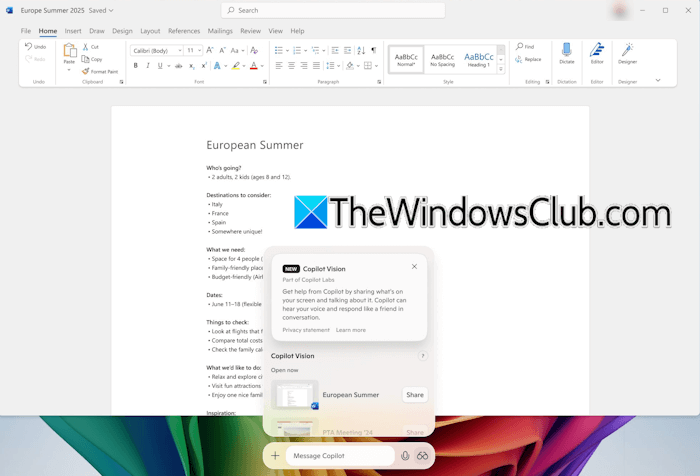
Otro caso de uso de Copilot Vision es obtener su ayuda en una aplicación o archivo abierto. Comparta la ventana del archivo con Copilot Vision y solicite que analice este archivo. Ahora puede hacer preguntas en el co -piloto para este archivo.
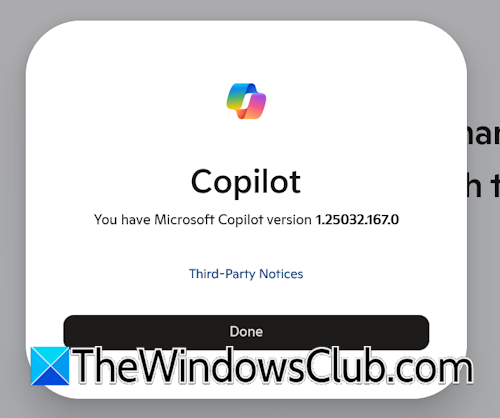
La función Copilot Vision está disponible en la versión 1,25034.133.0 Copilot. Para ver la versión actualmente instalada de Co -Pilot en su sistema, haga clic en el icono del perfil en Co -Pilot y seleccione Alrededor.
Uso de visión de co -piloto en Windows
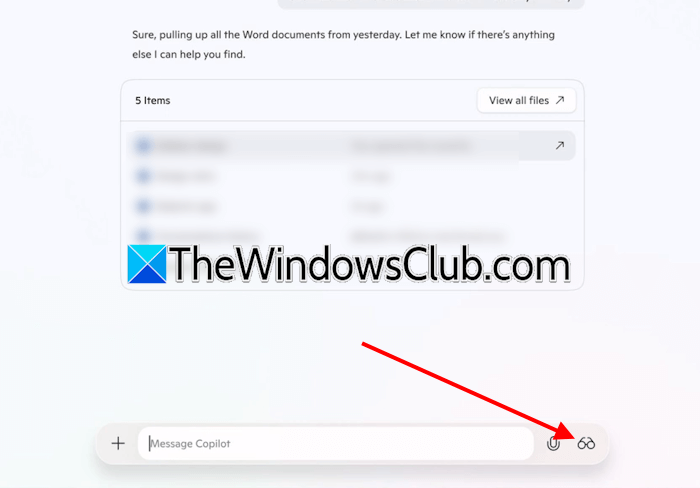
Para usar la visión de co -piloto, haga clic en el icono de las gafas en el co -piloto y seleccione la ventana abierta que desee compartir con ella. Cuando inicie el co -piloto en su sistema, verá este icono junto al icono de micrófono en el cuadro de aplicación. Haga clic en él y puede usar la visión de co -piloto.
Copilot Vision también está disponible CO -PILOT EN EL ENDE ENDE GROWSER WEB. Abra el co -piloto en el navegador web y haga clic en el icono del micrófono. El icono de visión de copiloto será visible para usted.
Eso es todo. Espero que esto ayude.
¿Cómo puedo activar la visión de co -piloto?
Actualmente, Copilot Vision está disponible para Windows Insider Constructions. Entonces, si desea usarlo, debe incorporar -Eye en el programa Windows Insider. Una vez que se una al programa Windows Insider, abra la tienda de Microsoft y actualice su co -piloto.
¿Cómo usar co -piloto en una PC?
Para usar el co -piloto en su PC, instálelo en la tienda de Microsoft. Alternativamente, puede usarlo en su navegador web iniciar sesión con su cuenta de Microsoft. Microsoft también integró el co -piloto en el borde. Abra el borde y haga clic en el icono Co -Pilot para usarlo.
Leer a continuación: Cómo convertir PDF a Excel sin co -piloto.





