
Cómo Mandar A Imprimir En Word

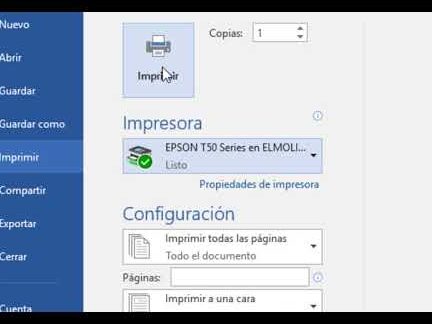
En este artículo aprenderás cómo mandar a imprimir un documento en Word de manera rápida y sencilla. Te proporcionaremos todos los pasos necesarios para configurar las opciones de impresión y obtener resultados de calidad. ¡Descubre cómo aprovechar al máximo esta herramienta y llevar tus documentos del mundo digital al papel!
Cómo cambiar el tamaño de la hoja en Word.
Cómo mandar a imprimir en Word
En el mundo de la tecnología, imprimir documentos sigue siendo una necesidad en muchos casos. Aunque la mayoría de las tareas se realizan de forma digital, hay momentos en los que necesitamos tener una copia física. Microsoft Word es una herramienta popular para crear y editar documentos, y saber cómo mandar a imprimir en Word puede ser muy útil.
1. Configuración de página y diseño
Antes de imprimir, es importante asegurarse de que la configuración de página y el diseño sean los adecuados. En Word, puedes acceder a estas opciones a través de la pestaña “Diseño de página”. Aquí puedes modificar el tamaño del papel, la orientación, los márgenes y otros aspectos visuales de tu documento para que se ajusten a tus necesidades de impresión.
2. Revisión de contenido
Antes de enviar un documento a impresión, es esencial revisar el contenido para evitar errores. Puedes utilizar la función de revisión ortográfica y gramatical de Word para detectar posibles errores y corregirlos antes de imprimir. También puedes aprovechar esta revisión para asegurarte de que el documento está completo y cumple con todos los requisitos necesarios.
3. Selección de impresora
Cuando estés listo para imprimir, asegúrate de tener seleccionada la impresora correcta. Puedes hacerlo a través de la pestaña “Archivo” y seleccionando la opción “Imprimir”. Aquí podrás elegir la impresora de tu preferencia y ajustar otras opciones de impresión, como la cantidad de copias, el rango de páginas y la calidad de impresión.
4. Vista previa de impresión
Antes de imprimir, es recomendable utilizar la función de vista previa de impresión para asegurarse de que el documento se verá como se espera en papel. Esta opción te permitirá verificar el diseño, los márgenes y cualquier otro detalle antes de gastar papel y tinta. Puedes acceder a esta función a través de la opción “Vista previa” en la pestaña “Imprimir”.
5. Impresión de documentos protegidos
En ocasiones, es posible que te encuentres con documentos de Word que están protegidos y no puedes imprimir directamente desde el programa. En estos casos, deberás solicitar permisos o desproteger el documento siguiendo los procedimientos establecidos por el autor. Una vez que hayas obtenido los permisos necesarios, podrás enviar el documento a impresión de manera normal.
En resumen, mandar a imprimir en Word implica ajustar la configuración de página y diseño, revisar el contenido, seleccionar la impresora correcta, previsualizar la impresión y, en caso de documentos protegidos, obtener los permisos necesarios. Estos pasos te ayudarán a tener una experiencia de impresión eficiente y satisfactoria.
Preguntas Frecuentes
¿Cómo mandar a imprimir en Word?
Para mandar a imprimir en Word, primero debes abrir el documento que deseas imprimir. Luego, selecciona la opción “Imprimir” del menú Archivo o presiona Ctrl + P. A continuación, elige la impresora que deseas utilizar y configura las opciones de impresión según tus necesidades. Por último, haz clic en el botón “Imprimir” para que el documento se envíe a la impresora.
¿Cuáles son las opciones de impresión disponibles en Word?
Word ofrece diversas opciones de impresión para que puedas personalizar el proceso según tus preferencias. Algunas de estas opciones incluyen la selección de páginas específicas a imprimir, la elección de la orientación del papel (vertical u horizontal), la configuración de los márgenes, la impresión a doble cara, entre otras. Estas opciones te permiten adaptar la impresión a tus necesidades y optimizar el uso de papel y tinta.
¿Cómo puedo imprimir un documento en blanco y negro en Word?
Si deseas imprimir un documento en blanco y negro en Word, puedes seleccionar la opción “Imprimir en escala de grises” durante el proceso de impresión. Esta opción convertirá todas las imágenes y colores del documento en tonos de gris, lo que te permitirá ahorrar tinta de color si no es necesario utilizarla. Además, también puedes elegir una impresora en blanco y negro como predeterminada en la configuración de impresión de tu computadora.
¿Qué debo hacer si mi documento no se imprime correctamente en Word?
Si encuentras problemas al imprimir un documento en Word, hay algunas acciones que puedes tomar para solucionar el inconveniente. Primero, verifica que la impresora esté correctamente conectada y tenga suficiente papel y tinta. Luego, asegúrate de seleccionar la impresora adecuada en el proceso de impresión. Además, puedes intentar reiniciar la impresora y la computadora para solucionar posibles problemas de conexión. Si persisten los problemas de impresión, puedes consultar el sitio web del fabricante de la impresora o buscar asistencia técnica.


