
Cómo Insertar Una Tabla De Ilustraciones En Word

En este artículo te enseñaremos cómo insertar una tabla de ilustraciones en Word, una herramienta útil para organizar y enumerar las imágenes, tablas y otros elementos visuales presentes en tu documento. Aprende paso a paso cómo utilizar esta función y mejora la presentación de tus trabajos.
¿Estamos cerca de conocer nuevos detalles de los sobornos de Odebrecht en Colombia?| Daniel Coronell
Cómo insertar una tabla de ilustraciones en Word
La función de tabla de ilustraciones en Microsoft Word es una herramienta muy útil y práctica para organizar y categorizar las imágenes, tablas y otros elementos gráficos en un documento. A través de esta función, podemos crear una tabla que enumere y describa todas las ilustraciones presentes en el documento, facilitando la navegación y referencia.
1. ¿Cómo acceder a la función de tabla de ilustraciones?
Para acceder a la función de tabla de ilustraciones en Word, debemos seguir los siguientes pasos: 1) Hacer clic en la pestaña “Referencias” en la barra de herramientas, 2) Seleccionar la opción “Tabla de ilustraciones” en el grupo “Tablas”, 3) Aparecerá un cuadro de diálogo con diversas opciones de configuración.
2. Configuración de la tabla de ilustraciones
Una vez que tenemos acceso a la función de tabla de ilustraciones, podemos personalizar su configuración. Podemos seleccionar qué elementos queremos incluir en la tabla (imágenes, tablas, ecuaciones, etc.), así como el formato de numeración y la apariencia de la tabla.
3. Insertar etiquetas y nombres de ilustraciones
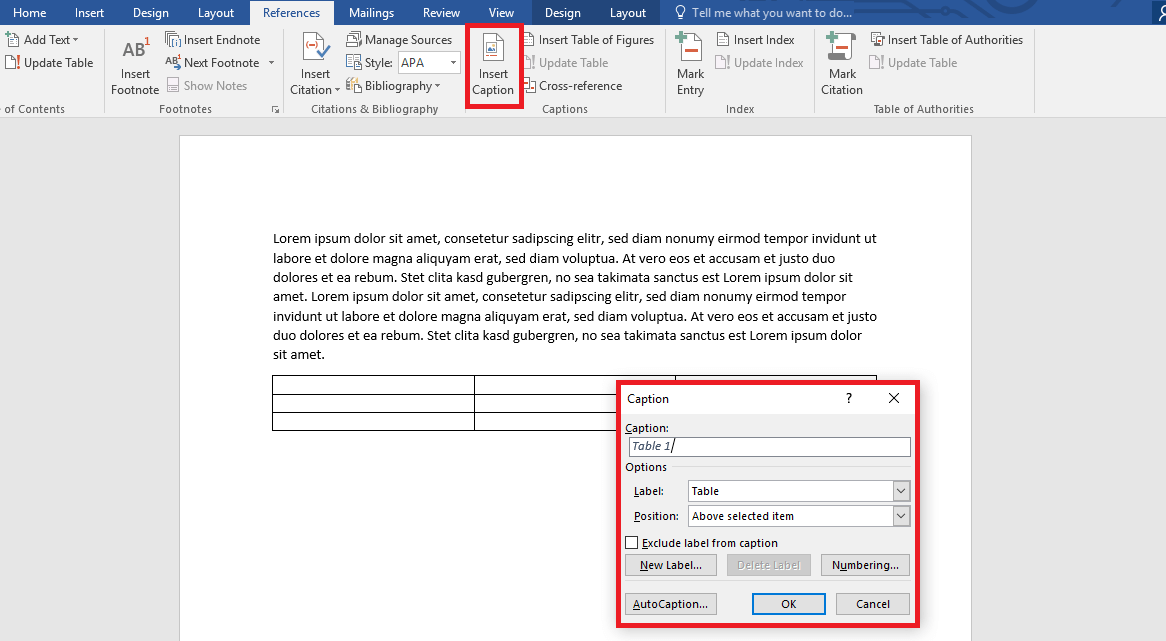
Para que Word pueda generar automáticamente la tabla de ilustraciones, es importante etiquetar y nombrar correctamente cada elemento gráfico. Para ello, seleccionamos la ilustración y hacemos clic en la opción “Insertar título” ubicada en el grupo “Leyendas” de la pestaña “Insertar”. Debemos ingresar un nombre descriptivo y asignar una etiqueta específica.
4. Actualizar y modificar la tabla de ilustraciones
Si realizamos modificaciones en el documento, como agregar o eliminar ilustraciones, es necesario actualizar la tabla de ilustraciones. Para ello, hacemos clic derecho en la tabla y seleccionamos la opción “Actualizar campo”. También podemos personalizar el formato de la tabla, como agregar o quitar columnas, cambiar fuentes o estilos.
5. Beneficios de la tabla de ilustraciones
La tabla de ilustraciones es especialmente útil en documentos largos con muchas imágenes o elementos gráficos. Permite a los lectores encontrar rápidamente las ilustraciones que buscan, facilitando la navegación y comprensión del contenido. Además, al mantener las etiquetas y nombres actualizados, podemos generar automáticamente un índice de ilustraciones al final del documento. Esto agiliza el proceso de búsqueda y referencia para los usuarios.
Preguntas Frecuentes
1. ¿Cómo insertar una tabla de ilustraciones en Word?
Para insertar una tabla de ilustraciones en Word, sigue estos pasos:
1. Abre el documento en Word y asegúrate de haber insertado todas las imágenes o elementos que deseas incluir en la tabla de ilustraciones.
2. Haz clic en la pestaña “Referencias” en la parte superior de la pantalla.
3. En el grupo “Tabla de ilustraciones”, selecciona la opción “Insertar tabla de ilustraciones”.
4. Se abrirá un cuadro de diálogo en el que puedes personalizar los ajustes de la tabla de ilustraciones, como el título, la posición y el formato.
5. Después de realizar los ajustes deseados, haz clic en “Aceptar” y la tabla de ilustraciones se insertará en tu documento.
2. ¿Cuál es la importancia de utilizar tablas de ilustraciones en Word?
Utilizar tablas de ilustraciones en Word es importante porque permite organizar y etiquetar todas las imágenes, gráficos u otros elementos visuales presentes en el documento. Esto facilita la navegación y la búsqueda rápida de información para los lectores, ya que pueden consultar la tabla de ilustraciones y encontrar la página exacta donde se encuentra una imagen específica. Además, ofrecen una presentación más profesional y estructurada del contenido.
3. ¿Se pueden personalizar las tablas de ilustraciones en Word?
Sí, las tablas de ilustraciones en Word se pueden personalizar según las necesidades del documento. Puedes modificar el formato de la tabla, como el estilo, el tamaño y la posición. También puedes añadir o quitar categorías para clasificar los elementos visuales de manera más precisa. Además, puedes cambiar el título de la tabla de ilustraciones y ajustar su apariencia visual para que se adapte al diseño general del documento.
4. ¿Qué hacer si una imagen no se muestra en la tabla de ilustraciones de Word?
Si una imagen no se muestra en la tabla de ilustraciones de Word, puede ser debido a varias razones:
1. Asegúrate de haber insertado correctamente la imagen en el documento.
2. Verifica que la imagen esté etiquetada correctamente con el estilo correspondiente.
3. Comprueba si la imagen está oculta o si tiene algún formato especial que impida su inclusión en la tabla de ilustraciones.
4. Si has realizado cambios recientes en el documento, actualiza la tabla de ilustraciones para reflejar los cambios realizados en el contenido.


