
Cómo Hacer Sangría Francesa En Word

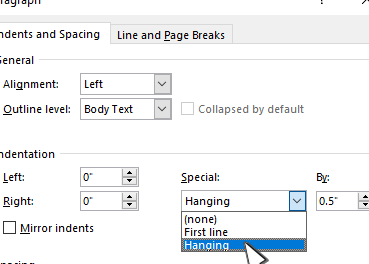
En este artículo te enseñaremos cómo hacer sangría francesa en Word de manera sencilla y rápida. Aprenderás los pasos necesarios para darle un aspecto más profesional y elegante a tus documentos, siguiendo la estructura característica de este tipo de sangría. ¡No te lo pierdas!
Cómo hacer un índice automático para TESIS en Word (Numeración en romanos y arábigos) APA – ISO
Cómo hacer sangría francesa en Word
La sangría francesa es una técnica utilizada en la escritura y maquetación de documentos que consiste en desplazar el texto de la primera línea de un párrafo hacia adentro, dejando el resto del párrafo alineado con el margen izquierdo. En Word, esta sangría se puede aplicar de forma sencilla siguiendo los siguientes pasos:
1. Selecciona el texto al que deseas aplicar la sangría francesa.
2. Haz clic en la pestaña “Inicio” y busca el grupo “Párrafo”.
3. En ese grupo, haz clic en el icono de la flecha abajo junto a la opción “Sangrías y espaciado”.
4. A continuación, selecciona “Sangría especial” y elige “Sangría francesa” del menú desplegable.
5. Finalmente, haz clic en “Aceptar” para aplicar la sangría francesa al texto seleccionado.
Beneficios de utilizar la sangría francesa en Word
La sangría francesa en Word proporciona varios beneficios tanto a nivel estético como de legibilidad del texto. Algunos de estos beneficios son:
1. Organización visual: La sangría francesa ayuda a diferenciar claramente el inicio de cada párrafo, lo que facilita la lectura y comprensión del documento.
2. Destacar citas o extractos: Al aplicar sangría francesa a un texto específico, se puede resaltar información importante, como citas o extractos, haciendo que se destaquen del resto del contenido.
3. Mejora de la apariencia: La sangría francesa da una apariencia más profesional y estilizada al documento, lo que puede resultar beneficioso en entornos académicos o laborales.
4. Simplificación de la estructura: Al utilizar la sangría francesa, se evita la necesidad de utilizar otros métodos más complejos, como las tabulaciones, para lograr el mismo efecto.
5. Adaptación a estándares editoriales: En algunos campos, como la redacción académica o la publicación de artículos, se requiere el uso de sangría francesa según los estándares editoriales, por lo que conocer cómo aplicarla correctamente en Word es esencial.
Errores comunes al aplicar la sangría francesa
A pesar de su sencillez, es común cometer algunos errores al aplicar la sangría francesa en Word. Algunos de los errores más frecuentes incluyen:
1. Olvidar seleccionar el texto adecuado: Es fundamental seleccionar el texto al que se quiere aplicar la sangría francesa antes de acceder a las opciones de formato.
2. Aplicar la sangría incorrectamente: Al elegir la opción “Sangría francesa” en Word, asegúrate de que realmente estás seleccionando la correcta, ya que existen otras opciones de sangría que podrían confundirse.
3. No ajustar la sangría adecuadamente: Es importante comprobar que la sangría francesa se ajusta al nivel deseado, ya que un valor incorrecto puede generar una apariencia visual no deseada.
4. No guardar los cambios: Después de aplicar la sangría francesa, asegúrate de guardar el documento para que los cambios se mantengan.
5. No verificar la legibilidad: Aunque la sangría francesa puede mejorar la apariencia de un documento, es importante asegurarse de que no afecte negativamente a la legibilidad del texto. Revisa que los párrafos sean claros y fáciles de leer después de aplicar la sangría.
Preguntas Frecuentes
¿Cómo hacer sangría francesa en Word?
La sangría francesa en Word se utiliza para indentar el primer párrafo de un texto y dejar el resto del párrafo alineado con el margen izquierdo. Para hacerlo, sigue los siguientes pasos:
1. Selecciona el párrafo que deseas aplicar la sangría francesa.
2. Haz clic en la pestaña “Inicio” en la barra de herramientas de Word.
3. Haz clic en el botón de la flecha hacia la derecha en el grupo de herramientas “Párrafo”.
4. En la ventana emergente, debajo de “Especial”, selecciona “Sangría francesa”.
5. Haz clic en “Aceptar” para aplicar la sangría francesa al párrafo seleccionado.
¿Cómo modificar la sangría francesa en Word?
Si deseas modificar la sangría francesa en Word, sigue estos pasos:
1. Selecciona el párrafo que tiene la sangría francesa que deseas modificar.
2. Haz clic derecho en el párrafo y selecciona “Párrafo” en el menú desplegable.
3. En la ventana emergente, haz los cambios necesarios en los campos de “Especial”, “Sangría”, “Espacio antes” y “Espacio después”.
4. Haz clic en “Aceptar” para aplicar los cambios a la sangría francesa.
¿Cómo eliminar la sangría francesa en Word?
Si deseas eliminar la sangría francesa de un párrafo en Word, sigue estos pasos:
1. Selecciona el párrafo que tiene la sangría francesa que deseas eliminar.
2. Haz clic derecho en el párrafo y selecciona “Párrafo” en el menú desplegable.
3. En la ventana emergente, debajo de “Especial”, selecciona “Ninguno”.
4. Haz clic en “Aceptar” para eliminar la sangría francesa del párrafo.
¿Cómo aplicar sangría francesa a múltiples párrafos en Word?
Si deseas aplicar sangría francesa a varios párrafos en Word, sigue estos pasos:
1. Selecciona los párrafos a los que deseas aplicar la sangría francesa.
2. Haz clic en la pestaña “Inicio” en la barra de herramientas de Word.
3. Haz clic en el botón de la flecha hacia la derecha en el grupo de herramientas “Párrafo”.
4. En la ventana emergente, debajo de “Especial”, selecciona “Sangría francesa”.
5. Haz clic en “Aceptar” para aplicar la sangría francesa a los párrafos seleccionados.


