
Cómo Hacer Un Archivo Compartido En Word

En este artículo te enseñaremos paso a paso cómo hacer un archivo compartido en Word, para que puedas colaborar de forma eficiente con otras personas en la edición de documentos. Descubre todas las herramientas y funciones que te ofrece Word para facilitar el trabajo en equipo. ¡No te lo pierdas!
🔒🔵 Crea FORMULARIOS con campos para LLENAR en WORD ¡FÁCIL!.
Cómo hacer un archivo compartido en Word
Un archivo compartido en Word es una excelente forma de colaborar con otros usuarios en la creación y edición de un documento. Para realizar esta tarea, sigue los siguientes pasos:
1. Accede a tu cuenta de Microsoft: Para comenzar, inicia sesión en tu cuenta de Microsoft desde el programa de Word.
2. Abre el documento: Si ya tienes un documento creado, ábrelo desde tu computadora o desde la plataforma en la nube donde lo tengas almacenado.
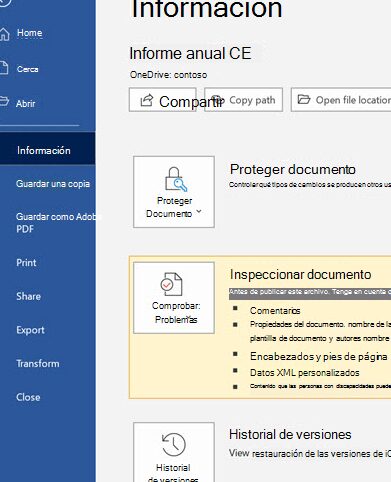
3. Comparte el documento: Dirígete a la pestaña “Archivo” y selecciona la opción “Compartir”. Allí podrás elegir si deseas compartir el archivo a través de correo electrónico, enlaces de acceso o incluso mediante la colaboración en tiempo real.
4. Establece los permisos: Al compartir el documento, podrás establecer qué tipo de permisos tiene cada usuario que acceda al archivo. Puedes permitir la edición, solo la visualización o incluso restringir el acceso a ciertas secciones del documento.
5. Colabora en tiempo real: Una vez compartido el archivo, todos los usuarios podrán trabajar en él al mismo tiempo. Los cambios se guardarán automáticamente y podrás ver quién realizó cada modificación.
Ahora, veamos algunos subtitulos H3 relacionados:
1. Cómo colaborar en tiempo real en un archivo compartido en Word
Colaborar en tiempo real en un archivo compartido en Word permite una mayor eficiencia y productividad. Al trabajar simultáneamente con otros usuarios, podrás ver instantáneamente sus modificaciones y realizar comentarios en tiempo real.
Para colaborar en tiempo real, simplemente comparte el archivo como se mencionó anteriormente y asegúrate de que todos los usuarios tengan acceso de edición. A medida que cada usuario realice cambios, Word mostrará dichas modificaciones en tiempo real, lo que facilita la comunicación y evita confusiones.
2. Cómo controlar los permisos de un archivo compartido en Word
Al trabajar con un archivo compartido en Word, es importante tener el control sobre quién puede acceder y modificar el documento. Para ello, puedes establecer permisos específicos para cada usuario.
En la opción de compartir, podrás agregar o eliminar usuarios, asignarles el nivel de permisos adecuado e incluso enviarles un mensaje explicando las pautas de colaboración. Los niveles de permisos pueden incluir solo lectura, edición o incluso restricciones para modificar ciertas partes del documento.
3. Cómo integrar comentarios y realizar revisiones en un archivo compartido en Word
Uno de los beneficios de compartir un archivo en Word es la posibilidad de realizar comentarios y revisiones. Esto es especialmente útil cuando varios usuarios están trabajando en el mismo documento.
Para integrar comentarios, selecciona el texto o la sección que deseas comentar y, desde la pestaña “Revisar”, haz clic en “Nuevo Comentario”. Podrás escribir tus observaciones y los demás usuarios podrán responder o editar según sea necesario.
Además, Word también permite realizar revisiones visibles mediante la función “Control de cambios”. Esta herramienta muestra los cambios realizados por cada usuario y brinda la opción de aceptarlos o rechazarlos.
4. Cómo recuperar versiones anteriores de un archivo compartido en Word
En ocasiones, puede ser necesario recuperar una versión anterior de un archivo compartido en Word. Esto puede suceder si se eliminaron o modificaron accidentalmente partes importantes del documento.
Para recuperar versiones anteriores, dirígete a la pestaña “Archivo” y selecciona “Historial de versiones”. Allí podrás ver las diferentes versiones guardadas y restaurar la que desees. Es importante destacar que esto solo es posible si el archivo está almacenado en la nube o si se ha habilitado la función de historial.
5. Cómo finalizar la colaboración en un archivo compartido en Word
Cuando hayas finalizado la colaboración en un archivo compartido en Word, es importante cerrar correctamente la sesión para evitar problemas de acceso o edición por parte de otros usuarios.
Para cerrar la colaboración, ve a la pestaña “Archivo” y selecciona “Cerrar sesión”. Asegúrate de guardar los cambios realizados antes de cerrar el documento. Si eres el propietario del archivo, también puedes revocar el acceso a otros usuarios desde la opción de compartir.
Recuerda que la colaboración en un archivo compartido en Word puede ser una gran herramienta para trabajar de forma conjunta, ahorrar tiempo y mejorar la comunicación entre los usuarios.
Preguntas Frecuentes
¿Cómo hacer un archivo compartido en Word?
Para hacer un archivo compartido en Word, simplemente sigue los siguientes pasos:
Paso 1: Abre el documento de Word que deseas compartir.
Paso 2: Haz clic en la pestaña “Archivo” en la parte superior izquierda de la pantalla.
Paso 3: Selecciona la opción “Compartir” en el menú desplegable.
Paso 4: Elige la forma en que quieres compartir el archivo, ya sea a través de correo electrónico, en la nube o con otras personas en tiempo real.
Paso 5: Sigue las instrucciones adicionales según la opción de compartir seleccionada.
¿Cuáles son los beneficios de compartir archivos en Word?
Compartir archivos en Word tiene varios beneficios, como:
Colaboración en tiempo real: Puedes trabajar simultáneamente con otras personas en el mismo documento, lo que facilita la colaboración y la edición conjunta.
Fácil acceso y almacenamiento: Al compartir archivos en la nube, puedes acceder a ellos desde cualquier dispositivo con conexión a internet y no hay riesgo de perder el archivo si se daña el dispositivo.
Múltiples opciones de edición: Puedes permitir que otros usuarios realicen cambios en el documento compartido, lo que facilita la revisión y el comentario de varias personas.
Seguridad y control: Puedes establecer permisos y restricciones para controlar quién puede acceder y editar el archivo compartido, lo que garantiza la seguridad de la información.
¿Es necesario tener una cuenta de Microsoft para compartir archivos en Word?
No es necesario tener una cuenta de Microsoft para compartir archivos en Word. Si bien puedes utilizar servicios de almacenamiento en la nube de Microsoft como OneDrive para compartir archivos, también puedes enviar el archivo por correo electrónico o utilizar otras plataformas de colaboración en línea sin necesidad de contar con una cuenta de Microsoft.
¿Qué formatos de archivo puedo compartir en Word?
En Word, puedes compartir archivos en varios formatos, entre ellos:
Formato .docx: Este es el formato predeterminado de Word y se recomienda para compartir archivos con otras personas que tengan instalado Microsoft Office.
Formato .pdf: Al guardar un archivo de Word en formato PDF, podrás compartirlo de manera universal, ya que este formato es ampliamente compatible y no se podrá editar fácilmente.
Formato .txt: Si solo necesitas compartir el contenido del documento sin formato adicional, puedes guardar el archivo de Word en formato de texto (.txt) para facilitar su visualización y edición básica.
Tag: word compartido, como hacer un word compartido, como hacer un documento compartido en word, documento compartido en word, documento compartido word, como compartir un documento en word para trabajar simultáneamente, como compartir un word, hacer un word compartido, como hacer un fichero en word, como compartir un documento de word para trabajar simultáneamente, como crear un word compartido, +word +colaborativo, archivo compartido word.


