
Cómo Hacer Un Cuadro De Doble Entrada En Word

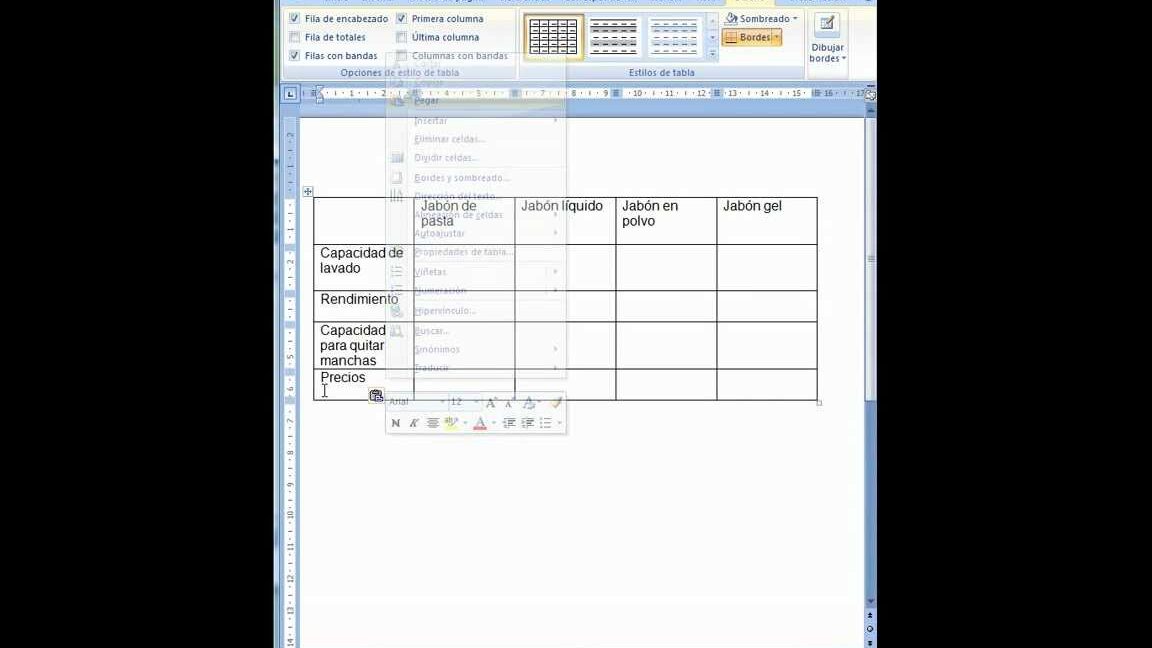
En este artículo aprenderás cómo crear un cuadro de doble entrada en Word, una herramienta útil para organizar información de manera eficiente y visual. Sigue estos pasos sencillos y descubre cómo utilizar esta función para facilitar tus tareas de clasificación y análisis de datos en tus documentos.
Qué es un CUADRO SINÓPTICO, Cómo Hacer Cuadro Sinóptico (Definición, Ejemplos)
Cómo crear un cuadro de doble entrada en Word
Un cuadro de doble entrada en Word es una herramienta muy útil para organizar y presentar información de manera clara y concisa. A través de este artículo aprenderás cómo crear este tipo de cuadro utilizando las funciones de tablas y estilos de Microsoft Word.
1. Creando la tabla
Lo primero que debes hacer es abrir un nuevo documento en Word y seleccionar la pestaña “Insertar”. Luego, haz clic en la opción “Tabla” y elige el número de filas y columnas que deseas para tu cuadro de doble entrada. Una vez creada la tabla, puedes personalizarla ajustando el tamaño de las celdas y añadiendo estilos según tus necesidades.
2. Agregando el contenido
Una vez que tienes la estructura de la tabla, es hora de agregar el contenido. Puedes escribir directamente en las celdas o copiar y pegar información desde otro documento. Recuerda que puedes dar formato al texto utilizando las herramientas de formato de Word, como el tipo de letra, el tamaño, el color, entre otros.
3. Diseñando el cuadro de doble entrada
Ahora viene la parte interesante: diseñar tu cuadro de doble entrada. Puedes resaltar ciertas celdas utilizando distintos colores o rellenos para diferenciar categorías o subgrupos. También puedes ajustar el ancho de las columnas o filas según sea necesario para que el cuadro se vea más organizado y legible.
4. Aplicando fórmulas o funciones
Si deseas realizar cálculos o análisis de datos en tu cuadro de doble entrada, puedes utilizar las fórmulas o funciones de Word. Por ejemplo, puedes sumar los valores de una columna o fila específica, encontrar el promedio de ciertos datos o utilizar otras funciones matemáticas para obtener resultados precisos.
5. Guardando y compartiendo el cuadro de doble entrada
Por último, una vez que hayas terminado de crear y diseñar tu cuadro de doble entrada, es importante guardar el documento para futuras referencias. Puedes guardar el archivo en formato .docx o .pdf, dependiendo de tus necesidades. Además, puedes compartir el cuadro de doble entrada con otras personas enviándoles el archivo o imprimiéndolo para presentarlo en formato físico.
Recuerda que practicar y experimentar con distintas opciones te ayudará a familiarizarte mejor con la creación de cuadros de doble entrada en Word. ¡Diviértete y sé creativo!
Preguntas Frecuentes
1. ¿Cómo hacer un cuadro de doble entrada en Word?
Para crear un cuadro de doble entrada en Word, sigue los siguientes pasos:
Paso 1: Abre Word y selecciona la pestaña “Insertar” en la barra de herramientas.
Paso 2: Haz clic en “Tabla” y selecciona “Insertar tabla” en el menú desplegable.
Paso 3: Define el número de filas y columnas que deseas para tu cuadro y haz clic en “Aceptar”.
Paso 4: Luego puedes agregar texto o datos en cada casilla de la tabla para completar tu cuadro de doble entrada.
2. ¿Cómo dar formato a un cuadro de doble entrada en Word?
Una vez que hayas creado tu cuadro de doble entrada en Word, puedes darle formato para mejorar su apariencia:
Paso 1: Selecciona el cuadro de doble entrada haciendo clic dentro del mismo.
Paso 2: Utiliza las opciones de la pestaña “Diseño” para ajustar el diseño de tu cuadro, como cambiar los colores, estilos de borde, etc.
Paso 3: Puedes ajustar el tamaño de las filas y columnas arrastrando los bordes de las celdas según sea necesario.
3. ¿Cómo agregar datos a un cuadro de doble entrada en Word?
Una vez que hayas creado tu cuadro de doble entrada en Word, puedes agregar datos de la siguiente manera:
Paso 1: Haz clic en la casilla donde deseas ingresar datos y comienza a escribir.
Paso 2: Puedes utilizar las opciones de formato de texto disponibles en la barra de herramientas para resaltar o modificar los datos ingresados.
4. ¿Cómo editar un cuadro de doble entrada en Word?
Si necesitas realizar cambios en un cuadro de doble entrada ya existente en Word, sigue estos pasos:
Paso 1: Haz doble clic en el cuadro de doble entrada que deseas editar.
Paso 2: Realiza las modificaciones necesarias, como añadir o eliminar filas y columnas, cambiar los datos existentes, etc.
Paso 3: Guarda los cambios realizados para finalizar la edición del cuadro de doble entrada en Word.


