
Cómo Hacer 2 Columnas En Word

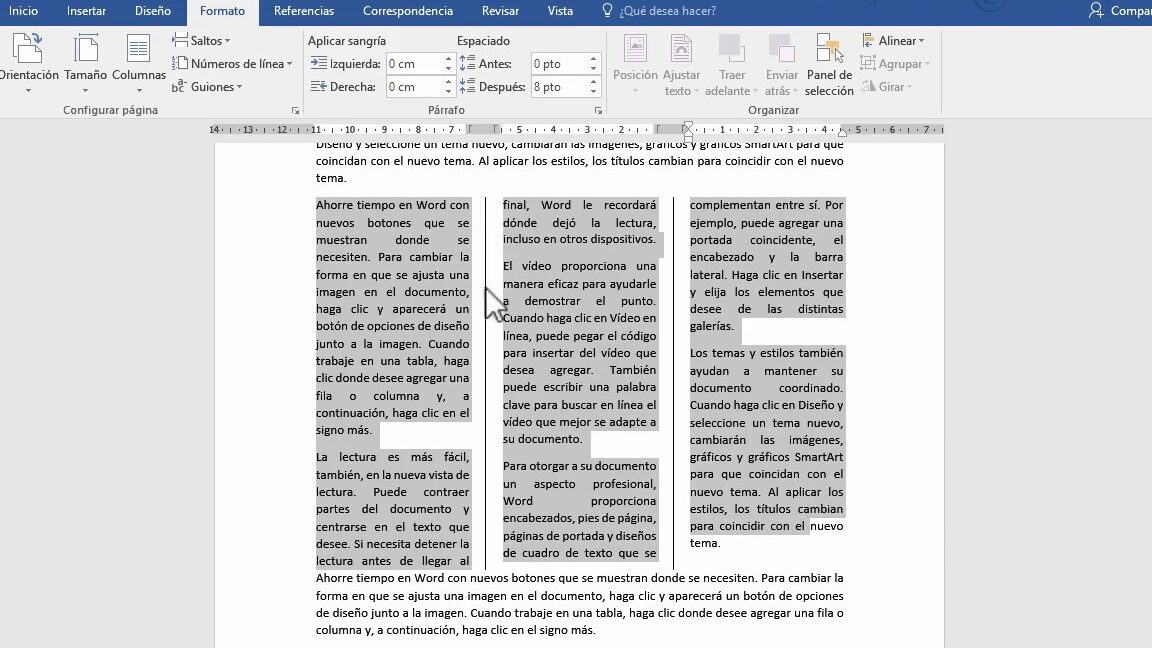
En este artículo te enseñaremos a crear fácilmente dos columnas en Microsoft Word, una herramienta muy útil para organizar y presentar información de manera clara y profesional. Aprende los pasos sencillos para dividir tu documento en dos columnas y mejorar la apariencia de tus textos. ¡Sigue leyendo para descubrir cómo hacerlo!
El Banco de Inglaterra mantiene los tipos de interés
El subtítulo H2 en HTML sería:
Cómo hacer 2 columnas en Word
En este artículo, vamos a explorar cómo crear fácilmente dos columnas en Microsoft Word. Las columnas pueden ser útiles para una variedad de propósitos, como crear un diseño más atractivo para un documento o separar el contenido en diferentes secciones.
1.
Utilizando el diseño de página
Para crear dos columnas en Word, primero debemos ir a la pestaña “Diseño de página” y seleccionar “Columnas”. Luego, podemos elegir la opción de dos columnas para aplicarla a todo el documento o solo a una sección específica.
2.
Usando tablas
Otra forma de crear dos columnas es a través del uso de tablas. Podemos insertar una tabla con dos columnas y ajustar su ancho según nuestras necesidades. Luego, simplemente escribimos nuestro contenido en cada columna de la tabla.
3.
Creando una sección de texto en columnas
También podemos dividir nuestro contenido en dos columnas utilizando una sección de texto en columnas. Para hacer esto, seleccionamos el texto que deseamos dividir en columnas, vamos a la pestaña “Diseño” y seleccionamos “Columnas”. Luego, elegimos la opción de dos columnas y el contenido seleccionado se organizará automáticamente.
4.
Personalizando las columnas
Es posible personalizar aún más las columnas en Word. Podemos ajustar su ancho, espaciado, alineación y otras opciones según nuestras preferencias. Simplemente debemos hacer clic derecho en las columnas y seleccionar “Más opciones de columnas”.
5.
Insertando un diseño de columna predefinido
Además, Word ofrece diseños de columna predefinidos que podemos utilizar para crear rápidamente dos columnas con diferentes estilos. Para acceder a estos diseños, vamos a la pestaña “Diseño” y seleccionamos “Columnas”, luego elegimos la opción “Más columnas” y exploramos las diferentes opciones disponibles.
Con estos métodos, podemos crear fácilmente dos columnas en Word y personalizarlas según nuestras necesidades. Es importante recordar que estas opciones pueden variar ligeramente dependiendo de la versión de Word que estemos utilizando, pero los conceptos básicos siguen siendo los mismos. Ahora podemos aprovechar al máximo las capacidades de Word para mejorar la presentación de nuestros documentos.
Preguntas Frecuentes
¿Cómo hacer 2 columnas en Word?
En Microsoft Word, puedes dividir el contenido de tu documento en dos columnas para darle un aspecto más organizado. Para hacerlo, simplemente selecciona el texto o el párrafo al que deseas aplicar las columnas y ve a la pestaña “Diseño de página” en la cinta de opciones. Haz clic en “Columnas” y selecciona “Dos”. Si deseas personalizar aún más las columnas, puedes hacerlo haciendo clic en “Más columnas”. Recuerda que también puedes ajustar el ancho de las columnas y agregar un espacio entre ellas.
¿Cuál es la ventaja de utilizar 2 columnas en Word?
La utilización de dos columnas en Word puede ser muy útil cuando quieres presentar información de manera más compacta y fácil de leer. Por ejemplo, si estás creando un folleto o un boletín informativo, las columnas pueden ayudarte a organizar los contenidos de manera eficiente. Además, la configuración de dos columnas puede darle un aspecto más profesional y atractivo a tus documentos.
¿Puedo ajustar el ancho de las columnas en Word?
Sí, puedes ajustar el ancho de las columnas en Word según tus necesidades. Después de seleccionar el texto o párrafo al que deseas aplicar las columnas, ve a la pestaña “Diseño de página” en la cinta de opciones y haz clic en “Columnas”. Luego, selecciona “Más columnas” y en la ventana de configuración, puedes ingresar el ancho que deseas para cada columna. También puedes optar por un ajuste automático del ancho de las columnas.
¿Puedo agregar un espacio entre las columnas en Word?
Sí, puedes agregar un espacio entre las columnas en Word. Después de seleccionar el texto o párrafo al que deseas aplicar las columnas, ve a la pestaña “Diseño de página” en la cinta de opciones y haz clic en “Columnas”. Selecciona “Más columnas” y en la ventana de configuración, encontrarás la opción “Espacio entre columnas”. Aquí puedes ingresar el valor deseado para el espacio entre las columnas. Recuerda que también puedes elegir si deseas que el espacio se aplique a toda la sección o solo a la sección seleccionada.


