
Actualizar una computadora que no es compatible con Windows 11 con Rufus fácilmente

No todos los usuarios pueden actualizar Windows 11 debido a los requisitos de hardware. Microsoft también publicó una herramienta oficial para probar los requisitos de hardware de la computadora para Windows 11. Si la computadora no tiene hardware compatible con Windows 11, no puede actualizarlo. Sin embargo, hay una manera de hacer Actualizar una computadora que no es compatible con Windows 11 usando RUFUS. Te mostraré cómo hacerlo en este artículo.
Actualizar una computadora que no es compatible con Windows 11 usando RUFUS
Para actualizar una computadora que no es compatible con Windows 11 con RUFUS, necesita una unidad flash USB con un archivo ISO de Windows 11. La herramienta de creación de Windows Media permite a los usuarios crear soporte de instalación con Windows 11 ISO. Sin embargo, no puede usar la herramienta de soporte para soporte, ya que la computadora no tiene hardware compatible con Windows 11.
Aquí están los pasos a seguir:
- Descargar archivo ISO de Windows 11
- Descargar software Rufus
- Ejecute el software RUFUS y cree una unidad USB de Boot Flash con Windows 11 ISO
- Ejecutar el archivo de configuración
La instalación de Windows 11 en una computadora con hardware o procesador no soportado también es posible a través de un ajuste de registro. Sin embargo, este método no es para todos, ya que todos los usuarios no saben la modificación del registro. Además, las modificaciones de registros incorrectos también pueden hacer que su sistema sea inestable. Por lo tanto, continuar Rufus es el método más fácil.
Comencemos.
1]Descargar Windows 11 ISO
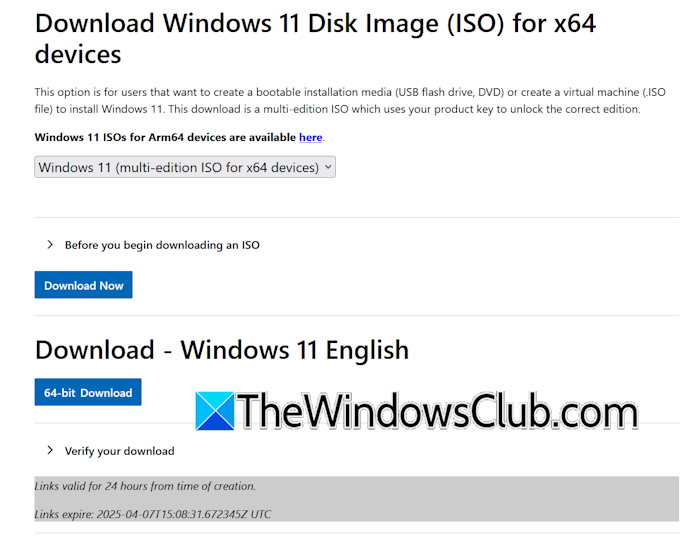
El primer paso es descargar el archivo ISO de Windows 11. Visite el sitio web oficial para descargar el último archivo ISO de Windows 11. También puede usar el software RUFUS para descargar el archivo ISO de Windows 11, pero le recomiendo que lo descargue directamente desde el sitio web de Microsoft.
2]Descargue y ejecute el software RUFUS
El siguiente paso es descargar el software Rufus. Rufus está disponible como instalador y versión portátil. Puede descargar cualquiera de sus versiones. Ahora conecte la unidad flash USB a su computadora y luego ejecute el software RUFUS.

Detectó automáticamente la unidad flash USB conectada a su computadora. Si ha conectado varias unidades Flash USB, seleccione la correcta para convertirlo en una unidad de arranque con Windows 11 ISO. Ahora haga clic en el Seleccionar Botón y seleccione el archivo ISO de Windows 11 de su sistema. Dependiendo de su esquema de partición de disco duro, seleccione la opción correcta. Debajo del Opciones de formato Sección, deje todas las opciones a sus valores predeterminados. También puede cambiar el nombre de la unidad flash USB o dejar esta opción como está.
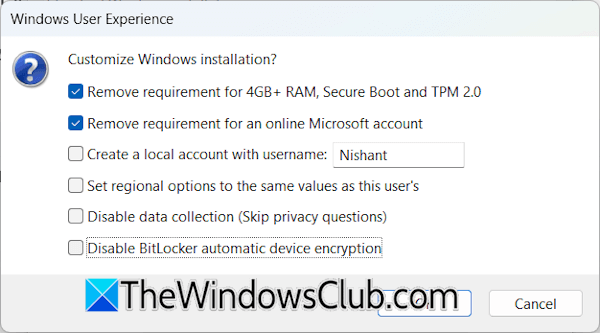
Cuando haya terminado, haga clic Comenzar. Aparecerá una nueva ventana emergente. Aquí debe seleccionar opciones de personalización para la instalación de Windows 11. Esta ventana le permitirá pasar por alto los requisitos de hardware. Seleccione la casilla de verificación que dice “Retire el requisito de 4GB+ RAM, el arranque de Segura y TPM 2.0. “
También puede eliminar el requisito de una cuenta de Microsoft en línea. Cuando haya terminado, haga clic De acuerdo. Al hacer clic en Aceptar, recibirá un mensaje de advertencia de que se eliminarán todos los datos seleccionados de la unidad USB Flasb. Haga clic en Aceptar y Rufus comenzará a crear la unidad USB de Boot Flash con Windows 11 ISO. Este proceso llevará algún tiempo.
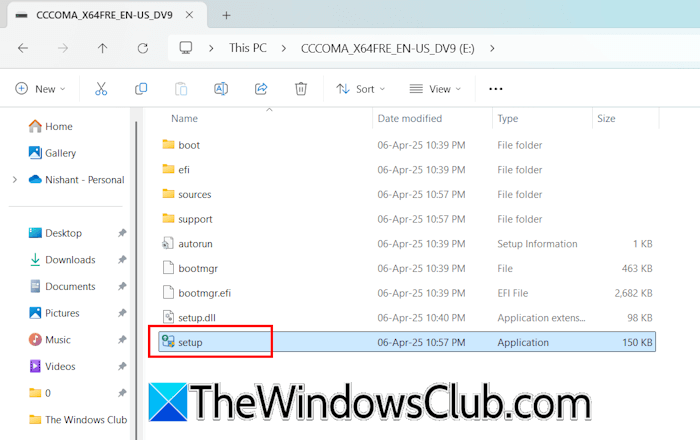
Cuando termine el proceso, estará listo para actualizar su sistema a Windows 11. Ahora abra el explorador de archivos. Verá su unidad flash flash de arranque. Abierto. Ahora ejecute el archivo de configuración para actualizar a Windows 11.
Eso es todo. Espero que esto ayude.
Relacionado:
¿Cómo actualizar Windows 11 desde el arranque USB?
Primero, descargue el archivo ISO de Windows 11 y use -lo para crear una unidad flash flash de arranque. Cuando el Boot USB esté listo, ábralo y localice el archivo de configuración. Ejecute este archivo de configuración para actualizar a Windows 11.
¿Rufus está a salvo?
Rufus es una tercera herramienta de fiesta para crear una unidad flash USB iniciada con soportes de instalación. Es seguro y puede usarlo para instalar Windows 11 o Windows 10. Rufus también lo ayuda a pasar por alto los requisitos de hardware de Windows 11.
Leer a continuación: Cómo instalar Windows 11 en una PC no es compatible sin TPM.


