
No se implementó un error al abrir fotos en Windows 11

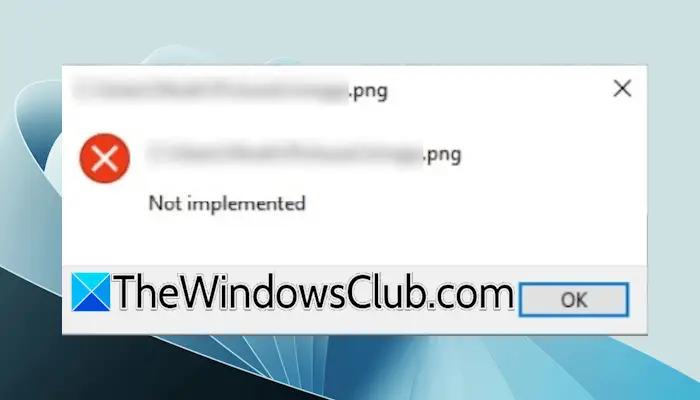
Para algunos usuarios, Windows 11/10 muestra el No implementado Error de abrir fotos en su computadora. Este problema puede ocurrir debido a los archivos de imagen del sistema corrupto o una aplicación de fondo conflictiva. Si no puede abrir fotos en su computadora Windows 11 debido a este error, use las soluciones proporcionadas en este elemento.
No se implementó un error al abrir fotos en Windows 11/10
Use las siguientes soluciones si encuentra el No se implementó un error al abrir fotos en Windows 11/10. Antes de continuar, reinicie Windows Explorer y vea si le ayuda. Abra el administrador de tareas y ubique el explorador de Windows en el Procesos HOJA. Haga clic en el botón derecho y seleccione Reiniciar.
- Archivos de imagen del sistema de reparación
- Verifique el problema en el estado de la bota limpia
- Desinstalar Windows Update (si corresponde)
- Verifique la configuración de la aplicación predeterminada
- Cambiar a la aplicación Legacy Photo
- Crear un nuevo perfil de usuario
- Reparar o restablecer la aplicación de fotos
- Restaurar su sistema
Todas estas soluciones se explican en detalle a continuación:
1]Archivos de imágenes del sistema de reparación
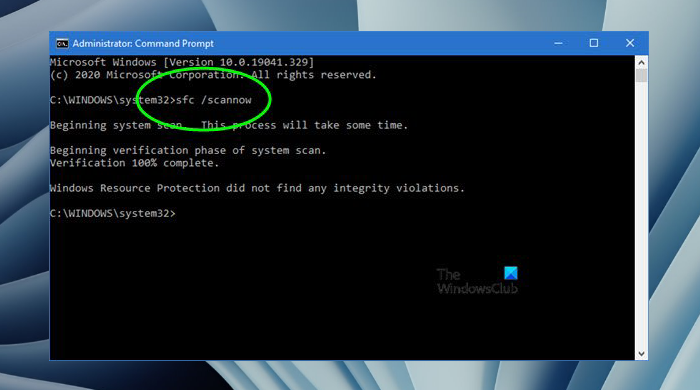
Su sistema puede tener archivos de imagen corruptos del sistema que causan este error. Ejecute el verificador de archivos del sistema y reduzca las herramientas para reparar los archivos de imagen corruptos del sistema. La exploración llevará algún tiempo. No interrumpas la exploración.
2]Verifique el problema en un estado de arranque limpio
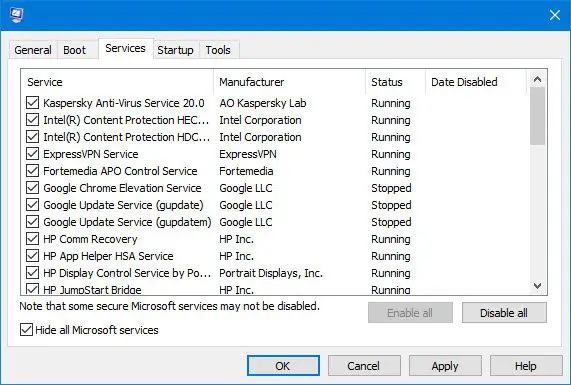
El error puede ocurrir debido a un tercer fondo o aplicación de servicio. Para verificar, ingrese el estado de arranque limpio y abra una foto. Si el error no ocurre esta vez, debe averiguar el problema o el servicio de los fondos de terceros. Para hacerlo, active algunas de las aplicaciones con discapacidades y reinicie su computadora. Ahora verifique si ocurre el problema. Cuando reaparece el error, una de las aplicaciones que acaba de activar es causar este problema. Del mismo modo, puede descubrir los servicios conflictivos de terceros.
Tenga cuidado al desactivar los servicios para ingresar al estado de arranque limpio, ya que la desactivación de todos los servicios lo pondrá en problemas.
3]Desinstalar Windows Update (si corresponde)
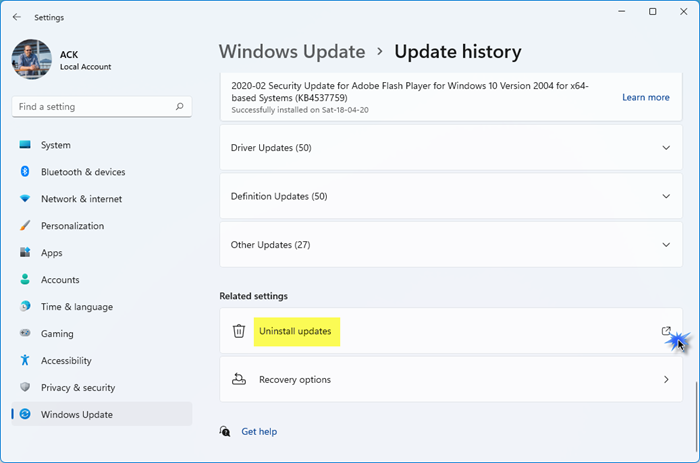
A veces, la actualización de Windows causa problemas. Algunos usuarios informaron que el error comenzó a producir, después de instalar una actualización de Windows. En estos casos, puede desinstalar una actualización de Windows.
4]Verifique la configuración de la aplicación predeterminada
Windows 11 le permite definir una aplicación predeterminada para abrir diferentes archivos. Cuando desinstala un conjunto de aplicaciones predeterminadas para un archivo en particular, Windows 11 muestra un mensaje para seleccionar otra aplicación cuando abre el mismo archivo la próxima vez. Sin embargo, en algunos casos, puede ocurrir un error. Este puede ser el caso contigo. Verifique la aplicación predeterminada para obtener archivos de imagen. Sigue estos pasos:
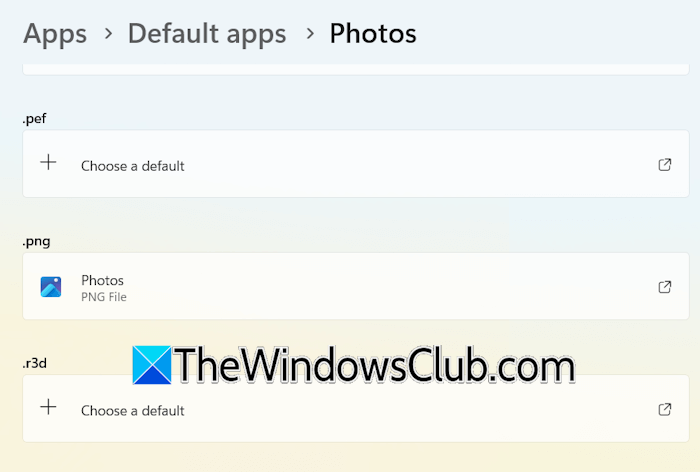
- Abra la configuración de Windows 11.
- Ir Aplicaciones> Aplicaciones predeterminadas> Fotos.
- Ahora mueva -down a la lista de extensiones del nombre del archivo y seleccione la aplicación Fotos para las extensiones de nombre del archivo de imagen común, como PNG, JPG, etc.
5]Cambiar a la aplicación Legacy Photo
Puede instalar la aplicación Photo Legacy y configurar, como una aplicación predeterminada para sus fotos. La aplicación está disponible en Microsoft Store. También puede instalarlo a través de la aplicación Fotos.
- Abra la aplicación fotográfica.
- Haga clic en el icono en forma de engranaje de la parte superior derecha para abrir su configuración.
- Deslice -Eye hacia abajo y haga clic en Get Legacy Photos. Esto abrirá la página para instalar la aplicación Legacy Photos en la tienda de Microsoft.
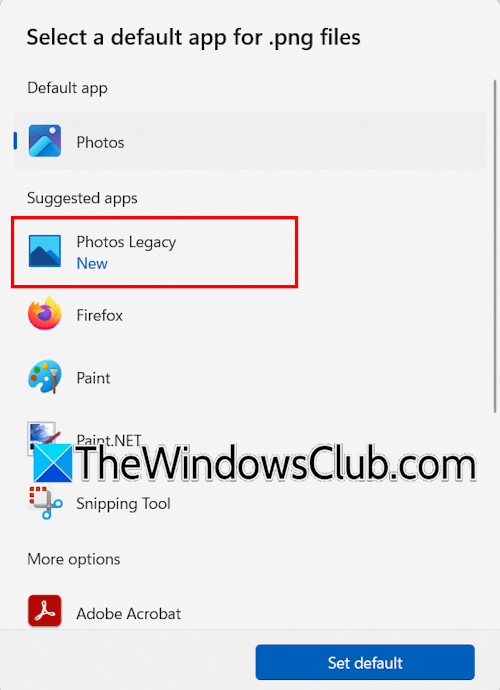
Después de instalar la aplicación Legacy Photos, haga clic en el botón derecho en la foto y seleccione Abrir con> Fotos heredados. Si el error no ocurre, configure la aplicación Photo Legacy como una aplicación predeterminada para abrir las fotos en Windows 11.
6]Crear un nuevo perfil de usuario
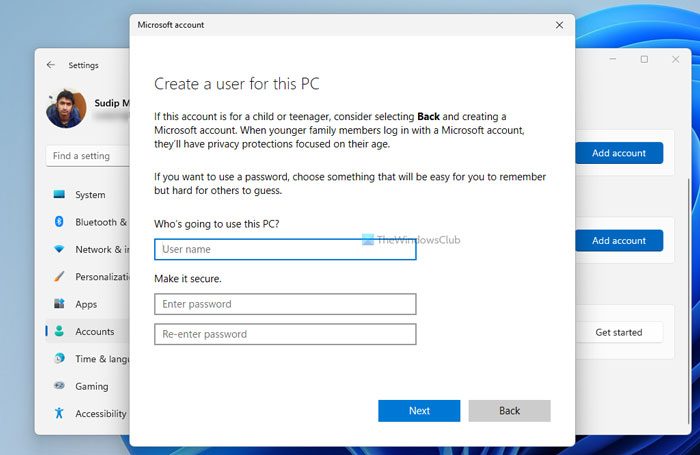
A veces, los problemas están asociados con un perfil de usuario específico en Windows 11. Cree un nuevo perfil de usuario local. Puede convertirlo en una cuenta de administrador más tarde. Ahora inicie sesión para su perfil de usuario actual e inicie sesión en el perfil de nuevo usuario. Abra cualquier imagen y vea si se produce el error. Si no, puede continuar usando el nuevo perfil de usuario y eliminar al viejo. Muchas herramientas gratuitas le permiten transferir sus datos de un perfil a otro en Windows 11.
7]Reparar o restablecer la aplicación de fotos
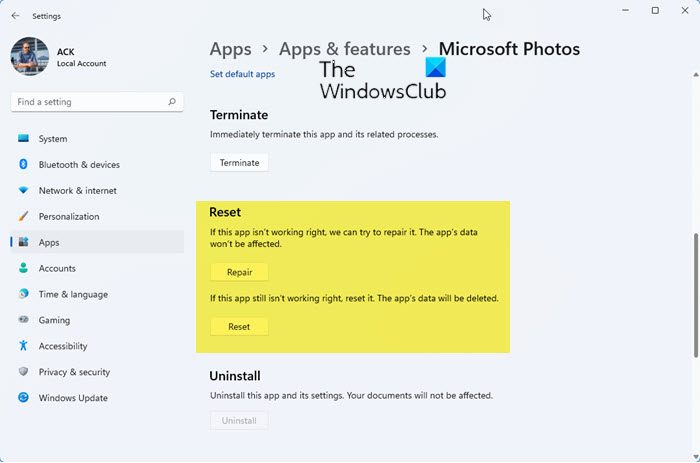
También puede reparar o restablecer la aplicación fotográfica. Abra la configuración de Windows 11 y vaya a Aplicaciones> Aplicaciones instaladas. Aplicación de fotos de ubicación, haga clic en los tres puntos en el costado y seleccione Opciones avanzadas. Ahora, muévete -tú abajo y haz clic en Reparar. Si esto no funciona, haga clic Reiniciar.
8]Restaurar su sistema
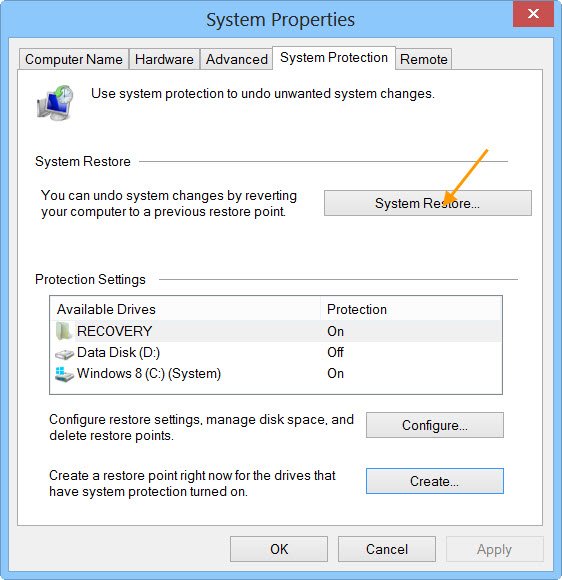
Si el problema persiste, restaure su sistema al estado laboral anterior. Para restaurar el sistema, debe haber puntos de restauración en su sistema.
Eso es todo. Espero que esto ayude.
¿Cómo puedo arreglar la aplicación de fotos que no funciona en Windows 11?
Si la aplicación Photos no funciona o continúa bloqueando en su computadora Windows 11, repare la aplicación Fotos. Si esto no funciona, reinicie. También puede intentar eliminar la aplicación de caché de la tienda Microsoft o reinstalar fotos.
¿Cómo puedo activar el visor de fotos de Windows en Windows 11?
La aplicación Microsoft Photos es Windows 11 Windows 11. Está previamente instalada en todos los dispositivos de Windows 11. Sin embargo, puede instalarlo en la tienda de Microsoft si no puede encontrarlo.
Leer a continuación: No se implementó un error en Outlook.





