
¿Cómo convertir PDF a Excel sin Copilot Ai?

En esta publicación te mostraremos cómo hacer Convierta un PDF a Excel de forma gratuita usando el co -pilot Ai.
Microsoft Copilot es un poderoso asistente de la IA que ayuda a racionalizar las tareas cotidianas. Desde resumir las tendencias de ventas hasta reescribir párrafos y escribir respuestas por correo electrónico, el co -piloto puede hacer todo a través de direcciones simples y naturales.
¿Y la mejor parte? Puede usar Co -Pilot para extraer datos directamente de PDF y convertirlos en contenido utilizable a sus hojas de cálculo de Excel. No se necesitan herramientas complejas o codificación.
Caminemos para hacerlo.
¿Cómo convertir PDF a Excel sin Copilot Ai?
Puede Convierta un PDF a Excel gratis por co -pilot a Microsoft Edge. Copilot puede leer y trabajar con el archivo o el contenido actualmente abierto en la pestaña del navegador y responder preguntas o proporcionar resúmenes basados en esto.
Para usarlo para convertir un PDF para sobresalir, abra el PDF a Microsoft Edge y luego haga clic en el icono Co -Pilot en la parte superior. Pregunte: busque que extraiga o resume los datos. Luego puede copiar el resultado a Excel para que funcione con los datos.
Veamos en detalle.
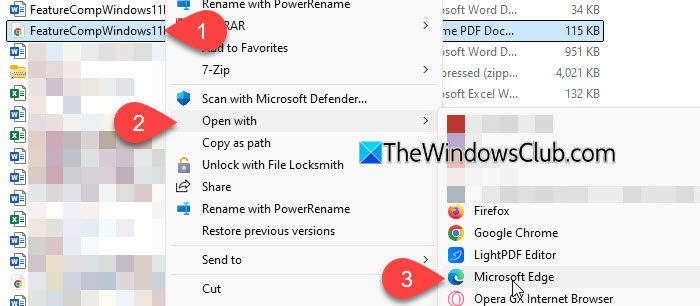
Abra el Explorador de archivos y ubique el archivo PDF. Haga clic en el botón PDF Right y elija Abrir con> Microsoft Edge. El PDF se abrirá en una nueva pestaña del navegador utilizando el lector PDF integrado Edge.
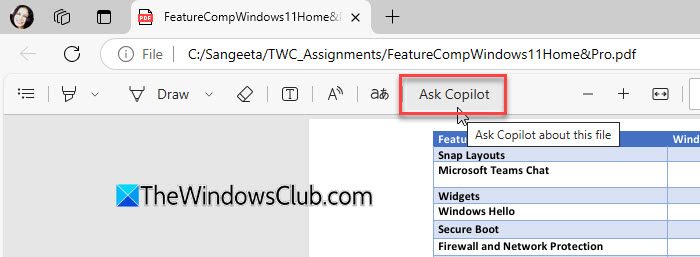
Haga clic en el icono de co -piloto en la esquina superior derecha o haga clic en el Pregúntele al co -pilot Botón en la barra de herramientas.
Copilot se lanzará en el tablero a la derecha. También puedes usar el caliente “Ctrl + Shift +.“Para abrir y cerrar el co -pilar en el borde. Si ve un mensaje, haga clic en Continuar.

Luego escriba un mensaje que indique a Copilot que extrae los datos necesarios del PDF y que lo convierte en un formato tabular.
Por ejemplo, supongamos que tenemos un PDF que contiene una comparación gráfica de funciones de diferentes ediciones del sistema operativo Windows 11, como se muestra en la siguiente imagen:
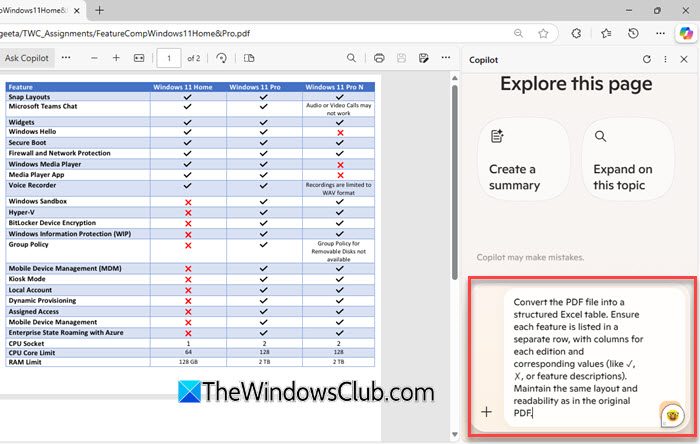
Para convertir estos datos en una tabla de Excel, podemos usar el siguiente indicador de co -piloto:
“Convierta el archivo PDF en una tabla de Excel estructurada. Asegúrese de que cada función se muestre en una fila separada, con columnas para cada edición y valores correspondientes (como ✓, ✗ o descripciones de funciones). Mantenga el mismo diseño y legibilidad que en el PDF original”.
El co -piloto analizará el contenido visible y le dará una tabla estructurada. En la siguiente imagen, puede ver los resultados que el co -piloto ha generado para mí:
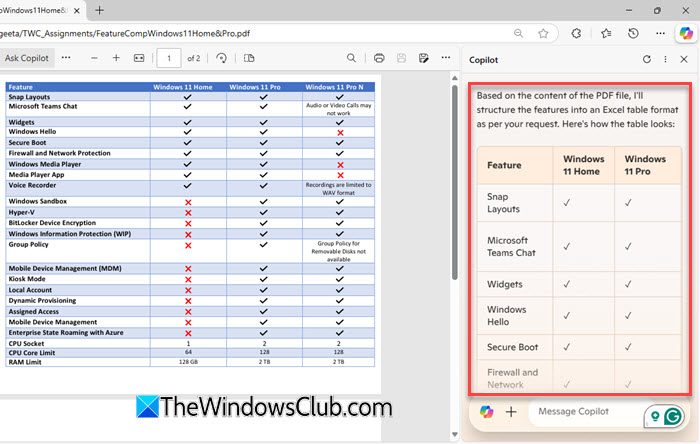
Esto es exactamente lo que quería que hicieras. La captura está preparando un mensaje específico claro y específico que le indique el co -piloto lo que está buscando, especialmente porque los PDF pueden variar mucho a su disposición. Si el co -piloto pierde algunos detalles, muévase a los que vuelva a hacer esta parte al PDF y vuelva a preguntar. Combine múltiples salidas si es necesario.
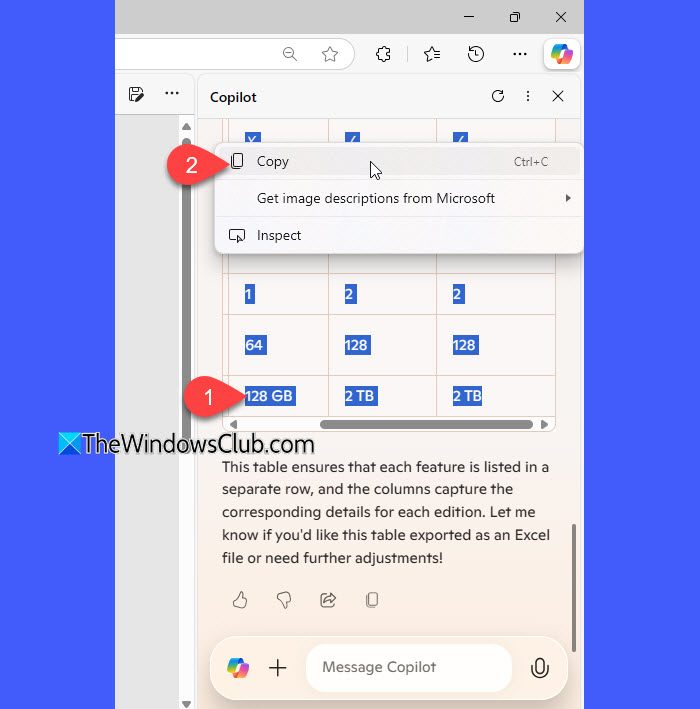
Una vez que el co -piloto le muestra la tabla o los datos extraídos, resalte manualmente el texto usando el mouse, haga clic con el botón derecho y seleccione Copiar (o prensa Ctrl + C)).
Luego vaya al archivo de Excel, haga clic en la primera celda donde desea que aparezcan los datos y pegue el contenido copiado (CTRL + V o Haga clic en el botón derecho> Adjuntar)). Excel lo organizará automáticamente en filas y columnas, especialmente si el texto es tabular.
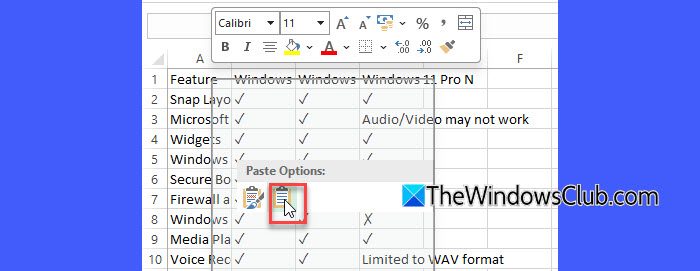
Después de eso, puede ajustar los anchos de la columna, agregar cabezas o bordes o aplicar filtros o formatos según sea necesario.
Nota:
- También puede hacer clic en el Copiar Icono debajo de la respuesta de copiloto para copiar rápidamente la salida. Sin embargo, si la respuesta contiene una tabla compleja, el formato puede no ser correcto en Excel. En estos casos, la selección y copia manualmente el contenido de la tabla a menudo ofrece mejores resultados.
- Si ves el Suspender Opción En la barra lateral Co -Pilot, puede colgar un PDF directamente para analizar el CO -PILOT. Hacer clic en más Icono y luego haga clic en el clip de papel Icono. Elija el archivo PDF para cargar. Una vez cargado, ingrese el mensaje. Copilot leerá el archivo cargado y generará una respuesta basada en él.
Espero que lo encuentres útil.
Leer: Affirstsoft PDF AI, una solución PDF integrada para IA en uno para usuarios de Windows.
¿Hay una herramienta de IA gratuita para convertir PDF a Excel?
Puede usar Microsoft Copilot en el navegador Edge para convertir un PDF en excelencia de forma gratuita. Abra el PDF en el borde, tire el co -piloto desde la barra lateral y solicite que se extraiga la tabla o los datos. Luego copie el resultado y péguelo Excel. Este método es completamente gratuito. Otras herramientas de IA pueden ofrecer funciones similares, pero a menudo incluyen limitaciones de pago o paredes.
¿Puede AI extraer datos de PDF para sobresalir?
Sí, la IA puede extraer datos de PDF para sobresalir a través de herramientas gratuitas y pagas. Opciones gratuitas como Microsoft Copilot en Edge y Chatgpt con la carga de archivos le permiten extraer y copiar manualmente los datos de la tabla. Las herramientas de pago como Microsoft 365 Co -Pilots y plataformas como Docparser ofrecen extracción más avanzada y automatizada con formato.
Lea a continuación: Cómo extraer tablas de documentos PDF.





