
El Administrador de dispositivos no se abre o continúa bloqueando en Windows 11

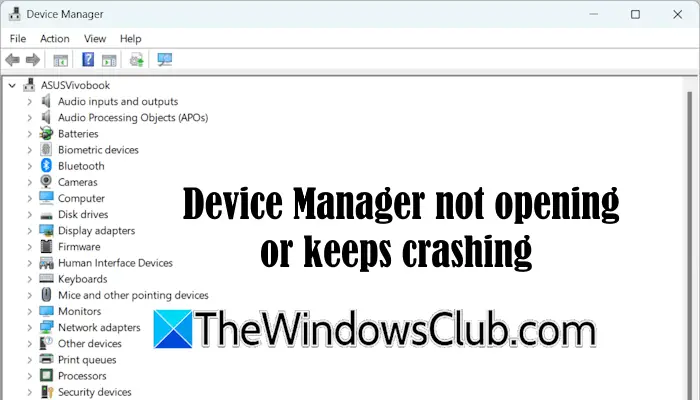
Device Manager es una utilidad en Windows 11/10 que le permite ver y administrar los dispositivos y sus controladores. Si el El administrador de dispositivos no se abre ni bloquea En la computadora de Windows, no puede ver ni administrar dispositivos de hardware conectados a su sistema. Este artículo le muestra cómo resolver este problema.
El Administrador de dispositivos no se abre o continúa bloqueando en Windows 11/10
Use las siguientes soluciones si el Administrador de dispositivos no se abre o continúa bloqueando en el dispositivo Windows 11/10.
- Revise la actualización de Windows
- Archivos de imagen del sistema de reparación
- Verifique el problema en un estado de arranque limpio
- Crear un nuevo perfil de usuario
- Utilice el software de actualización del controlador del tercer partido.
- Restaurar su sistema
- Realice una actualización de reparación o restablezca su PC
Todas estas soluciones se explican en detalle a continuación:
1]Verifique la actualización de Windows
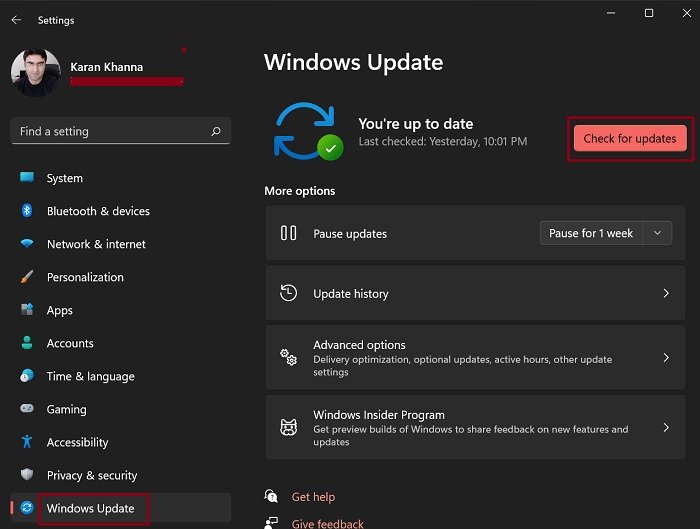
A veces hay problemas con una computadora de Windows debido a un error. Estos tipos de problemas se resuelven al instalar la última actualización de Windows lanzada por Microsoft. Abra la configuración de Windows 11 y verifique la actualización de Windows. Si hay una actualización de Windows disponible, descargue -la e instale -la.
2]Archivos de imágenes del sistema de reparación
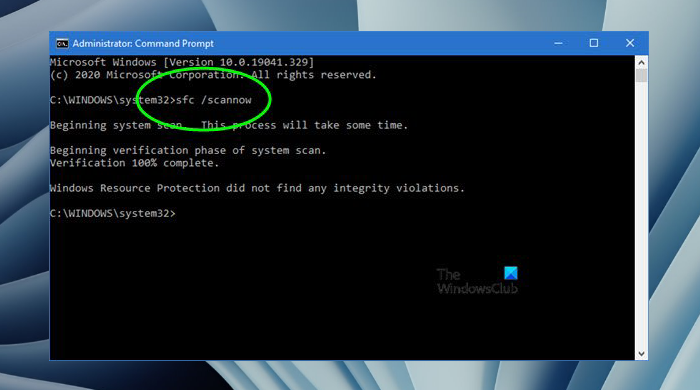
La siguiente solución que debe probar es reparar los archivos Corrupt System Images. Inicie el verificador de archivos del sistema y disminuya las herramientas y ejecute una exploración. Tomará tiempo. No apague la computadora hasta que termine el escaneo.
3]Verifique el problema en un estado de arranque limpio
Una aplicación o servicio de fondos de terceros podría interferir con el Administrador de dispositivos, lo que hace que caiga o evite que se abra. Puede verificarlo en el estado de arranque limpio. Primero, inicie el administrador de tareas y deshabilite todas las aplicaciones de fondo. Ahora, reinicie su computadora y inicie el Administrador de dispositivos. Si el problema persiste, debe encontrar el servicio conflictivo de terceros.
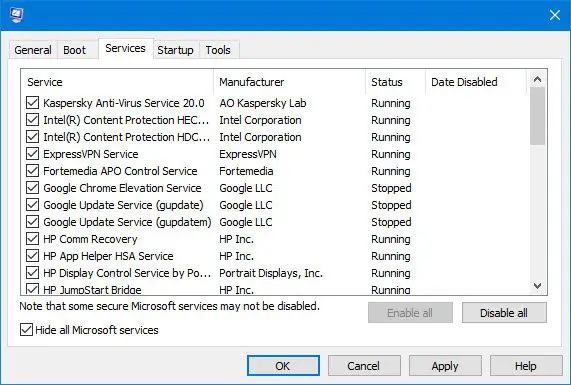
Ingrese el estado de arranque neto utilizando la utilidad de configuración del sistema. Tenga cuidado mientras usa la utilidad de configuración del sistema. No desactive los servicios de Microsoft, de lo contrario, no podrá usar su computadora. Una vez en el comienzo limpio, el administrador de dispositivos lanza. Si no se está bloqueando, un servicio de tercera parte es la culpa. Descubra este servicio y desinstale la solicitud respectiva.
4]Cree un nuevo perfil de usuario
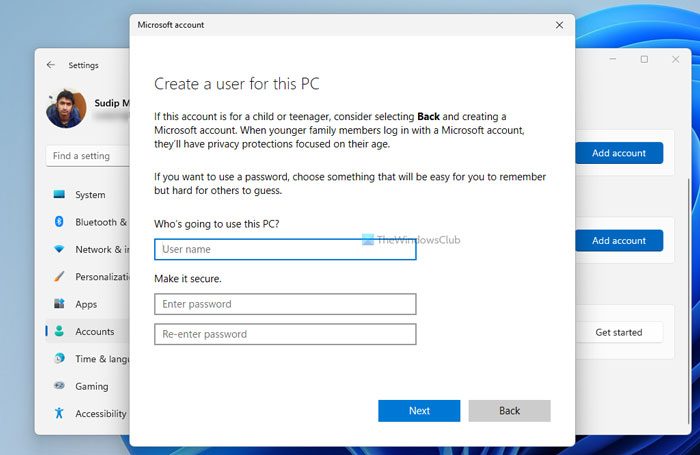
A veces, los problemas están asociados con un perfil de usuario en particular. Le sugiero que cree un nuevo perfil de usuario en Windows 11 e inicie sesión en el perfil. Ahora, el administrador de dispositivos se lanza y vea lo que está pasando. Si el problema no persiste, puede transferir los datos del usuario del perfil antes del nuevo perfil y continuar usando este perfil. Más tarde puede eliminar el perfil anterior. Muchas herramientas gratuitas le permiten transferir sus datos de un perfil a otro en Windows.
5]Use el software actualizado de los controladores de tercera parte
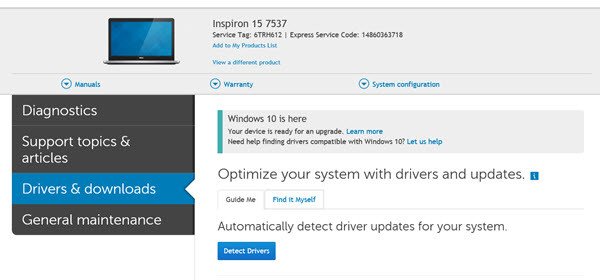
Una posible causa de este problema es un conductor corrupto. Dado que no puede usar el Administrador de dispositivos para verificar el estado de los controladores instalados en su sistema, debe usar una herramienta actualizada de los controladores de tercera parte. El software de actualización de controladores escaneará su sistema y le mostrará controladores obsoletos.
Ahora, puede usar el mismo software de terceros para actualizar este controlador o descargar el controlador del sitio web oficial del fabricante de computadoras.
6]Restaurar su sistema
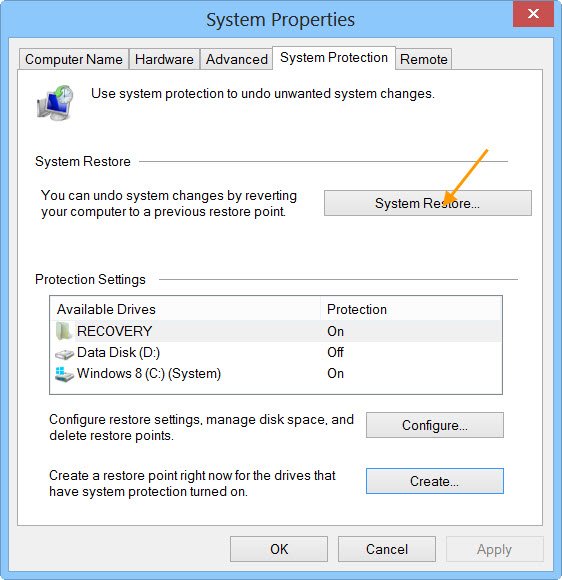
System Restore es una herramienta útil para las computadoras de Windows 11 que permite a los usuarios restaurar sus computadoras en el estado anterior del trabajo. Sin embargo, un restaurante debe estar disponible para restaurar la computadora. Ejecute el sistema de restauración y seleccione el punto de restauración (si está disponible) creado antes de la fecha en que comenzó el problema.
7]Realice una actualización de reparación o reinicie su PC
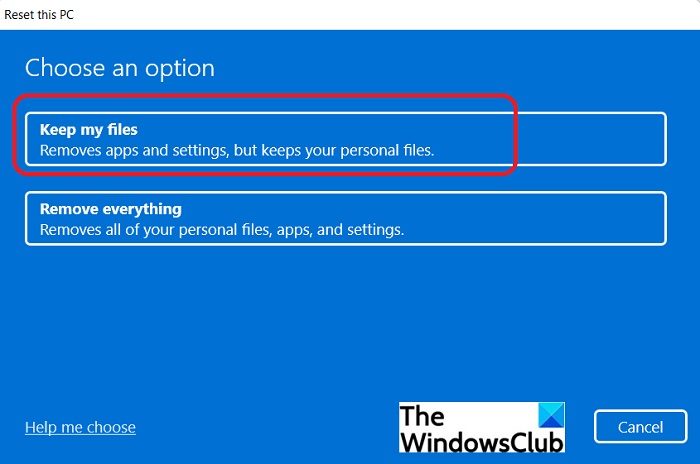
Si el problema persiste, es hora de reparar su computadora. Restablezca la PC a la configuración predeterminada de fábrica sin eliminar los datos. Alternativamente, también puede actualizar el sitio. Este paso volverá a instalar Windows 11 en el sistema sin desinstalar el sistema operativo Windows 11 actualmente instalado.
Ambos pasos no eliminan sus datos. Sin embargo, desde el punto de vista de seguridad, le recomiendo que haga una copia de seguridad de todos los archivos necesarios antes de continuar.
Espero que esto ayude.
Leer: El Administrador de dispositivos es constantemente refrescante en Windows.
¿Cómo puedo arreglar Windows 11 que constantemente se bloquea?
Si la computadora de Windows continúa bloqueando continuamente, monitoree las temperaturas de la CPU y la GPU. Si la temperatura aumenta más allá de los niveles seguros, el ventilador no funciona o la pasta térmica se ha desgastado. También hay problemas de bloqueo debido a conductores malos u obsoletos.
¿Cómo puedo arreglar el inicio del arranque en Windows 11?
Se produce una falla de arranque en Windows 11 debido a diversas causas, como una batería CMOS muerta, un cable de alimentación defectuoso o una fuente de alimentación, BIOS obsoleto, etc. Para resolver este problema, puede aplicar algunas soluciones, como actualizar el BIOS a la versión más reciente, reiniciar el BIOS a la configuración predeterminada, ejecutar la reparación de arranque, etc.





