
¿Cómo configurar el servidor MCP en Windows 11 a través de Claude?

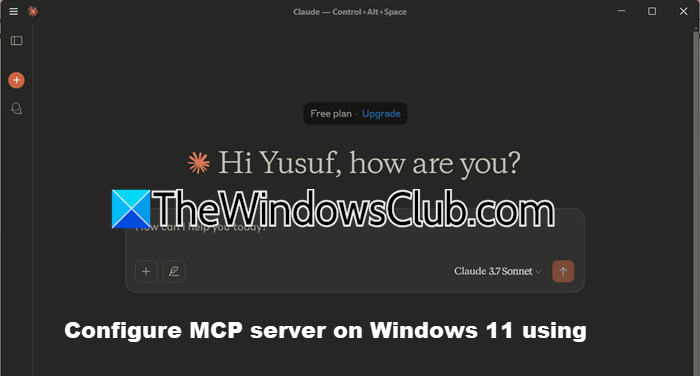
Un servidor MCP conecta modelos AI a varias herramientas y fuentes de datos a través del Protocolo de contexto de modo (MCP). Este protocolo es un estándar abierto que ayuda a garantizar una comunicación efectiva entre los diferentes sistemas. En esta publicación veremos cómo puedes Establezca el servidor MCP en Windows 11/10 usando Claude.
Establezca el servidor MCP en Windows 11 usando Claude
A Servidor MCP Use el Protocolo de contexto del modelo (MCP) para vincular modelos y herramientas y fuentes de datos. Estos programas de luz administran de forma segura tareas, como el acceso a archivos, bases de datos o API, lo que permite que la IA se integre sin problemas con varios recursos. Son personalizables y versátiles, lo que los hace útiles para tareas como la recuperación de datos, las operaciones de archivos y más. Mientras que Claude es un asistente de IA que usaremos para configurar un servidor.
Por lo tanto, si desea configurar el servidor MCP en Windows 11/10 a través de Claude, siga los pasos mencionados a continuación.
- Instalar npm y node.js
- Generar la token de Gitub
- Instalar y configurar el servidor MCP
- Descargar Claude Desktop
- Establecer Claude
Hablemos de ellos en detalle.
1]Instale npm y node.js
Node.js es un tiempo de ejecución de JavaScript que permite a los desarrolladores ejecutar JavaScript fuera de un navegador, a menudo para aplicaciones de servidor. NPM (Node Package Manager) es una herramienta que incluye Node.js y se utiliza para administrar paquetes, bibliotecas y unidades para proyectos JavaScript. Así que continúe e instale npm y node.js en su computadora antes de comenzar con la configuración.
2]Generar token gitub
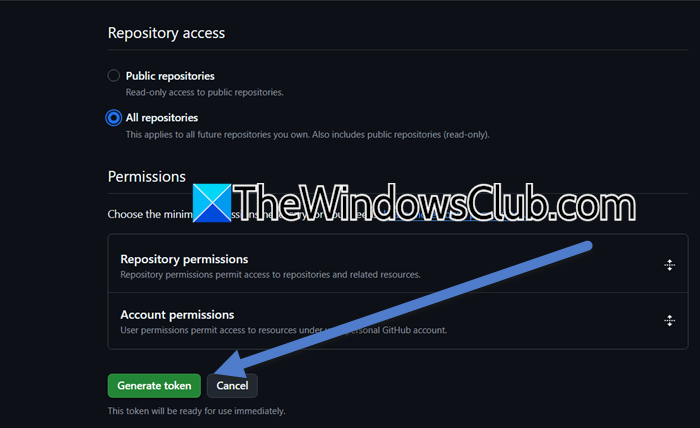
GitHub tiene su propia implementación de un servidor MCP, que está integrado con la API GitHub para permitir la automatización avanzada y las habilidades de interacción. Este servidor permite a los desarrolladores automatizar los flujos de trabajo, extraer datos de los depósitos y crear herramientas alimentadas por la interacción con el ecosistema GitHub. Entonces yon para ejecutar el servidor MCP, debemos acceder al Token of Personal Access (PAT) de Github, que permitirá que nuestro servidor se conecte al depósito. Para hacerlo, debe seguir los pasos mencionados a continuación.
- Primero, vaya a Hyperlink, Github.com, lo redirigirá a papas fritas Página y puede pedirle que inicie sesión en su cuenta.
- Ahora haga clic en Genere el nuevo token> Generar el nuevo token.
- Dar cualquier nombre de testimonio, muy preferiblemente, “Acceso al servidor MCP”, “Nuevo servidor MCP”, o “MCP”, algo reconocible.
- Ahora configure una descripción, configure la fecha de vencimiento y el propietario de los recursos
- De ella Acceso al depósito, garrapata Todos los depósitos y haga clic en Generar token.
Esto creará un testimonio que necesita copiar y pegar en algún lugar para acceder más tarde.
3]Instale y configure el servidor MCP
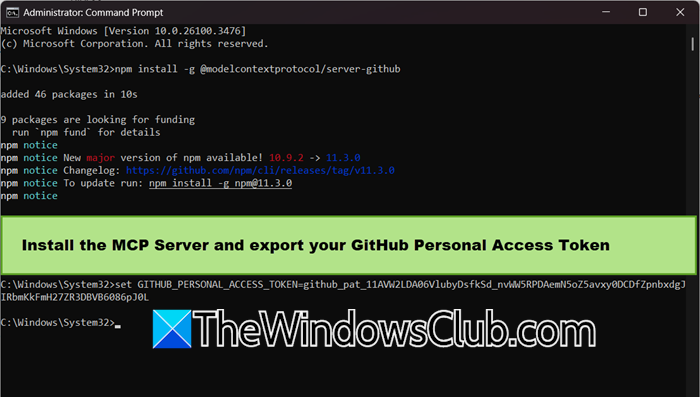
Ahora que tenemos el token del servidor MCP, podemos avanzar e instalar el servidor MCP. Para hacer, el, tampoco Powershell o División de orden Como administrador y luego ejecute el siguiente pedido. Tenga en cuenta que estamos instalando el servidor MCP en todo el mundo.
npm install -g @modelcontextprotocol/server-githubDebe esperar unos minutos, ya que lleva algún tiempo instalar el servidor; Sin embargo, una vez terminado, debe definir el token. Es por eso que ejecutar el siguiente orden. Asegúrese: ¿necesita reemplazar el asiento? token_value Con el testimonio real que generamos anteriormente.
set GITHUB_PERSONAL_ACCESS_TOKEN=token_value
Verifique la captura de pantalla adjunta en caso de confusión.
4]Descargar Claude Desktop
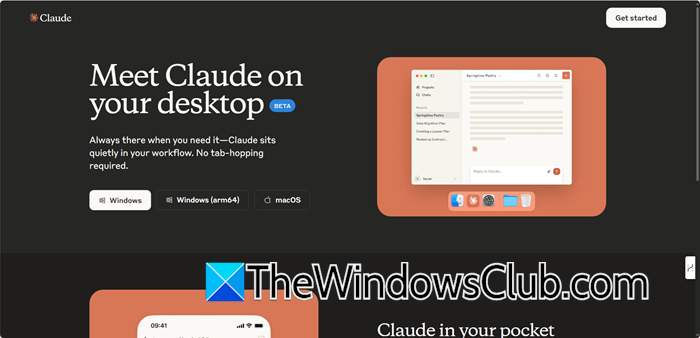
Claude Desktop es un programa que podemos instalar en nuestra computadora para usar Claude AI. Se integra perfectamente con el flujo de trabajo, lo que le permite ideas ideas, analizar imágenes y obtener respuestas de manera eficiente. Para descargarlo, debe ir a Claude.ai y luego hacer clic en el icono de Windows (como lo instalaremos en una computadora de Windows). Luego vaya a la carpeta de descarga y ejecute el instalador para completar el proceso de instalación. También se le pedirá que inicie sesión. Después de configurar Claude, vaya al siguiente paso.
5]Establecer Claude
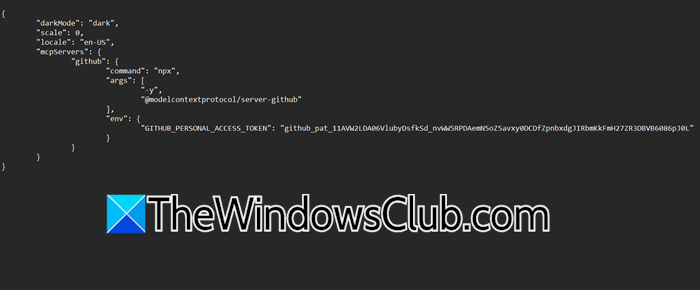
Después de instalar Claude, necesitamos configurar el archivo JSON. Para hacerlo, abra el Explorador de libras y ir a %AppData%/Claude. Buscar config.json Luego agregue la siguiente cadena de código para incluir el servidor MCP.
{
"mcpServers": {
"github": {
"command": "npx",
"args": ["-y", "@modelcontextprotocol/server-github"],
"env": {
"GITHUB_PERSONAL_ACCESS_TOKEN": "token_value"
}
}
}
}
Debe agregar perfectamente los códigos mencionados. Puede verificar la captura de pantalla adjunta para eliminar algo de confusión.
Nota: Reemplace “token_value” Con el valor copiado.
Ahora puede comenzar a usar Claude para acceder al servidor MCP.
Leer: Chatgpt vs Copilot vs Gemini vs Claude
¿Cuáles son los requisitos para configurar un servidor MCP con Claude AI en Windows 11?
Para configurar un servidor MCP con Claude AI A Windows 11, instale primero Claude Desktop para una integración perfecta. Asegúrese de que haya instalado Node.js y NPM para ejecutar pedidos MCP. Se necesita un testimonio de API válido, como testimonio de acceso personal de GitHub, para la autenticación. Confirme que se instale el paquete MCP requerido. Finalmente, localice y edite el archivo de configuración de Claude para incluir detalles del servidor MCP y reinicie la aplicación para aplicar cambios. Puede pasar por el proceso de paso por paso mencionado anteriormente para saber más.
Leer: Cómo usar el navegador Use WebUI en Windows 11
¿Qué orden debo usar para activar el servidor MCP para la integración de GitHub?
Para activar el servidor MCP para la integración de Gitub, use el pedido npx - y @modelcontextprotocol/server-github. Esto debe definirse en el archivo de configuración de la propiedad del servidor GitHub. Asegurar -s node.js y npm están instalados e incluyen la variable ambiental para la autenticación
Lea también: Cree agentes de IA a través de LLMS Claude, Copilot, Chatgpt, Gemini.





