
El perfil de red continúa cambiando automáticamente a Windows 11

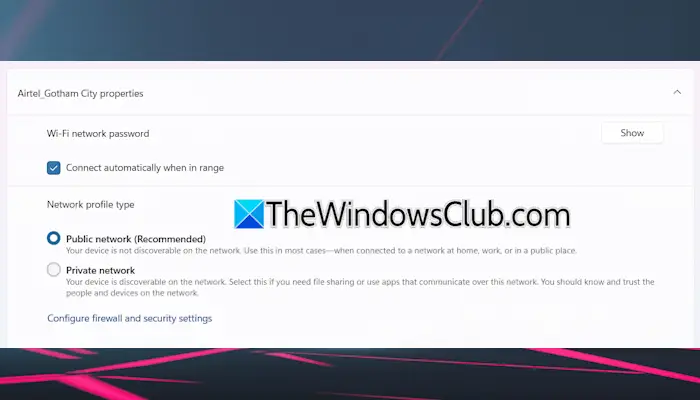
Si el El perfil de red continúa cambiando automáticamente En su computadora de Windows 11/10, las soluciones proporcionadas en este artículo lo ayudarán. Este problema generalmente es causado por una configuración de firewall no indicada o un controlador de red corrupto.
El perfil de red continúa cambiando automáticamente a Windows 11/10
Use las siguientes soluciones si el perfil de red continúa cambiando en la computadora de Windows 11/10:
- Eliminar todos los perfiles de red
- Verifique el estado del servicio WLAN Autoconfig
- Restablecer el controlador de red
- Cambiar el perfil de red a través del registro
- Prueba el pedido de Windows PowerShell
- Verifique la configuración de antivirus o firewall
- Crear un nuevo perfil de usuario
- Restablecer su red
Todas estas soluciones se explican en detalle a continuación:
1]Eliminar todos los perfiles de red
Elimine todos los perfiles de red en su sistema, incluido el actualmente activo. Use los siguientes pasos:
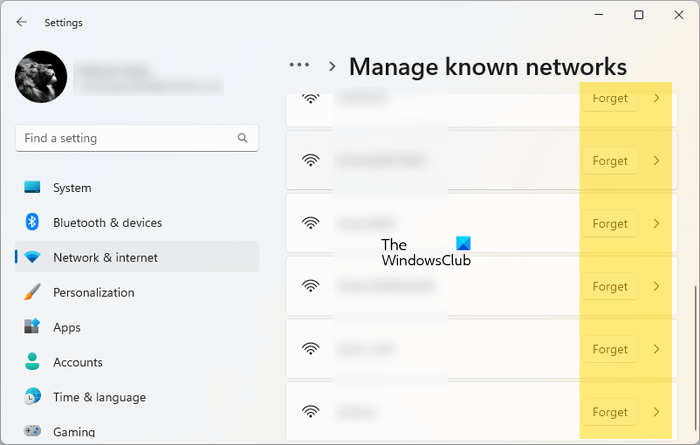
- Abra la configuración de Windows 11.
- Ir Red e Internet> wifi.
- Seleccione el Administrar redes conocidas HOJA.
- Hacer clic Olvidar al lado de cada red guardada.
- Ahora, desconecte su sistema de red actual y elimine esta red también.
Reinicie su computadora y conecte a la red. Ahora verifique si el problema persiste.
2]Verifique el estado del servicio WLAN Autoconfig
Verifique el estado del servicio WLAN Autoconfig y tome las medidas apropiadas. Sigue estos pasos:
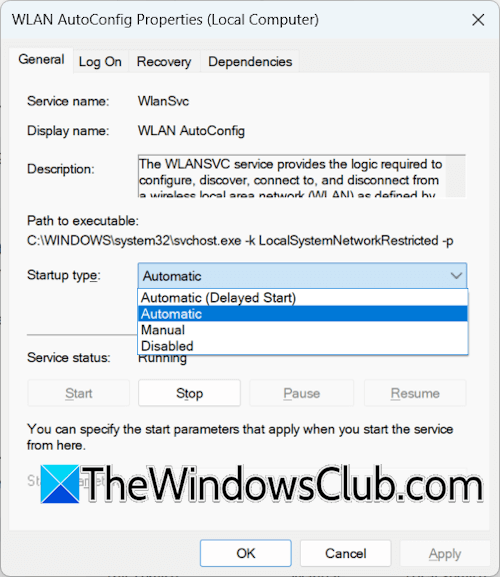
- Abra Windows Service Manager.
- Mover -down y busque el servicio WLAN Autoconfig.
- Verifique su estado. Si te detienes, comience. Para hacer esto, haga clic en el botón correcto y seleccione Comenzar.
Ahora, haga clic en el botón derecho y seleccione Propiedades. Seleccionar Automático de ella Tipo de inicio debajo del General HOJA. Hacer clic Aplicar –S y luego haga clic De acuerdo.
3]Reinstalar controlador de red
Un adaptador de red corrupto también puede causar este problema. Le sugerimos que reinstale el controlador de red y vea si le ayuda.
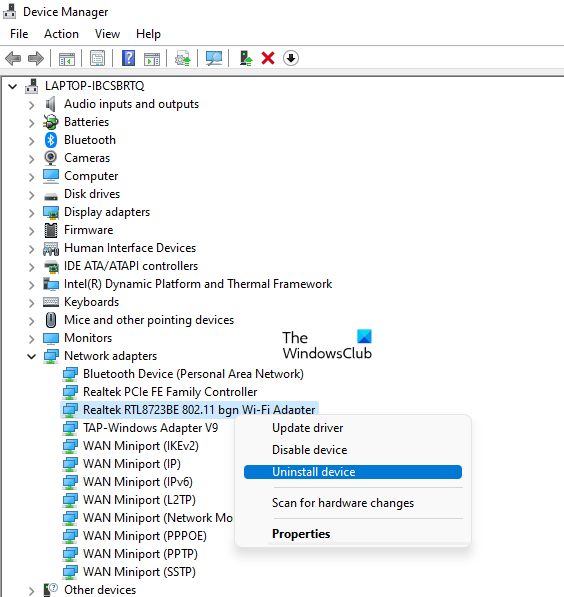
Sigue estos pasos:
- Abra el Administrador de dispositivos.
- Expandir el Adaptadores de red rama.
- Haga clic en el botón derecho en el controlador de la tarjeta de red y seleccione Desinstalar el dispositivo.
- Reinicie su computadora o realice una exploración para los cambios de hardware.
Windows instalará automáticamente el controlador que falta.
4]Cambie el perfil de red a través del registro
Si el problema persiste, intente cambiar el perfil de red a través del registro de Windows. Antes de continuar, le recomendamos que cree un punto de restauración del sistema y haga una copia de seguridad de su registro para que pueda volver a los cambios si ocurre algún problema.
Sigue todos estos pasos con cuidado. Abra el editor de registro. Copie la siguiente ruta y péguela en la barra editorial del registro. Ahora, golpea Ingresar.
Computer\HKEY_LOCAL_MACHINE\SOFTWARE\Microsoft\Windows NT\CurrentVersion\NetworkList\Profiles

Expanda la carpeta de perfiles del lado izquierdo. Verá todos los perfiles de red presentes en su sistema. Ahora descubra el perfil de red correcto. Seleccione todas las carpetas una por una y lea el nombre del perfil en el lado derecho. El nombre del perfil es el nombre wifi. Cuando encuentre el perfil correcto, haga doble clic en el Categoría Valor en el lado derecho e ingrese uno de los siguientes valores de acuerdo con sus requisitos:
- Para el perfil público, ingrese el valor 0.
- Para el perfil privado, ingrese el valor 1.
Hacer clic De acuerdo Para guardar los cambios.
5]Pruebe el pedido de Windows PowerShell
También puede intentar ejecutar un pedido de Windows PowerShell para cambiar el perfil de red.
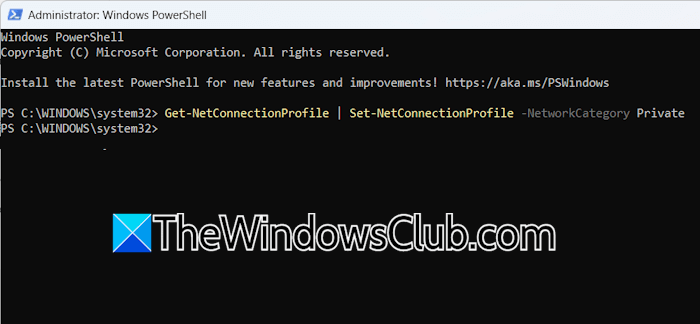
Abra Windows PowerShell como administrador. Copie el siguiente pedido, pegue, en la ventana PowerShell y presione Ingresar.
Get-NetConnectionProfile | Set-NetConnectionProfile -NetworkCategory Private
En el orden anterior, reemplace la palabra privada para el público si desea configurar su perfil de red pública.
6]Verifique la configuración de antivirus o firewall
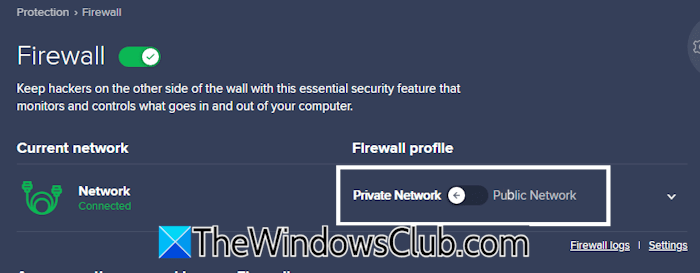
Si usa un firewall de terceros, consulte su configuración. Es posible que haya definido un perfil de red diferente de la configuración del firewall debido a que su perfil de red continúa cambiando automáticamente al firewall en su conjunto.
7]Crear un nuevo perfil de usuario
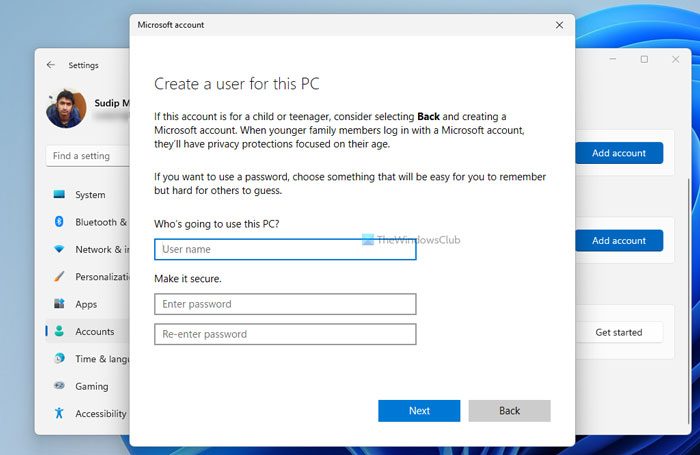
El problema también puede estar con su perfil de usuario en Windows 11. Para confirmar, cree un nuevo perfil de usuario e inicie sesión en el perfil. Ahora verifique si el problema ocurre en este perfil de usuario. Si no, puede transferir los datos del usuario del perfil anterior al nuevo perfil de usuario.
8]Restablecer su red
Si el problema persiste, restablezca su red. Esta acción restablecerá los componentes de la red por defecto y reinstalará los adaptadores de red. Windows 11 comenzará automáticamente durante el reinicio de la red. Así que mantén todo tu trabajo pendiente antes de continuar.
Eso es todo. Espero que esto ayude.
¿Cómo cambiar el perfil de red privada a público a Windows 11?
Para cambiar el perfil de red a Windows 11, abra la configuración y vaya a Red e Internet> wifi. Seleccione su conexión a Internet. Seleccione el perfil requerido en el Tipo de perfil de red Sección.
¿Cómo puedo evitar que Windows 11 se conecte automáticamente a redes inalámbricas?
Para evitar que Windows 11 se conecte a redes inalámbricas automáticamente cuando esté disponible, abra la configuración del sistema y vaya a Red e Internet> WiFi> Administrar redes conocidas. Seleccione la red inalámbrica de la lista. Ahora, desmarque el Conecte: ¿automáticamente está en el intervalo? Cuadro de selección.
Leer: Opción para cambiar el perfil de red pública a privado.





