
Use el Subroyector de Excel para resolver problemas de Excel

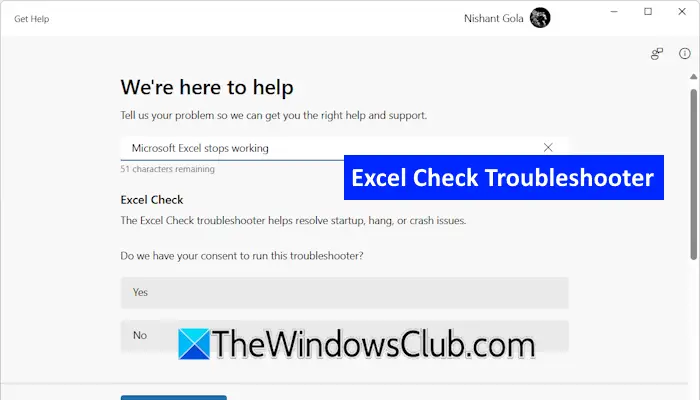
A veces encontramos problemas con las aplicaciones de Microsoft Office, como Word, Excel, etc. Las aplicaciones de Microsoft Office son completamente inutilizables cuando no se lanzan o bloquean repetidamente. Reiniciar las aplicaciones de la oficina a veces funcionan y a veces no. En estos casos, puede usar el solucionador de problemas integrado para Microsoft Office. En este artículo te mostraré Cómo usar la resolución de problemas de verificación de Excel para resolver los problemas de inicio, colgar o bloquear Excel en Windows 11/10.
Cómo usar la resolución de problemas de Excel para resolver los problemas de inicio de Excel en Windows 11/10
Puede usar la solución de problemas de verificación de Excel para resolver el inicio, colgando o bloqueando Excel a través de la aplicación Get Aid para Windows 11/10.
- Haga clic en Windows 11 Busque y escriba ayuda.
- Seleccione la aplicación Get Aid de los resultados de búsqueda.
- Cuando se abre la aplicación, escriba “Microsoft Excel deja de funcionar“Y golpes Ingresar. Esto lanzará el solucionador de problemas de Excel Check.
Alternativamente, puede hacer clic aquí para iniciar la solución de problemas de Excel directamente.

Si esto no inicia el solucionador de problemas, puede lanzarlo directamente haciendo clic aquí. Da permiso a su navegador web para abrir la aplicación.
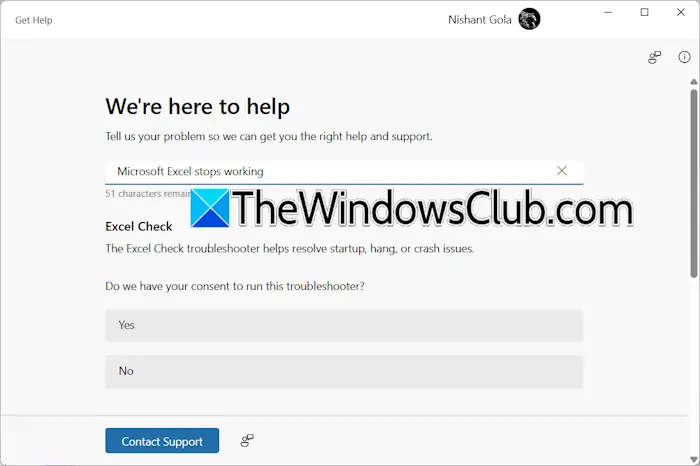
Una vez que aparezca la resolución de problemas, le pedirá su consentimiento para ejecutar pruebas automatizadas en su sistema. Hacer clic Sí para continuar.
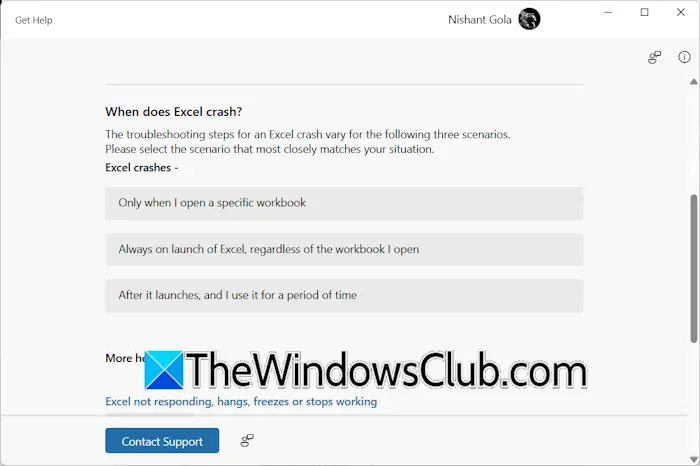
En la pantalla a continuación, el solucionador de problemas le hará algunas preguntas. A partir de sus comentarios, se tomará el siguiente paso para resolver problemas de Excel. Seleccione la opción correcta según el problema que encuentre Excel. Por ejemplo, si Excel se bloquea solo cuando se abre el libro de trabajo específico, seleccione “Solo cuando abro un libro de trabajo específico“Opción.
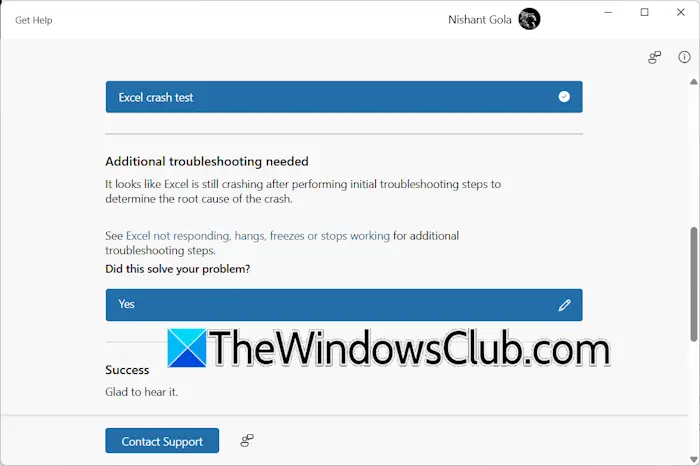
El solucionador de problemas hará una prueba de diagnóstico de otoño. Este proceso llevará algún tiempo. Una vez que termine la prueba, le mostrará el resultado y le preguntará si el problema se soluciona. Ahora, lanza Excel y verifica si el problema persiste. Si el problema se soluciona, puede seleccionar Sí.
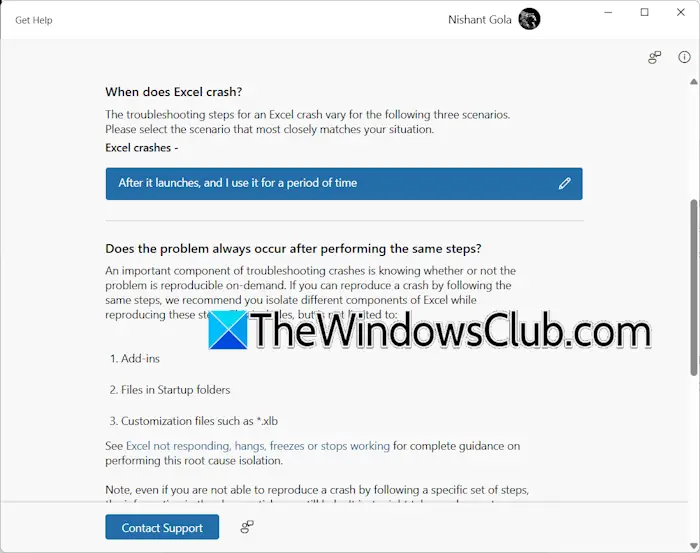
Si no necesita una solución de problemas automatizada para resolver el error, el solucionador de problemas le mostrará algunas sugerencias, como accesorios para discapacitados. Ahora debe resolver los problemas de desactivar manualmente los complementos a Excel. Además, pruebe otras soluciones sugeridas por el solucionador de problemas. Estas sugerencias también pueden incluir enlaces a artículos oficiales de soporte de Microsoft.
Moviéndose -hasta la parte inferior de la aplicación Get Help, verá el Más ayuda Sección que contiene enlaces a elementos útiles de solución de problemas de Excel. Si necesita más soporte, puede hacer clic en el Soporte de contacto Botón de la aplicación Get Aid y hable con un agente de Microsoft a través de la asistencia al chat.
¿Cómo puedo arreglar Excel que no responde a Windows 11?
Si Excel no responde, puede probar algunas soluciones, como verificar si el problema es causado por un complemento. Además, asegúrese de que Excel esté actualizado. Verifique las actualizaciones de la oficina manualmente.
Leer a continuación: Error. Type La función en Excel no funciona.


