¿Qué es SearchFilterHost.exe? Corrija el uso elevado de CPU en Windows 11


El SearchFilterHost.exe archivo, también conocido como Anfitrión del filtro de búsqueda de Windowses un componente o servicio de este indexador de búsqueda de Windows. Search Indexer es una aplicación de Windows que se utiliza para indexar y almacenar archivos en la caché del sistema. La indexación nos ayuda a localizar archivos de forma rápida y eficiente. Si estás experimentando SearchIndexer.exe uso elevado de CPUaquí tiene cómo solucionarlo en su ordenador con Windows 11/10.
¿Qué es SearchFilterHost.exe?
SearchFilterHost.exe es un proceso legítimo de Windows que se encuentra en la carpeta System32. Es un componente de Windows Search Indexer que ayuda a indexar, a la caché ya buscar archivos en el ordenador.
Causas del uso elevado de la CPU por SearchFilterHost.exe
Varios factores pueden provocar un uso elevado o excesivo de los recursos del sistema para el archivo SearchFilterHost.exe, tal y como se detalla a continuación:
- Índice de búsqueda corruptos: si está dañado, el índice de búsqueda puede ocupar recursos importantes, ya que el sistema puede tener dificultades para procesar las búsquedas.
- Problemas con la indexación activa: La CPU se sobrecarga generalmente si el sistema indexa los archivos de forma activa, especialmente cuando se deben indexar nuevos archivos o carpetas.
- Problemas con el servicio de búsqueda de Windows: El servicio de búsqueda de Windows ejecuta el proceso de indexación en segundo plano. Si el servicio encuentra problemas o no funciona correctamente, esta inestabilidad puede provocar un uso elevado de la CPU, memoria o disco.
- Archivos del sistema corruptos: Los archivos del sistema dañados o dañados también pueden afectar negativamente al funcionamiento de SearchFilterHost.exe y, por tanto, provocar un uso inadecuado o elevado de los recursos.
- Instalación de Windows incompleta: La instalación incompleta de Windows o las instalaciones de actualización del sistema operativo pueden provocar problemas funcionales, incluidos los asociados a SearchFilterHost.exe
Cómo solucionar el uso elevado de la CPU por SearchFilterHost.exe
Los pasos mencionados a continuación se pueden realizar para resolver el problema de forma eficaz:
- Compruebe la autenticidad de SearchFilterHost.exe
- Reconfigura el índice de búsqueda
- Ejecute la herramienta de resolución de problemas de búsqueda e indexación
- Reducir las ubicaciones indexadas
1]Compruebe la autenticidad de SearchFilterHost.exe
El archivo SearchFilterHost.exe se almacena generalmente en el archivo C:\Windows\System32.
Sin embargo, si el sistema está infectado por virus o software malicioso, el mismo archivo puede estar disfrazado de software malicioso y se encuentra en ubicaciones distintas del directorio anterior. Por tanto, escanear el sistema para identificar la ubicación del archivo mediante Windows Defender o cualquier otro programa antivirus y eliminarlo puede ayudar a desinfectar el sistema y restaurar la funcionalidad del programa.
2]Vuelva a configurar el índice de búsqueda
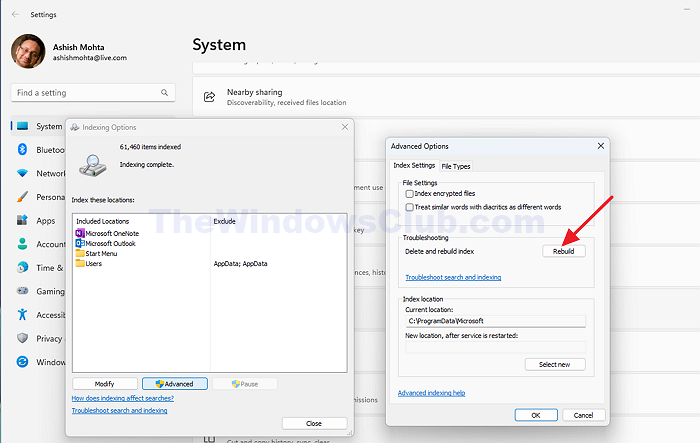
La reconstrucción del índice de búsqueda puede ayudarle a restaurar el mejor rendimiento posible de la búsqueda de Windows y crear un nuevo índice libre de entradas corruptas. Para ello,
- Abra el Configuración aplicación pulsando el botón Windows + I clave juntos.
- Seleccione el Opciones de indexación y haga clic en Avanzado botón.
- Bajo Avanzado opciones, haga clic en Reconstruye botón para crear un nuevo índice.
3]Ejecute la herramienta de resolución de problemas de búsqueda e indexación
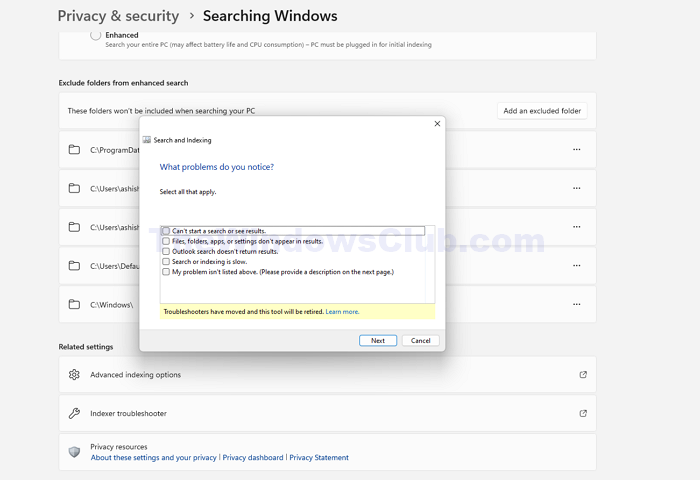
Windows incluye un solucionador de problemas de búsqueda e índice integrado, que puede ayudarle a solucionar los problemas de búsqueda de Windows identificando y resolviendo los problemas que provocan un uso elevado de los recursos del sistema por parte del servicio de búsqueda e indexación. Para llevar a cabo el proceso:
- Pulse el botón Windows + I tecla del teclado para abrir Configuración aplicación.
- Haga clic en Privacidad y seguridad opción en el panel izquierdo y, a continuación, haga clic en la opción Buscar en Windows en la pantalla siguiente.
- Haga clic en Buscar en Windows > Solucionador de problemas indexados opción en la pantalla siguiente.
- En la ventana siguiente, marque la casilla de selección que dice: Mi problema no aparece arriba, y luego haga clic A continuación dos veces para ejecutar la herramienta de resolución de problemas.
Una vez completado, la pantalla mostrará los posibles problemas detectados y se pueden seguir las indicaciones de la pantalla para permitir que el solucionador de problemas solucione los problemas detectados.
4]Reducir las ubicaciones indexadas
Supongamos que el sistema utiliza hardware antiguo, especialmente el disco duro. En este caso, el disco puede sobrecargarse debido a la indexación continua en segundo plano, que ocupa una cantidad importante de recursos de la CPU.
En estos casos, se puede intentar reducir las ubicaciones indexadas excluyendo unas carpetas grandes para comprobar si puede ayudar a resolver el problema. Si lo hace, podremos aumentar lentamente el número de ubicaciones indexadas de forma que no ocupe demasiados recursos simultáneamente. Para ello,
- Abrir Configuración > Privacidad y seguridad
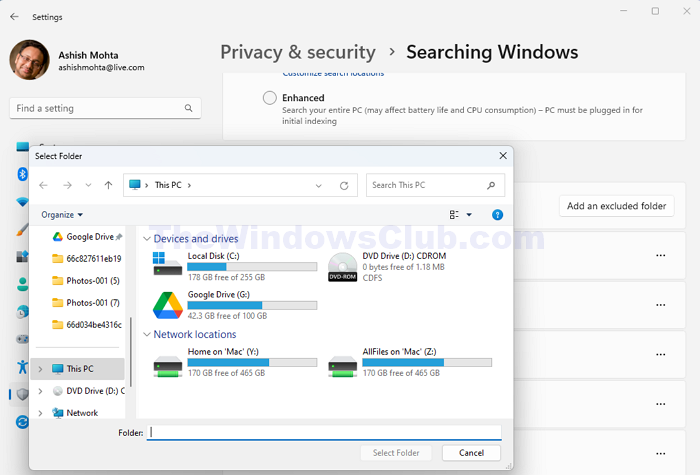
- Haga clic en Buscando en Windows en la pantalla siguiente y después Añada una carpeta excluida.
- Navegue por la ubicación de la carpeta que desea excluir, selecciónela y, a continuación, haga clic en Seleccionar una carpeta.
Espero que la publicación haya sido útil.