ERR_SSL_KEY_USAGE_INCOMPATIBLE Error de Chrome o Edge

El error SSL o Secure Socket Layer se produce generalmente cuando el navegador no puede establecer una conexión segura con el sitio web. Los problemas con el certificado SSL del sitio web o su configuración pueden ser los responsables del error anterior, puesto que las causas pueden provocar un desajuste entre el servidor del sitio web y la configuración del navegador del lado del cliente. Esta publicación verá cómo resolver el problema ERR SSL USO DE LA CLAVE INCOMPATIBLE error activado Chrome o Edge.
¿Por qué aparece el error SSL o Secure Socket Layer?
Cambios en el certificado SSL y alojamiento web: Los cambios recientes realizados en el host web o un certificado SSL recientemente instalado pueden afectar a la capacidad del navegador de confiar y verificar la identidad del sitio web si se instala incorrectamente, provocando el error.
Falta el nombre del sitio web en los certificados: Un navegador web no puede verificar la identidad de un sitio web si falta el nombre (también conocido como nombre común) en el certificado SSL. Por tanto, estas situaciones pueden conducir al error.
Incoherencia en el protocolo de cifrado: Si el servidor admite un protocolo que el cliente no puede reconocer o viceversa, es posible que el navegador no pueda establecer una conexión segura con el servidor y, por tanto, mostrar el error.
Caducidad o revocación del certificado SSL: Un certificado SSL caducado hace que no se pueda verificar la identidad del sitio web. La autoridad emisora también puede revocar los certificados por problemas de seguridad. En ambos casos, no puede establecerse una conexión segura entre el cliente y el servidor, lo que provoca un error.
Configuración del firewall o antivirus: Si los firewalls están configurados para ser demasiado prudentes, pueden bloquear por error certificados válidos o tráfico SSL. Los antivirus también pueden interpretar las conexiones SSL auténticas como posibles amenazas y mostrar el error.
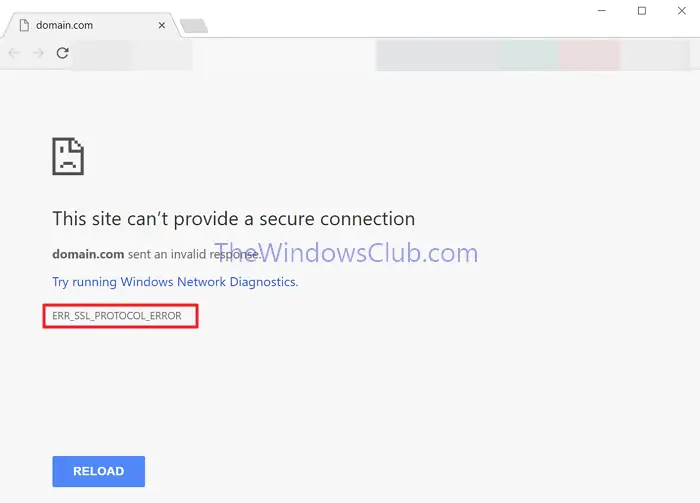
Corrija ERR_SSL_PROTOCOL_ERROR en Chrome o Edge
Comprobar la configuración de SSL y realizar los cambios necesarios en la configuración del navegador nos puede ayudar a resolver el problema tal y como se detalla a continuación:
- Instalación del certificado SSL
- Borra el estado SSL
- Borra la caché y las cookies
- Restablecer el archivo Hosts
1]Instalación del certificado SSL
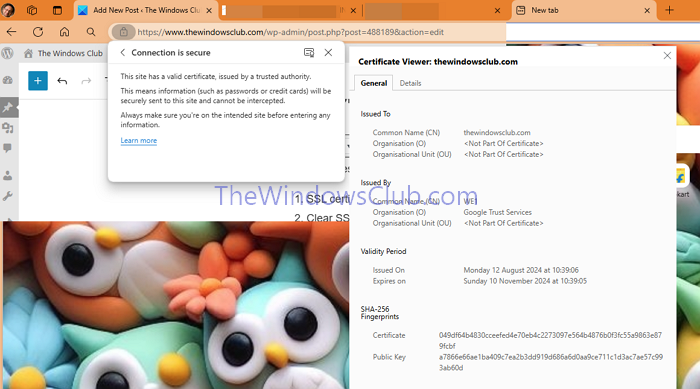
Dado que el motivo principal del error se refiere a los certificados SSL, el primer paso para resolver el problema sería comprobar si el certificado se ha instalado correctamente. Para comprobar si el certificado está instalado correctamente:
- Abra el sitio web y compruebe si hay icono de candado en el lado izquierdo de la barra de direcciones.
- Si aparece el icono del candado, el certificado SSL del sitio web está instalado y funciona correctamente.
2]Borra el estado SSL
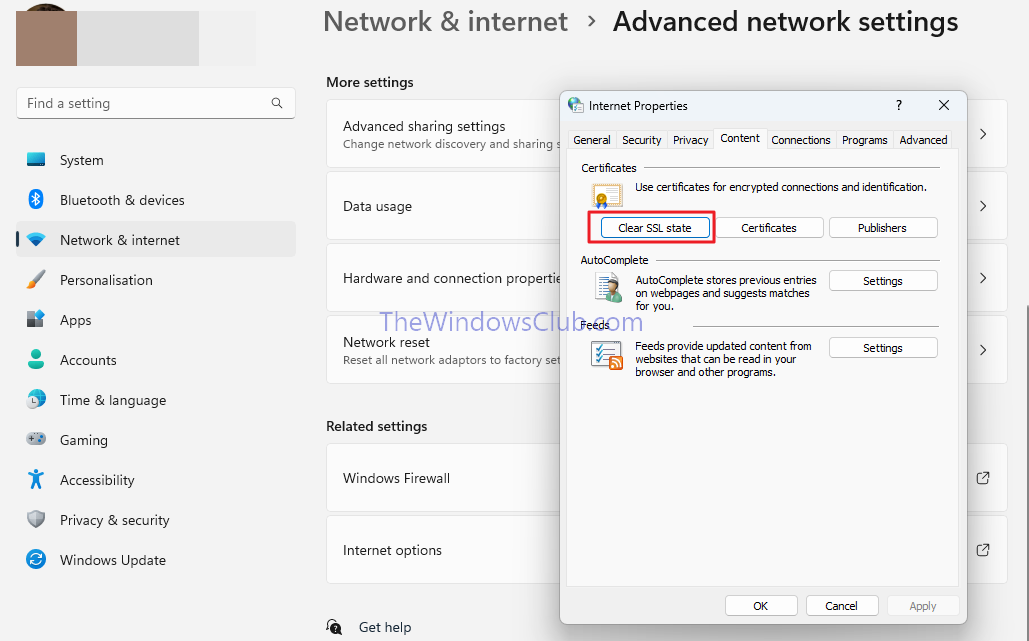
Cuando se abre una página web en el navegador, la conexión entre el cliente y el servidor implica varios parámetros y parámetros, llamados colectivamente estado SSL. Sin embargo, pueden corromperse con el tiempo debido a conflictos de software, errores y fluctuaciones de la red. Por tanto, la reinicialización del mismo puede ayudar a establecer una conexión correcta entre el navegador del cliente y el servidor web. Para ello,
- Abra el Configuración aplicación y navega a Red e Internet > Centro de redes y compartición.
- Haga clic en Opciones de Internet en la parte inferior izquierda.
- En la ventana Opciones de Internet, haga clic en la pestaña Contenido y, en la sección Certificado, haga clic en el botón Borrar estado SSL.
3]Borra la caché y las cookies
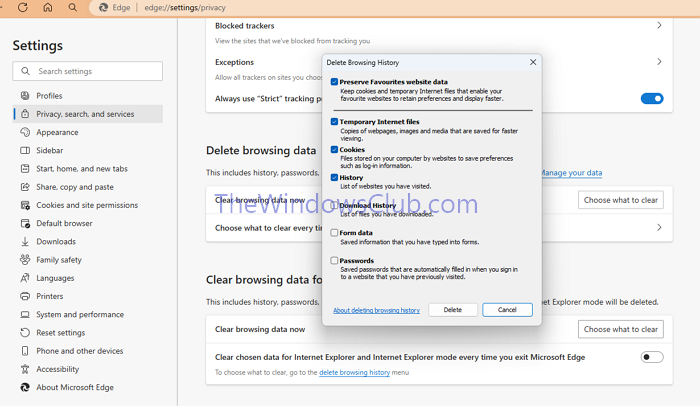
Los datos SSL antiguos u obsoletas de la caché del navegador y las cookies también pueden ser responsables del error de conexión. Por tanto, borrar la memoria caché y las cookies puede resolver el error. Para borrar la caché y las cookies del navegador:
- Para Google Chrome, haga clic en los tres puntos en el extremo superior izquierdo y seleccione Eliminar datos de navegación > Borra los datos.
- Para Microsoft Edge, haga clic en los tres puntos en la esquina superior izquierda y seleccione Configuración > Privacidad y seguridad > Elija qué desea borrar > Claro.
4]Restablece el archivo Hosts

El archivo Hosts es el archivo de texto que asigna los nombres de dominio a las direcciones IP. Si el archivo está dañado, es posible que la resolución de DNS no se produzca correctamente, provocando el error SSL.
Reiniciar el archivo Hosts en el valor predeterminado hará que el navegador vuelva a la configuración predeterminada de DNS, estableciendo así una conexión correcta.
CONSEJO: puede utilizar PowerToys para editar el archivo host.
¿Cómo puedo evitar ERR_SSL_PROTOCOL_ERROR?
Aparte de la solución DNS sugerida, lo único que necesita hacer es mantener sus navegadores actualizados. Los navegadores suelen asegurarse de que reciben un certificado nuevo cuando el sitio ofrece uno.
¿Cómo puedo desactivar el error SSL?
Los navegadores ofrecen eliminar los errores SSL, pero no debería hacerlo. SSL garantiza que los sitios web son seguros y le protege contra el fraude y el software malicioso.