Cómo cambiar la configuración de la página de impresión en Microsoft Edge

Microsoft Edge permite a los usuarios imprimir una página directamente desde su navegador. Cuando imprima una página desde Microsoft Edge, le muestra la vista previa de impresión antes de guardar la página como PDF. Después de guardar la página como PDF, puede imprimirla fácilmente. Este artículo muestra cómo cambiar la configuración de la página de impresión en Microsoft Edge antes de imprimirlo o guardarlo como PDF.
Cómo cambiar la configuración de la página de impresión en Microsoft Edge
Para cambiar la configuración de la página de impresión a Microsoft Edge, siga las siguientes instrucciones:
- Abra Microsoft Edge.
- Abra la página web que desea imprimir.
- Seleccione la impresora necesaria en el menú desplegable o déjela en la opción predeterminada, Guardar como PDF.
- Cambie su configuración de impresión desde el panel izquierdo de la ventana de vista previa de impresión.
He contado todos estos pasos con detalle a continuación.
Primero, abra Microsoft Edge y, a continuación, abra la página web que desea imprimir en Microsoft Edge. Haga clic en los tres puntos en la esquina superior derecha y seleccione Imprimir o pulse el botón Ctrl+P claves.
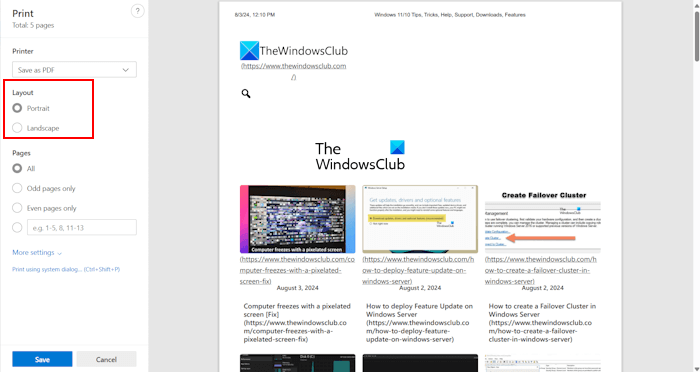
Se abrirá la ventana de vista previa de impresión en Microsoft Edge. Ahora, en el panel izquierdo, puede cambiar el diseño de la página de Vertical a Horizontal y viceversa. También puede seleccionar todas o un número específico de páginas que desea imprimir o seleccionar las páginas en números pares y impares.
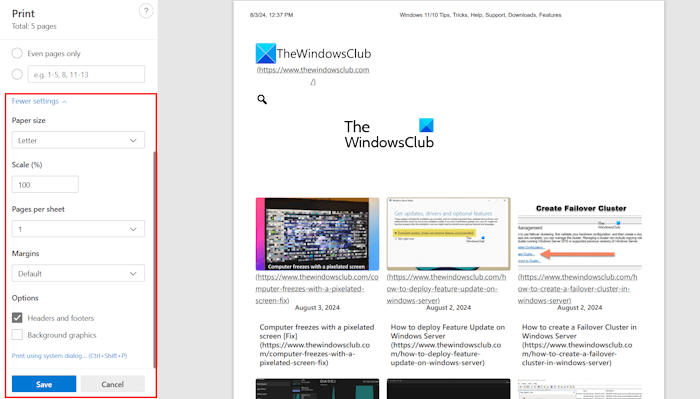
Ahora, haga clic en Más configuración enlace para ampliar más opciones para la configuración de la página de impresión. Aquí puede seleccionar el tamaño del papel, como Carta, A0, A1, A2, A3, A4, etc. También puede cambiar el porcentaje de escala. En el menú desplegable Márgenes, puede seleccionar No o Márgenes mínimos. También puede introducir los márgenes personalizados para su página de impresión o dejar esta opción en el valor predeterminado.
Más allá en Opciones sección, puede seleccionar si desea imprimir la página con cabeceras y pies de página o sin cabeceras y pies de página. Marque o desmarque Gráficos de fondo caja según sus requisitos.
Cuando haya terminado, haga clic en el botón Guardar para guardar la página impresa como PDF. Después de guardarlo como PDF, puede imprimirlo desde cualquier impresora.
Las opciones de configuración de la página anteriores son para la opción Guardar como PDF en Microsoft Edge. Puede obtener más opciones de configuración de la página si selecciona una impresora predeterminada en Edge. Por ejemplo, puede imprimir la página en color o en blanco y negro seleccionando la opción Microsoft Print to PDF.
Se trata de cambiar la configuración de la página de impresión en Microsoft Edge.
¿Cómo puedo cambiar el diseño de la página de impresión?
La opción para cambiar el diseño de la página de impresión está disponible en el software de impresión que está utilizando. Pulse las teclas Ctrl + P u otras teclas dedicadas (según el software de impresión que está utilizando) para abrir la ventana de vista previa de impresión. Ahora, en esta ventana, puede cambiar el diseño de la página de impresión.
¿Cómo imprimir en PDF en Microsoft Edge?
Puede imprimir en PDF en Microsoft Edge mediante la opción Guardar como PDF o la opción Microsoft Print to PDF. Después de seleccionar estas dos opciones, Microsoft Edge guardará la página en formato PDF en su ordenador. Más tarde, puede utilizar el archivo PDF para imprimir desde una impresora.
Lee a continuación: Edge o Chrome suprimen automáticamente los archivos descargados.