
La configuración de Windows no puede continuar debido a un archivo de instalación dañado

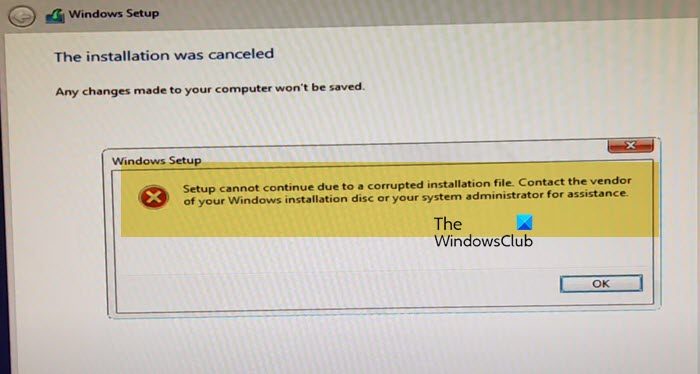
Cuando intente realizar una instalación nueva de Windows 11/10 en su ordenador, es posible que reciba un mensaje de error indicando que el soporte de instalación se ha dañado. Debido a esto, la instalación se detiene y se niega a continuar. En esta publicación, hablaremos de lo que puede hacer si La configuración no puede continuar debido a un archivo de instalación dañado.
La configuración de reparación no puede continuar debido a un error de instalación de Windows del archivo de instalación dañado
Si la configuración de Windows no puede continuar debido a un archivo de instalación dañado, siga las soluciones mencionadas a continuación para solucionar el problema.
- Cree una nueva unidad de arranque
- Activa el perfil XMP desde la BIOS
- Desconecte la unidad, conéctela a un ordenador diferente e instale el sistema operativo
- Convierte a GPT o MBR mediante el símbolo del sistema
- Inspeccione su disco duro físico
Hablemos con detalle.
1]Cree una nueva unidad de arranque
Si se ha encontrado con este problema por primera vez, su primera solución debería ser crear una nueva unidad de arranque mediante un nuevo soporte de instalación de Windows. Sin embargo, esta vez debemos realizar algunos cambios. Cuando utilice la opción de unidad flash USB para realizar el soporte de instalación, la herramienta formatará automáticamente su unidad USB como disco MBR. Esto le permite instalar Windows en un disco MBR o GPT, siempre que coincida con el modo de arranque. Asegúrese de que el modo de arranque (Legacy o UEFI) coincida con su tipo de disco duro (MBR o GPT). El modo heredado necesita un disco MBR, mientras que UEFI necesita un disco GPT.
2]Habilite el perfil XMP desde la BIOS
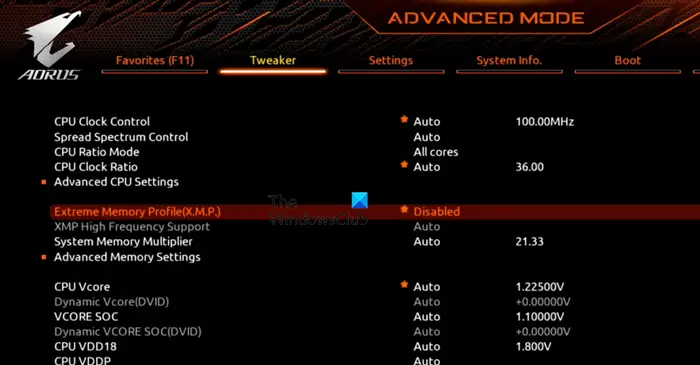
Puede encontrar este problema si hay algún problema con la memoria de su ordenador. Lo común es el perfil XMP desactivado. Por tanto, habilitaremos el perfil XMP desde la BIOS y veremos si esto ayuda. Para ello, siga los pasos mencionados a continuación.
- Abra el equipo y arranque en la BIOS.
- Busca Perfil de memoria extremo (XMP) y habilitarlo.
- Si no se encuentra en la portada, navegue en el menú o en el modo avanzado, búsquelo debajo de Tweaker pestaña y, a continuación, actívela.
Una vez que haya terminado de configurar el perfil XMP, puede volver a intentar instalar Windows, con suerte, esta vez funcionará.
Lee: Windows 11 no se instalará
3]Desconecte la unidad, conéctela a otro ordenador e instale el sistema operativo
Si lo que utiliza es una unidad externa, le recomendamos que la desconecte, la conecte a un ordenador diferente y, a continuación, instale el sistema operativo. Por tanto, siga adelante y desconecte la unidad, tome el ordenador de su amigo y conéctelo. Utilice la unidad de arranque para instalar el sistema operativo y, a continuación, vuelva a conectar la unidad al equipo. Aunque ésta es una solución alternativa, no sólo realizará el trabajo, sino que también proporcionará una idea clara del culpable real.
4]Convierte a GPT o MBR mediante el símbolo del sistema
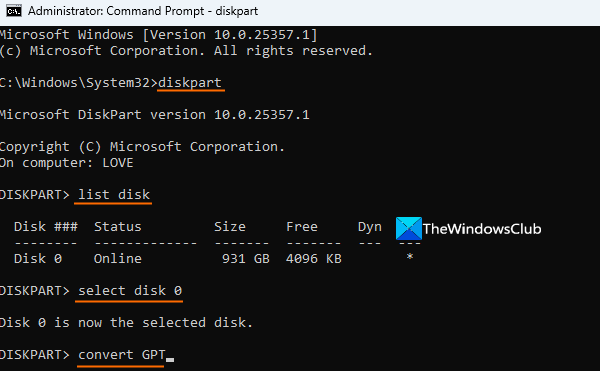
Si no puede crear una nueva unidad de arranque como se ha mencionado anteriormente, podemos seguir adelante y convertir la partición GPT a MBR y viceversa, dependiendo del formato de nuestra unidad de arranque. Tenga en cuenta que hacerlo se eliminará todo el contenido de la partición, por lo tanto, debería realizar una copia de seguridad de la unidad.
En primer lugar, conecte el soporte de instalación y continúe con la instalación. Cuando encuentre el error, pulse Mayo + F10 (o Mayo + Fn + F10) o vuelva a la pantalla de instalación inicial y haga clic en Repara tu ordenador.
Ahora puede ejecutar los mandatos siguientes para realizar la conversión.
- Para acceder a la utilidad Diskpart, ejecute el archivo diskpart mando.
- Ahora, corre unidad de lista para obtener la información de todas las unidades.
- Si ve el signo * en la parte superior de un disco, es GPT, si no existe el signo, es MBR.
- Ahora, ejecute el mandato siguiente para seleccionar un disco.
select disk
- Ejecutar el limpio pedido para eliminar todas las particiones.
- Si desea convertir de MBR a GPT, ejecute el mandato siguiente.
convert gpt
- Para convertir GPT a MBR, ejecute el mandato siguiente.
convert mbr
- Tipo salida para dejar el indicador y cerrarlo.
Después de cambiar la partición, puede continuar la instalación y esperamos que esta vez funcione.
5]Inspeccione su disco duro físico
Si todo falla, nuestro último recurso es comprobar si el disco duro no funciona correctamente. Puede visitar el OEM y pedirles que hagan las pruebas. En caso de que la unidad física esté dañada, deberá sustituirla.
Con suerte, podrá resolver el problema utilizando las soluciones mencionadas en esta publicación.
Lee: Windows Update no se pudo instalar o no se descargará
¿Cómo puedo arreglar un archivo del sistema operativo dañado?
Si los archivos del sistema de su sistema operativo están dañados, existen varias utilidades de Windows que puede utilizar para repararlo. Empezaremos con el Comprobador de archivos del sistema, si no consigue reparar la imagen, utilizaremos DISM. En caso de que ninguno de ellos pueda resolver el problema, utilizaremos el soporte de instalación para reparar la imagen del sistema.
¿Cómo puedo comprobar si mi sistema operativo está dañado?
Puedes correr sfc /scannow en el modo elevado del símbolo del sistema para comprobar el estado de su sistema operativo. Examinará sus archivos, le dará el estado y, a continuación, también los reparará.





