
Cómo utilizar Copiloto en OneDrive

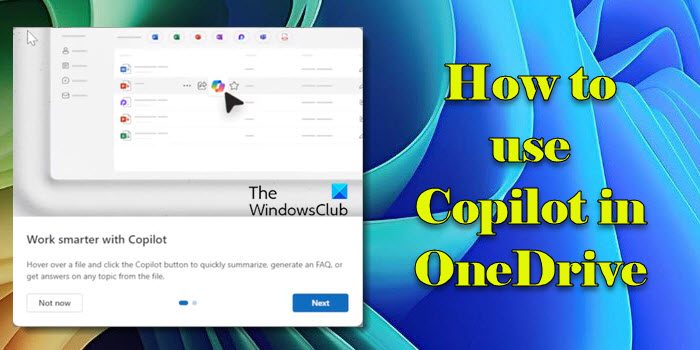
Microsoft ha empezado a desplegar las capacidades de Copilot en OneDrive, que le permiten recuperar rápidamente información o conocimientos de sus archivos en OneDrive, generar resúmenes de archivos, crear esquemas, tablas o preguntas frecuentes a partir de su contenido, mejorar su contenido o añadir resúmenes generados por Copilot. cuando compartes documentos con tus compañeros. En este post, hablaremos de cómo hacerlo utilice Copiloto en OneDrive en un ordenador con Windows 11/10.
Copiloto en OneDrive está disponible para los clientes Enterprise y Education que tengan un Licencia de Microsoft 365 Copiloto. Esta función forma parte de la suite Microsoft 365 Copiloto más amplia, que integra la asistencia basada en IA en diversas aplicaciones de Microsoft 365, incluidas Word, Excel, Outlook y (ahora) OneDrive.
Cómo utilizar Copiloto en OneDrive
Copiloto en OneDrive es puramente un basado en web experiencia. Para utilizar Copilote en OneDrive, abra la aplicación web OneDrive desde su cuenta de Office.com/Microsoft 365. La primera vez que inicie OneDrive después de que Copilot se haya activado en su cuenta, verá algunos mensajes iniciales que introducen la función . Una vez revise estos mensajes, Copilot estará disponible con archivos o acciones específicas para ayudarle.
Copiloto mejora su experiencia con OneDrive de tres formas clave:
- Resume rápidamente los archivos de tu OneDrive, ahorrándote horas para mantenerte actualizado con información importante.
- Extraiga información de varios archivos de su OneDrive sin abrirlos; identifique las diferencias clave entre archivos con un solo clic.
- Analice sus documentos para proporcionar información valiosa, como puntos clave o tendencias, que le permitirán trabajar de manera más eficiente.
Veámoslas con detalle
1]Resume tus archivos
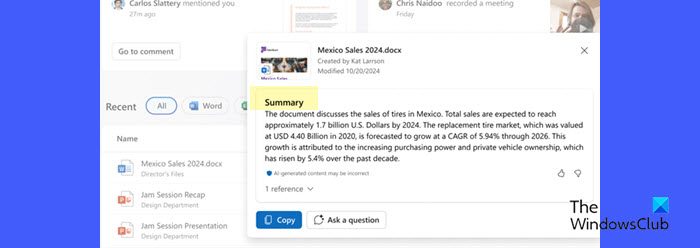
Copiloto en OneDrive introduce una potente función de resumen de archivos que le permite resumir fácilmente el contenido de uno o varios archivos (hasta 5 archivos a la vez, compatibles con varios tipos de documentos, excepto vídeos e imágenes), incluidos los compartidos por usted o con vosotros.
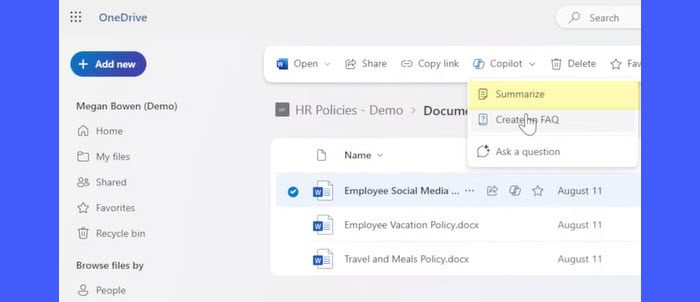
Para utilizar la función de resumen de archivos de Copilote, vaya a onedrive.com e inicie la sesión con su cuenta del trabajo o de la escuela. Para resumir un único archivo, haga clic en Más acciones (…) icono junto al archivo y seleccione Copilota > Resumir. Para resumir varios archivos, seleccione hasta 5 archivos, haga clic en Copilota menú en la barra de órdenes y, a continuación, seleccione Resumir.
Aparecerá el panel Copiloto y empezará a generar un resumen del contenido o documentos seleccionados.
Después de generar el resumen inicial, tiene la opción de “Haz una pregunta' para hacer preguntas más específicas y adaptar aún más el resumen a sus necesidades directamente desde el panel de chat de AI.
2]Compare sus archivos
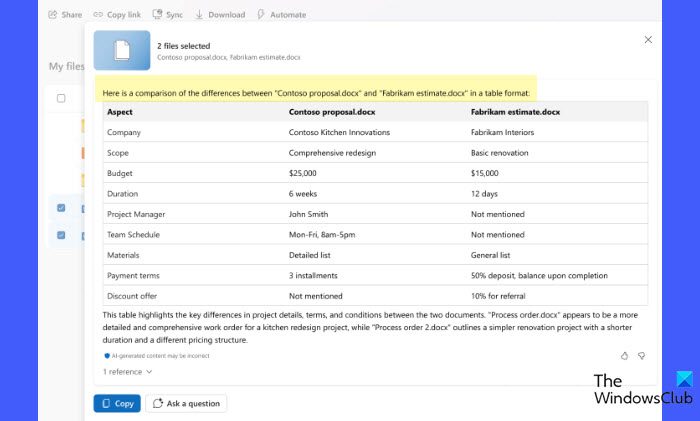
La función de comparación de archivos de Copilot le permite analizar hasta 5 archivos para encontrar semejanzas o diferencias, sin abrirlos individualmente. La función puede utilizarse en varios escenarios, como el análisis de contratos o informes financieros, el seguimiento de versiones de documentos, la revisión de solicitudes de trabajo, etc.
Para utilizar la función de comparación de archivos de Copilot, vaya a su cuenta web de OneDrive, seleccione hasta 5 archivos que desee comparar, haga clic en el botón Copilota menú en la barra de órdenes y seleccione Compara archivos.
Aparecerá el panel Copiloto, generando la comparación entre los archivos seleccionados. Desde el panel, puede optar por continuar en la interfaz de chat para hacer más preguntas sobre los documentos comparados.
3]Pregunte sobre sus archivos
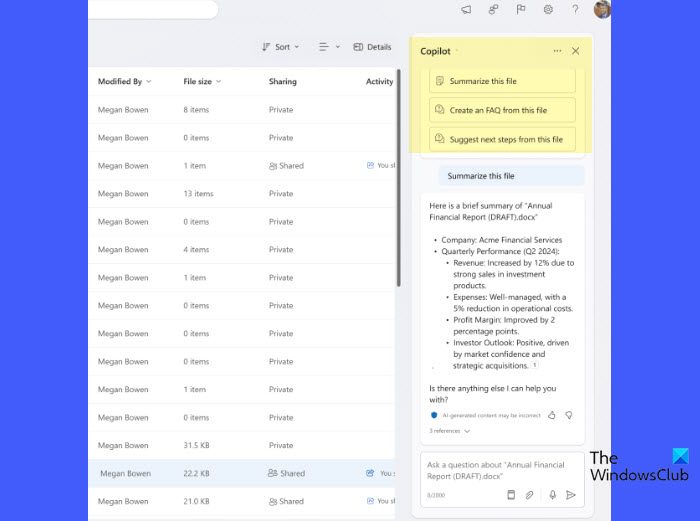
Esta característica le permite tener un Chatea con IA con Copilot para recuperar información sobre un tema de su archivo. Puede buscar hasta 5 archivos seleccionados e introducir preguntas personalizadas que van desde consultas de datos específicas y sugerencias para mejorar los documentos hasta tareas creativas, como redactar un argumento de venta basado en el contenido de los archivos seleccionados.
Para utilizar Copiloto para preguntar sobre un tema de su archivo, vaya a su cuenta web de OneDrive, pase el cursor por encima del archivo sobre el que desea hacer preguntas y seleccione Copiloto > Haz una pregunta. Para varios archivos, seleccione hasta 5 archivos, seleccione el Copilota menú en la barra de órdenes y seleccione Haz una pregunta.
Se abre el tablero de chat Copiloto, que muestra una lista de preguntas o sugerencias sugeridas que puede seleccionar. Seleccione una indicación o introduzca una indicación detallada y específica para obtener las respuestas más precisas y útiles.
Copiloto en OneDrive puede actuar sobre los siguientes tipos de archivos:
- Documentos de oficina: DOC, DOCX, PPT, PPTX, XLSX
- Nuevos formatos de Microsoft 365: FLUID, BULE
- Formatos universales: PDF, TXT, RTF
- Archivos web: ASPX, HTM, HTML
- Formatos OpenDocument: ODT, ODP
Ofertas de Copiloto en OneDrive soporte multilingüeincluidos idiomas como el inglés, el francés, el alemán y el japonés.
¡Eso es todo! Espero que le sea útil.
Lee: ¿Cómo automatizar los correos electrónicos en Outlook mediante AI Copiloto?
¿Copiloto está disponible en OneDrive?
Sí, Copilot está disponible en OneDrive para clientes laborales y escolares con una licencia Copilot para Microsoft 365. Se puede acceder directamente desde la interfaz web de OneDrive y el visor de archivos seleccionando elementos compatibles con las capacidades de Copilot. Copiloto en OneDrive no está disponible para usuarios individuales o no comerciales sin esta suscripción específica.
¿Cómo puedo activar Copilote en Microsoft?
Copilote está disponible para los clientes Enterprise y Education con una licencia válida de Microsoft 365 Copilote. Para activar y utilizar Copiloto, póngase en contacto con su administrador y confirme que la licencia necesaria está asignada a su cuenta de usuario. Las funciones de Copiloto suelen activarse automáticamente una vez asignada la licencia.
Lee Siguiente: Cómo guardar el historial de chat en Copiloto.





