
Evite que los usuarios exporten contraseñas guardadas a Microsoft Edge

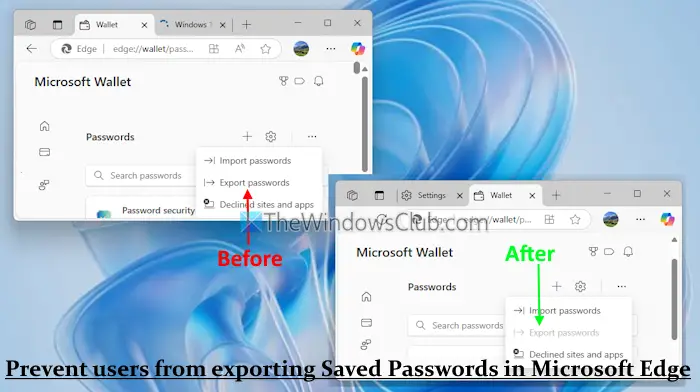
Este tutorial te mostrará cómo hacer Evitar que los usuarios exporten contraseñas guardadas en Microsoft Edge arriba Windows 11/10 ORDENADOR PERSONAL. Al igual que el resto de los navegadores modernos, Microsoft Edge proporciona la función para importar o exportar contraseñas guardadas. Puede descargar un archivo CSV que contenga todas sus credenciales de inicio de sesión (nombre del sitio, URL, nombre de usuario, contraseña, etc.). Sin embargo, si comparte su PC con otros, cualquiera puede descargar este archivo y tener acceso a todas las credenciales guardadas. Pero hay un par de opciones que puedes Deshabilitar la función de exportación de contraseña en el borde navegador. Esta publicación incluye estas opciones con instrucciones de paso por paso.
Puede importar contraseñas a su navegador de borde pero el Exportar contraseñas estarán deshabilitadas o deshabilitadascomo visible en la imagen de arriba.
Evite que los usuarios exporten contraseñas guardadas a Microsoft Edge
Puede Evite que los usuarios exporten contraseñas guardadas a Microsoft Edge Uso de dos opciones nativas de Windows 11/10. Estos son:
- Uso del editor de políticas grupales locales
- Uso del editor de registro.
Revisamos ambas opciones.
1]Uso del editor de políticas grupales locales
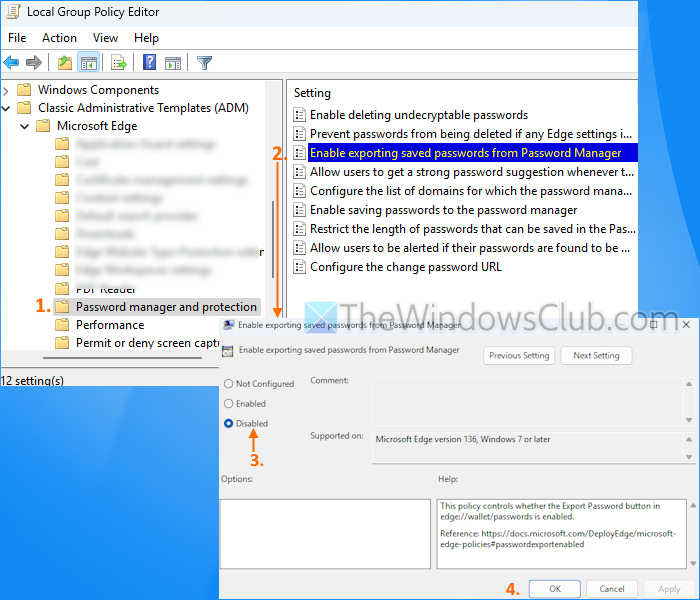
Antes de usar esta opción, primero debe descargar e instalar plantillas de políticas de grupo para el navegador Microsoft Edge. Además, el editor de políticas grupales locales trabaja en Edicions Pro y Enterprise of Windows 11/10. Si usa la edición nacional de Windows 11/10, debe agregar el editor de políticas grupales a Windows 11 Manual Home Edition. Una vez hecho, siga estos pasos para Evite que los usuarios exporten contraseñas guardadas a Microsoft Edge a través del editor de políticas de grupos locales:
- Tipo Gvedit.msc En el cuadro de búsqueda de Windows 11/10
- Presione el Ingresar Clave para abrir el editor de políticas grupales locales
- Acceso a la Administrador de contraseñas y protección Carpeta. El camino es:
Computer Configuration > Administrative Templates > Classic Administrative Templates (ADM) > Microsoft Edge > Password manager and protection
- Haga doble clic en el Active la exportación de contraseñas guardadas desde el Administrador de contraseñas Ajustes. Esto abrirá una ventana separada
- Seleccione el Desactivado Opción en esta ventana
- Prensa Aplicar –S Bien
- Reinicie Microsoft Edge si ya está.
Ahora, cuando accedes al Contraseñas sección en el Billetera página (Borde: // billetera/contraseñas), encontrarás que el La opción de exportación de contraseña es gris. Pasar el cursor del mouse en esta opción mostrará un mensaje que dice Esta característica está deshabilitada por su organización.
La página de configuración principal del navegador Edge también mostrará un navegador de que su mensaje es administrado por el mensaje de su organización.
Más tarde, cuando quieras Activar la función de exportación de contraseña En Microsoft Edge, puede seguir los pasos mencionados anteriormente y seleccionar el No configurado opción para Active la exportación de contraseñas guardadas desde el Administrador de contraseñas Ajustes. Presione el botón OK para guardar los cambios.
Relacionado: Microsoft Edge no guarda las contraseñas en Windows PC
2]Uso del editor de registro
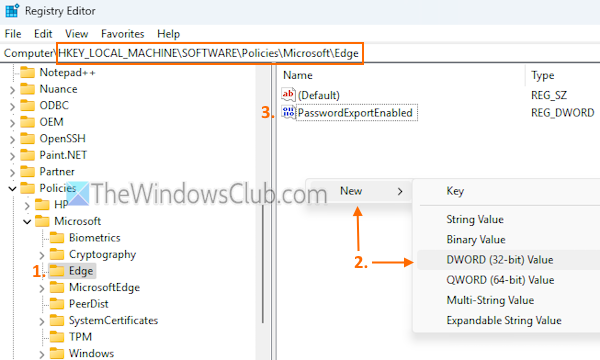
Este método es un poco más fácil de usar y se puede usar en todas las ediciones de Windows 11/10. Sin embargo, debe hacer una copia de seguridad del registro de Windows antes de hacer cualquier cambio. Los pasos para Deshabilitar las contraseñas de exportación opción para Microsoft Edge usar Editor de registro son los siguientes:
- Abrir el Ejecutar el pedido Box (Win+R)
- Tipo rewilling En el campo del texto
- Presione el Ingresar Se abrirá la ventana del editor de Key and Record
- Acceso a la Borde Clave de registro de nombre. Aquí está el camino a esta clave:
HKEY_LOCAL_MACHINE\SOFTWARE\Policies\Microsoft\Edge
- Si no ves un Borde Envíe por correo allí, cree manualmente. Haga clic en el botón derecho en el Clave de Microsoft> Nueva clave. Cambiar el nombre de la nueva clave de Borde
- En la sección correcta de la clave de registro de borde, cree un nuevo valor de DWORD (32 bit) y cambie el nombre a PasswordExportenable
- PasswordExportenApled Value Los datos se establecen en 0 Por lo tanto, ya tienes que hacer cualquier cosa
- Cierre la ventana del editor de registro.
Cuando accede al Contraseñas Sección de la página de cartera de la configuración de Microsoft Edge, el Exporta contraseñas La opción estará deshabilitada.
En permitir La opción de exportación de contraseñas a Microsoft Edge nuevamente, siga los pasos cubiertos y borrar él PasswordExportenable Valor DWORD (32 bits).
Leer: ¿Dónde se puede almacenar la contraseña de borde, caché, historial, extensiones, perfiles y fecha de enfoque automático?
¿Cómo puedo evitar que los usuarios pasen las contraseñas a Edge?
Abra el navegador de Microsoft Edge y luego acceda al Borde: // billetera Página en la configuración. Arriba Billetera de Microsoft Página, seleccione Ajustes Desde la barra lateral izquierda. Debajo del Contraseñas Sección, apagar Oferta para guardar sus contraseñas opción. Alternativamente, puede deshabilitar completamente el Oferta para guardar sus contraseñas Opción a través del registro de Windows. Necesitas crear un PasswordManagerEnable Valor DWord (32 bits) bajo el Borde Clave de registro, y esto deshabilitará la opción Guardar contraseña para Microsoft Edge.
¿Cómo puedo desactivar el generador de contraseñas para borde?
En defecto, siempre que accedamos a una página de registro o un campo de cambio de contraseña, el navegador Edge activa automáticamente su generador de contraseñas para sugerir contraseñas seguras. Si no le gusta este comportamiento predeterminado, abra el Billetera de Microsoft Página en la configuración de Microsoft Edge. Allí, haga clic en el Ajustes Categoría de la sección izquierda. Ahora, en el Contraseñas Sección, apague el Sugiere contraseñas seguras opción. Esto desactivará con éxito las contraseñas sugeridas en Microsoft Edge.
Lea a continuación: Elimine todas las contraseñas almacenadas al mismo tiempo en Chrome, Edge y Firefox.





