
Windows 11 continúa cambiando el audio a 5.1 Surrour después de reiniciar y viceversa

El área de 5.1 en Windows permite que la computadora dispare el audio desde la parte delantera izquierda, la parte delantera, el centro, la parte posterior a la izquierda, la parte posterior a la derecha y un subwoofer simultáneamente. Aunque esto mejora la experiencia de audio en ciertas situaciones, no se puede usar todo el tiempo. Por lo tanto, los usuarios deben cambiar a 5.1 alrededor solo cuando sea necesario. Sin embargo, hemos notado Windows 11 continúa cambiando de audio a 5.1 rodeando después de un reinicio. Además, experimentan a otros usuarios Windows Switching 5.1 Suronar al estéreo Después de un reinicio. En esta publicación, hablaremos sobre este problema y veremos cómo se puede resolver.
Windows 11 correcto Sigue cambiando el audio a 5.1 Surround después de reiniciar y viceversa
Si Windows 11 continúa cambiando de audio a 5.1 circundante después de un reinicio o viceversa, debe seguir los pasos mencionados a continuación para resolver este problema.
- Prueba los altavoces
- Asegúrese de que el altavoz de usted esté habilitado y configurado como un dispositivo de audio predeterminado
- Hacer cambios de registro
- Use el solucionador de problemas de audio
- Reinstalación de conductores
- Cambiar manualmente entre canales de audio
Hablemos de ellos en detalle.
1]Prueba los altavoces
Primero, necesitamos eliminar una cosa de la ecuación: los altavoces. Debe conectar su altavoz a una computadora diferente y verificar si el problema persiste. Si la otra computadora sigue la misma tendencia a cambiar los dispositivos de audio, podemos decir que el altavoz o sus controladores tienen la culpa aquí. Puede ir al sitio web oficial de su altavoz y descargar el controlador. Esperamos que la actualización de los controladores haga el truco. Si este intento es inútil, debe comunicarse con el fabricante y solicitar una solución.
2]Asegúrese de que el altavoz esté habilitado y configurado como un dispositivo de audio de forma predeterminada
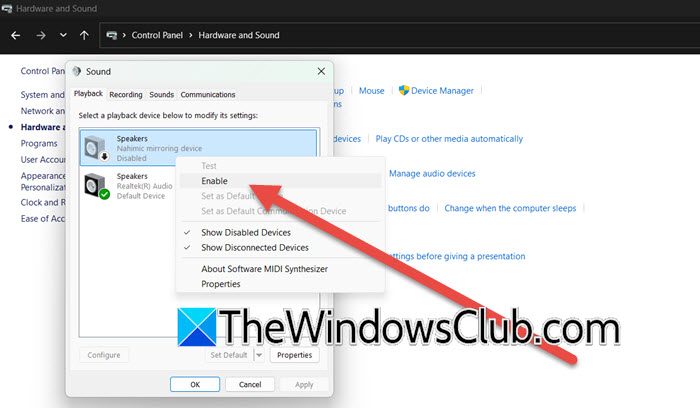
Luego, debemos verificar y asegurarnos de que el altavoz esté marcado como un dispositivo de audio predeterminado y no está deshabilitado. Para hacerlo, debe seguir los pasos mencionados a continuación.
- Abierto Tablero de control En busca de él en el menú de inicio.
- Ahora tienes que hacer clic Hardware y sonido> sonido.
- Haga clic en el botón derecho sobre el altavoz deshabilitado y haga clic en Activar.
- Luego haga clic en el botón derecho nuevamente y seleccione Establecer como un dispositivo predeterminado.
- Hacer clic en Aplicar> OK.
Finalmente, verifique si el problema se resuelve.
Además, si ves Monitor Como dispositivo de salida, debe tomar una nota y apagarla.
3]hacer cambios en el registro
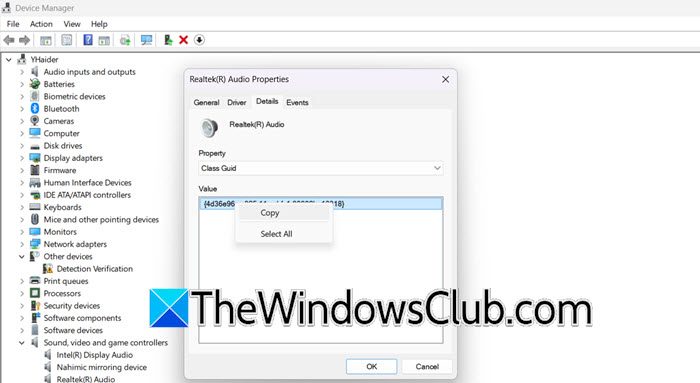
Dado que su canal de audio cambia automáticamente, podemos suponer que tiene algo que ver con el registro, ya que contiene información de configuración. Sin embargo, antes de hacer cambios, debe hacer una copia de seguridad del registro. Una vez terminado, tenemos que buscar el dispositivo de audio GUID. Para hacerlo, siga los pasos mencionados a continuación.
- Abrir el Administrador de dispositivos.
- Expandir Pilotos de sonido, video y juego.
- Haga clic en el botón derecho en el dispositivo de audio y seleccione Propiedades.
- Ir Detalles, establecer el Propiedad en Clase GUID, y luego copie el valor.
Una vez que haya copiado el GUID, abra el Editor de registro Desde el menú de inicio. Luego pegue la siguiente cadena.
Computer\HKEY_LOCAL_MACHINE\SYSTEM\CurrentControlSet\Control\Class\\0000\PowerSettings
En mi caso, fue:
Computer\HKEY_LOCAL_MACHINE\SYSTEM\CurrentControlSet\Control\Class\{4d36e96c-e325-11ce-bfc1-08002be10318}\0000\PowerSettings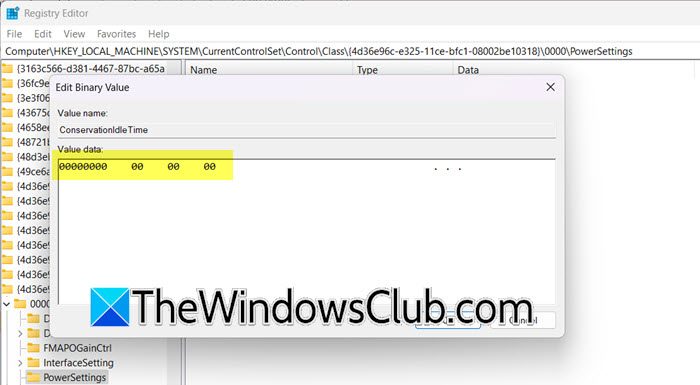
Ahora verás las llaves a continuación.
- ConservationIdletime
- Inactivo
- PerformanceIdletime
Haga doble clic en la tecla y configure su valor en 000 … usando la tecla Eliminar.
Finalmente, verifique si el problema se resuelve.
4]Use el solucionador de problemas de audio
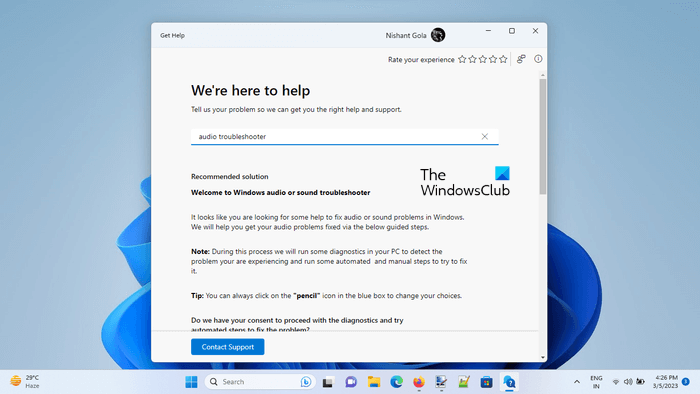
Si no puede acceder al sonido estéreo o del sobre 5.1 sobre, debe intentar usar la resolución de problemas de audio. Como Microsoft eliminará la resolución de problemas MSDT (Microsoft Support Diagnostic Tool), tenemos una mejor opción. Puede ejecutar problemas de audio en la aplicación GET AYUD. Se ha detectado si hay un problema con la configuración y le dará el resultado. Incluso puede buscar sus problemas en la barra de búsqueda y obtener posibles soluciones.
5]Vuelva a los conductores
Si el problema persiste, su próxima solución debe ser reinstalar controladores de audio. Necesitamos desinstalar el controlador de dispositivos Administrador y luego instalar una nueva versión desde el sitio web del fabricante.
6]Cambie manualmente entre los canales de audio
Si el resto falla, debemos recurrir para cambiar manualmente entre los canales de audio. Para hacerlo, debe seguir los pasos mencionados a continuación.
- De ella Tablero de control, ir Hardware y sonido> sonido.
- Ahora seleccione el Dispositivo de audio y haga clic en Configuración.
- Ahora puede seleccionar el canal de audio favorito.
Debe esperar a que Microsoft publique una actualización para resolver este problema.
Esperamos que nuestro problema se resuelva a través de las soluciones mencionadas anteriormente.
Leer: Detenga a Windows para cambiar su dispositivo de audio
¿Cómo puedo arreglar el problema de audio en Windows 11?
Puede solucionar fallas de audio en Windows 11 actualizando controladores de sonido, ejecutando problemas de audio integrados y desactivando mejoras de sonido. A veces, reiniciar el servicio de audio de Windows o verificar la configuración del dispositivo de salida puede ayudarlo. Si el problema persiste, el controlador de audio se puede resolver o las propiedades del sonido pueden resolverse.
Leer: Corrija el sonido de envoltura del canal que no funciona en Windows 11
¿Cómo puedo deshabilitar 5.1 a Windows 11?
Para deshabilitar el audio 5.1, debe navegar Configuración> Sistema> So. Ahora seleccione el dispositivo de audio a continuación Producción, Mover -down a Space Sound. Haga clic en el menú Drop -down y luego elija apagar el sonido circundante 5.1 y cambiar al estéreo.
Lea también: Reproducir audio 5.1 a VLC a PC.





