
Cómo usar categorías de color en Outlook

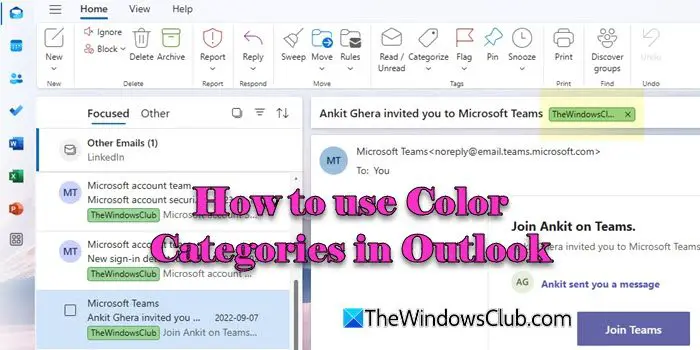
En esta publicación te mostraremos Cómo usar las categorías de color a Outlook en una PC de Windows 11/10 con un Nuevas configuraciones utilizando etiquetas. Las categorías de color son etiquetas personalizables que se pueden asignar a sus correos electrónicos, notas, contactos y otros elementos Perspectiva de Microsoft y el nueva aplicación Outlook. Te ayudan a agrupar artículos interrelacionados o organizarlos según su naturaleza o importancia.
Tanto MS Outlook como la nueva aplicación Outlook ofrecen varias categorías de diferentes colores. En esta publicación, analizaremos detalladamente cómo acceder y usar estas categorías para priorizar la información de acuerdo con sus necesidades.
Cómo usar categorías de color en Outlook
Se puede acceder a las categorías de color a través del menú contextual, el menú de cinta o la configuración de Outlook. Puede personalizar las categorías predeterminadas o crear nuevas y asignarles nombres y colores. Una vez que los tengas listos, puedes Use categorías de color en Outlook la forma en que quieres.
Use categorías de colores en perspectivas clásicas
En MS Outlook, puede asignar categorías simples o múltiples para diferentes elementos, cacerola categorías predeterminadas, crear Nuevas categorías, establecidas rápido categorías o asignar atajos a categorías de acceso rápido.
A]asignar categorías de colores
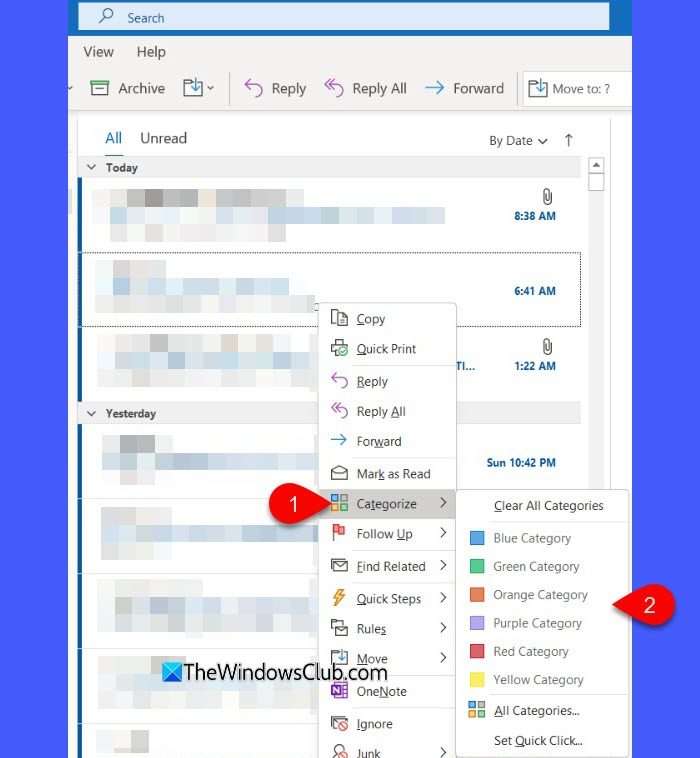
Para asignar una categoría a un correo electrónico, haga clic en el botón correcto al mensaje (sin abrirlo), seleccione Clasificar por categoríasy luego seleccione el nombre de la categoría deseada. Si solo obtiene opciones para marcar el mensaje, haga clic en el espacio en blanco a la derecha del nombre del emisor. Repita los mismos pasos para asignar una segunda o tercera categoría de color al mismo mensaje.
Si se abre el mensaje, haga clic en el Clasificar por categorías Deje caer en la cinta superior y seleccione una categoría de lista. La caída muestra las diez categorías recientemente utilizadas. Para obtener el resto de la lista, seleccione el Todas las categorías opción.
En Eliminar la asignación de la categoríaHaga clic en la categorización de caída y, nuevamente, haga clic en la categoría seleccionada.
B]cambie el nombre de las categorías de colores
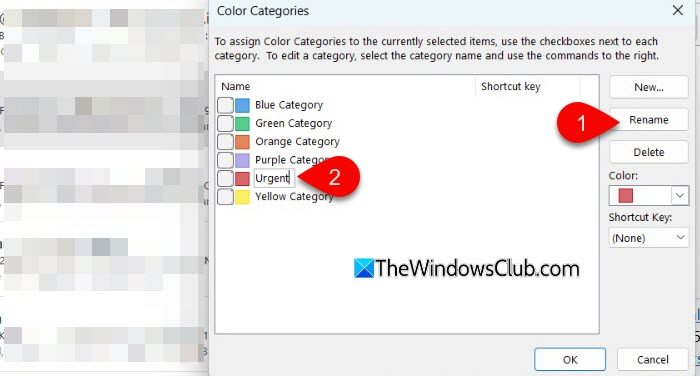
Las categorías predeterminadas de Outlook tienen nombres genéricos, como la categoría azul, la categoría verde, etc. Si no encuentra estos nombres significativos, puede cambiar el nombre de estas categorías.
Ir Categorizar> Todas las categorías. En el cuadro de diálogo de las categorías de color, seleccione el nombre de la categoría y haga clic en Cacerola. La etiqueta de categoría es editable. Escriba el nuevo nombre y presione Ingresar. Hacer clic De acuerdo Para guardar los cambios.
Para aplicar automáticamente esta categoría a todos los elementos que seleccionó en la ventana principal de Outlook, marque la casilla antes del nombre de la categoría y haga clic en Aceptar.
Nota:
- Se le pedirá automáticamente que cambie el nombre de una categoría cuando la asigne a un elemento por primera vez.
- Si cambia el nombre de una categoría de color ya asignada, todos los elementos que tienen esta categoría asignada se actualizan en el nuevo nombre.
C]asigne atajos a categorías coloreadas
Los atajos de teclado le permiten asignar rápidamente una categoría de color al elemento deseado. Una vez que asigna un atajo a una categoría de color, puede usarlo para asignar la categoría a uno o más artículos, sin tener que explorar los menús.
Ir Categorizar> Todas las categorías. En el cuadro de diálogo de las categorías coloreadas, seleccione el nombre de la categoría o el cuadro de selección. Seleccione el acceso directo del teclado deseado con el Llave de atajo Drop -down y haga clic De acuerdo.
D]Crear categorías de colores
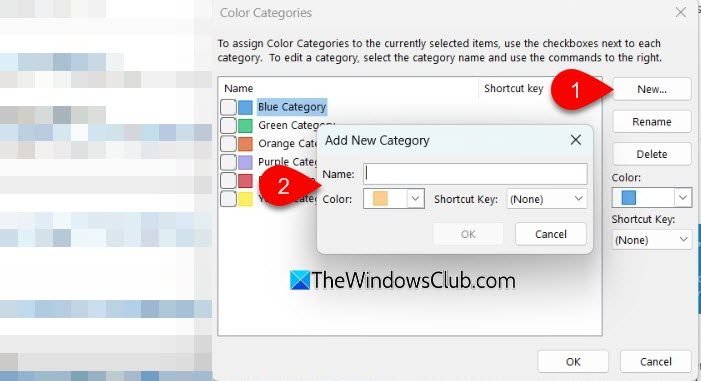
Para crear una nueva categoría, haga clic en Tuerca de ella Categorías de color Cuadro de diálogo. Él Agregar una nueva categoría Aparecerá emergente. Dé un nombre propio a la categoría, seleccione un color para la categoría, seleccione una tecla de atención (si es necesario) y haga clic en DE ACUERDO.
Nota: Para artículos en el calendario, el Clasificar por categorías La opción aparece en la cita o la pestaña de reunión. Para un contacto o tarea abierto, el Clasificar por categorías La opción aparece en la pestaña Inicio.
E]eliminar una categoría o cambiar su color
Si desea eliminar una categoría específica o cambiar el color asociado con la categoría, use las opciones presentes en el Categorías de color Cuadro de diálogo.
Para eliminar una categoría, seleccione la categoría y haga clic en Borrar. Para cambiar el color de la categoría, seleccione la categoría y luego seleccione un color diferente del Color agacharse.
F]Establezca el clic rápido
Haga clic en Rápido Es una característica que le permite asignar una categoría de color a los elementos con un clic de un botón. Solo funciona en ciertas vistas de la tabla. Seleccione una categoría por adelantado y luego haga clic en el botón del mouse para asignar esta categoría al elemento deseado. Permitirle decirle.
Supongamos que trasladó el panel de lectura a la lista de mensajes. Verá columnas adicionales en la bandeja de entrada, incluidas las categorías recibidas, la categoría y la mención. La función de clic rápido funcionará al hacer clic en la columna de categoría junto a un mensaje de la lista de correos electrónicos. Pero antes de eso, debe configurar un clic rápido.
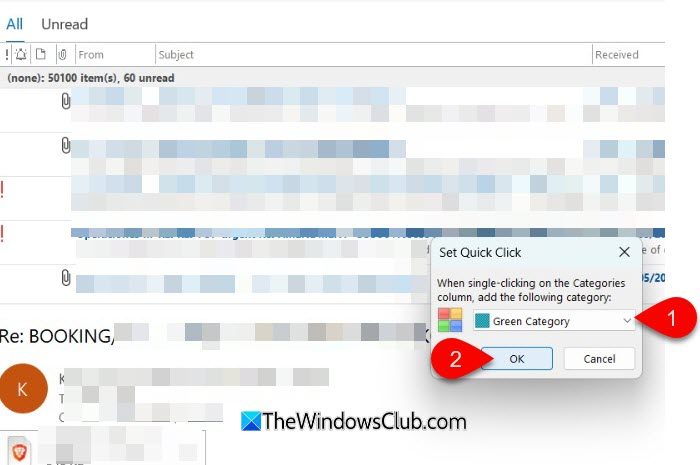
En la cinta superior, seleccione Categorizar> Configurar rápido clic. Seleccione una categoría en la categoría coloreada de caída y haga clic en De acuerdo.
Ahora tome el cursor bajo el Categoría Columna en el costado del correo electrónico deseado y haga clic. La categoría se asignará al correo electrónico seleccionado y aparecerá como un indicador en la ventana de vista previa del mensaje.
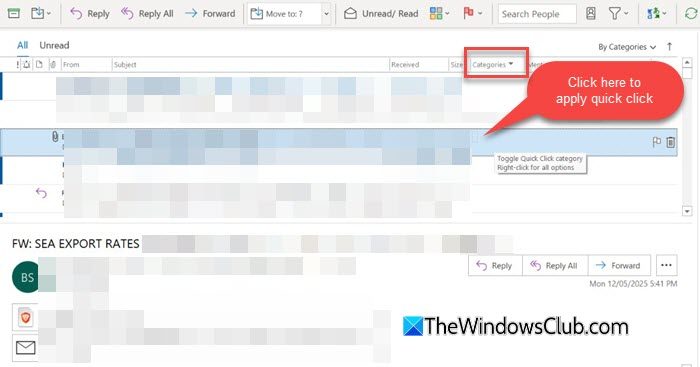
Para deshacer los cambios, haga clic en la columna de categoría junto al mensaje principal de la lista de correo electrónico.
Use categorías de colores en la aplicación New Outlook
En la nueva aplicación Outlook para Windows, las categorías de color están disponibles, pero con funcionalidad limitada en comparación con MS Outlook Desktop. En la nueva perspectiva, puede asignar categorías de colores a correos electrónicos, administrar categorías o crear nuevas categorías. Veamos cómo.
A]asignar categorías de colores
Haga clic en el botón derecho en el correo electrónico a la lista de mensajes principales, seleccione Clasificar por categoríasLuego seleccione una categoría de las opciones disponibles. Repita los mismos pasos para asignar más categorías al mismo mensaje.
Alternativamente, abra el mensaje, haga clic en el Clasificar por categorías Drop -down en la cinta superior y luego seleccione una categoría de lista (para ver la lista completa de categorías de color, seleccione el Gestionar las categorías opción).
En Eliminar la asignación de la categoríaHaga clic en la categorización Drop -Drop -down, luego haga clic en la categoría seleccionada.
B]Administre las categorías de colores
Al igual que MS Outlook, las categorías de color tienen nombres genéricos en la aplicación New Outlook. Él Gestionar las categorías La opción lo ayuda a cambiar el nombre de estas categorías a algo más significativo, facilitando la organización y la identificación de sus elementos.
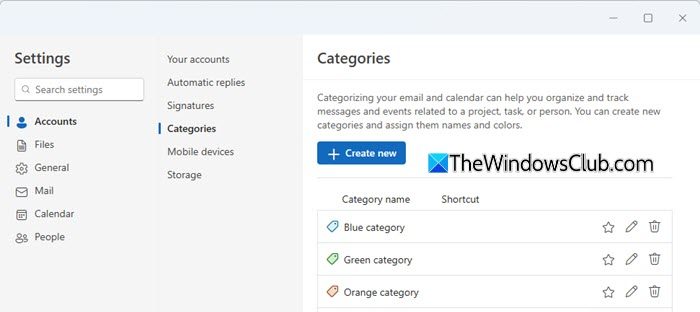
Hacer clic en Ajustes Icono en la esquina superior derecha de la ventana Outlook. Ir Cuentas> Categorías. Alternativamente, haga clic Clasificar por categorías En la cinta superior y seleccione Gestionar las categorías.
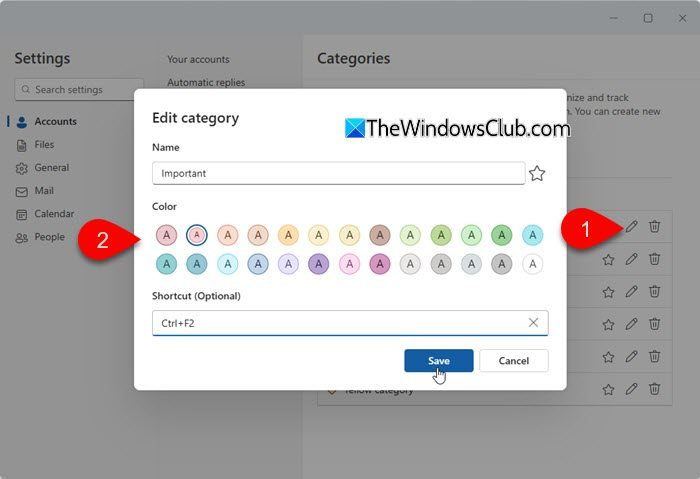
En el panel de categoría, seleccione el Editar Botón (lápiz) junto a la categoría que desea cambiar el nombre. Cambie el nombre de la categoría o seleccione un color diferente, luego seleccione Ahorrar. Si es necesario, puede asignar un Atajo en la categoría.
Para eliminar una categoría, haga clic en el Basura Icono junto al nombre de la categoría.
C]Crear categorías de colores
En la cinta, seleccione Categorizar> nueva categoría. Pon un nombre en su categoría, seleccione un color y luego seleccione Ahorrar.
Espero que lo encuentres útil.
Publicación relacionada: Cómo colorear los correos electrónicos del código de correo para obtener una perspectiva a través de un formato condicional a los correos electrónicos de correo electrónico del código de color remitente específico para MS Outlook.
¿Cómo funcionan las categorías de color en Outlook?
Las categorías de color en Microsoft Outlook lo ayudan a agrupar artículos relacionados como correos electrónicos, eventos calendario, contactos y tareas. Estas etiquetas codificadas en color le permiten organizar y priorizar visualmente según sea necesario. Los elementos clasificados son fáciles de buscar y clasificar, y puede aplicar una o más categorías a un elemento para una mejor organización.
¿Puedes colorear carpetas en Outlook?
No puede colorear las carpetas en Outlook directamente. Outlook le permite asignar categorías de colores a correos electrónicos individuales, eventos calendario, tareas y contactos, pero no carpetas completas. Sin embargo, puede usar el formato condicional para MS Outlook a los correos electrónicos de código electrónico dentro de una carpeta basada en ciertas reglas, dando un efecto visual similar.
Lea a continuación: Cómo colorear el calendario de Outlook del código.





