
Cómo importar o exportar contraseñas de Microsoft Authenticator


Si desea importar o exportar contraseñas de autenticador de Microsoft de aplicaciones OA como OnePassword, Google Authenticator, etc., esta publicación lo ayudará.
Mantener contraseñas seguras es más importante que nunca, y aquí es donde una herramienta como Microsoft Authenticator es de gran ayuda. No solo es una aplicación para 2FA, sino que también funciona como un administrador de contraseñas seguro y ayuda con funciones como el llenado automático. Por lo tanto, no tiene que recordar su contraseña para todas sus cuentas.
Sin embargo, si establece la aplicación por primera vez o se mueve, puede saber cómo saber cómo importar o exportar las contraseñas de Microsoft Authenticator. Este artículo lo guiará con eso.
Si cambia el autenticador de Microsoft, tome estos pasos para importar o exportar contraseñas de autenticador de Microsoft a aplicaciones como OnePassword, Google Authenticator, etc.
Importa contraseñas de Microsoft Authenticator
- Primero, descargue Microsoft Authenticator e inicie sesión con su Microsoft u otras cuentas, como Gmail.
- Toque el icono de la hamburguesa y seleccione Ajustes.
- Para automáticamente, haga clic en Contraseñas importantes.
- Ahora, seleccione la importación de Administradores de contraseñas o Importa directamente de Google Chrome.
- Elija la opción en función de dónde guardó las contraseñas.
- Luego se le instruirá a la pantalla: Simplemente siga sus contraseñas se importarán a Microsoft Authenticator.
Exporta contraseñas de Microsoft Authenticator
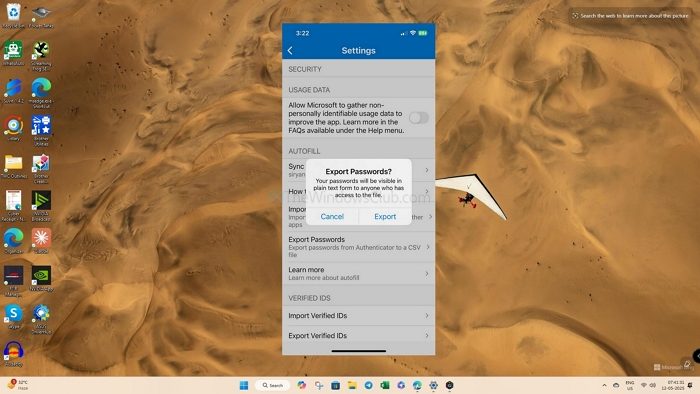
Es posible que desee exportar sus contraseñas a otros administradores de contraseñas si migra a cualquier otra aplicación o dispositivo. En este caso, puede seguir estos pasos:
- Abra el autenticador de Microsoft y vaya a Ajustes.
- Entregar Exporta contraseñasy creará un documento .txt que necesita para guardar su administrador de archivos.
- Finalmente, importe el archivo .txt a su nuevo Administrador de contraseñas y estará definido.
Por lo tanto, fueron algunos pasos simples para importar o exportar contraseñas por Microsoft Authenticator. Además, la aplicación le permite importar sus contraseñas utilizando un archivo CSV. Por lo tanto, si tiene las contraseñas almacenadas en el escritorio y desea colocarlas en su teléfono, puede usar esta función.
Leer: Encienda la copia de seguridad de Cloud para la aplicación Microsoft Authenticator a Android y iPhone
¿Está encriptado o seguro el archivo TXT de Microsoft Authenticator TXT?
No, el archivo .txt exportado no está encriptado. Contiene contraseñas de texto simples, por lo que es crucial manejarlo con extrema precaución. Almacene, temporalmente en una ubicación segura y elimínelo inmediatamente después de importarlo a su nuevo administrador de contraseñas para evitar cualquier riesgo de seguridad.
Leer: Use la aplicación Microsoft Authenticator para hacer una copia de seguridad y restaurar sus credenciales
¿Puedo sincronizar las contraseñas de autenticador de Microsoft en varios dispositivos?
Sí, puede sincronizar las contraseñas guardadas en varios dispositivos utilizando su cuenta de Microsoft. Solo debe asegurarse de comenzar con la misma cuenta de cada dispositivo y que la opción de sincronización de contraseña en la configuración automática esté habilitada.





