
¿Cómo usar la herramienta Wireshark en Windows PC para auditorías de seguridad?

Wireshark Es un analizador de protocolos de red que lo ayuda a mantener su computadora segura. Con la ayuda de esta herramienta, puede examinar y sondear en paquetes de red de tiempo real. En esta publicación hablaremos más sobre esta herramienta y veremos cómo puede usar La herramienta Wireshark de una PC de Windows para auditorías de seguridad.
Use la herramienta Wireshark en Windows PC para auditorías de seguridad
Wireshark es una herramienta que ayuda a verificar la actividad de la red en una computadora Windows 11/10 para fines de seguridad. Captura y analiza el tráfico en Internet, lo que permite a los usuarios detectar cualquier cosa inusual. Esto ayuda a los profesionales de la seguridad a encontrar debilidades, supervisar el movimiento de datos y garantizar que no haya actividad sospechosa. La herramienta tiene funciones fáciles de usar, lo que permite a los usuarios filtrar e inspeccionar los detalles de la red para comprender cómo se comunica su sistema en línea.
El uso de Wireshark para verificaciones de seguridad le permite mirar el tráfico de la red para capturar posibles amenazas, conexiones inusuales o errores que pueden poner en peligro un sistema. Permite a los usuarios ver si alguien intenta acceder a un sistema sin permiso, realizar un seguimiento del flujo de información y resolver problemas de Internet. Su diseño simple lo hace útil incluso para aquellos que no son expertos, ayudándoles a proteger sus computadoras y redes de manera más efectiva.
Si desea utilizar la herramienta Wireshark en una PC de Windows para auditorías de seguridad, debe seguir los pasos mencionados a continuación.
- Descargar e instalar Wireshark
- Use la interfaz Wireshark
- Empezar a capturar
Hablemos de ellos en detalle.
1]Descargue e instale Wireshark
Primero debe descargar e instalar Wireshark en su computadora. Como Wireshark es una utilidad de código abierto, puede descargarla de forma gratuita. Para hacerlo, debe seguir los pasos mencionados a continuación.
- Primero debe ir a wireshark.org y hacer clic en el botón Descargar (Secure -Download la versión estable) para iniciar el proceso de descarga.
- Una vez que se complete el proceso de descarga, vaya a la Descargar Carpeta y ejecutar medios de instalación.
- Siga las instrucciones de la pantalla hasta llegar al Elija componentes Sección y segura -vos -ho Wireshark y Tshark Están marcados. Además, puede marcar las opciones de acuerdo con sus preferencias y seguir adelante.
- Finalmente, siga las instrucciones en la pantalla para completar la instalación.
- Si marca NCAP, Verá otra instalación que se ejecuta simultáneamente, siga las instrucciones en la pantalla y la complete primero.
- Una vez hecho, regrese y complete el proceso.
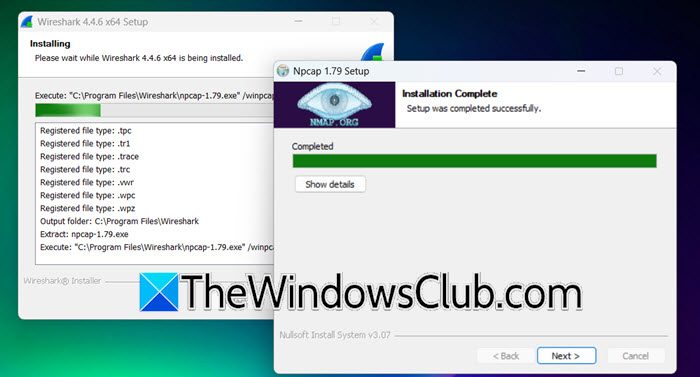
Después de instalar Wireshark, debe reiniciar la máquina y comenzar a usarla.
2]Use la interfaz Wireshark
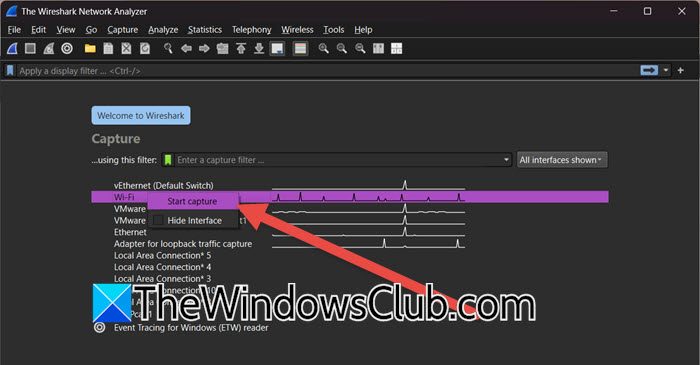
Cuando abra Wireshark, verá varias interfaces de red a su disposición, como tarjetas de red virtuales, Ethernet y WiFi. Debe seleccionar el que desea inspeccionar, haga clic en el botón derecho en la interfaz y seleccione Comienza a capturar.

Si desea mirar el corazón, no tiene que comenzar a atrapar, simplemente haga clic en la interfaz de red y vea los latidos del corazón. Comenzará a mostrar información de paquetes de tiempo real y dirección IP.
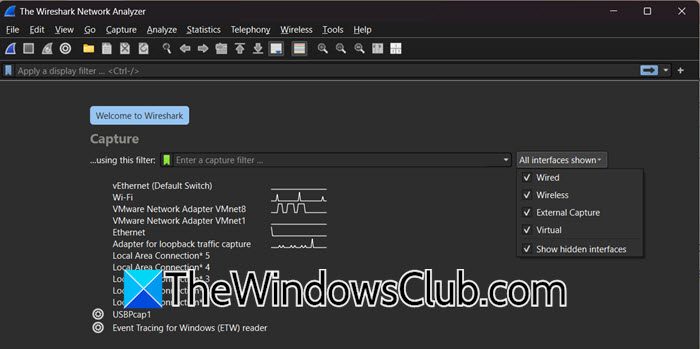
También puede filtrar dispositivos de red si desea restringir su inspección. Solo ve al Se muestra toda la interfaz Menú y despliegue de caída Captura de cables, inalámbrica, externa, y virtual. Incluso puedes ver la marca de los dispositivos ocultos Muestra dispositivos ocultos.
3]Empiece a capturar
Ahora que entendemos un poco en la interfaz de usuario de Wireshark, sigamos adelante y comencemos a capturar y auditar el tráfico de la red. Para crear su auditoría de tráfico de red, primero debe capturar, como se mencionó anteriormente, simplemente haga clic en la tarjeta de red y seleccione Comienza a capturar. Incluso puede guardar el archivo haciendo clic en Corbata> y utilizando opciones de exportación.
Una vez que se ejecuta Wireshark, captura todo el tráfico de red de la interfaz seleccionada, lo que puede generar una gran cantidad de datos. Para facilitar el análisis, puede usar la barra de filtro en la parte superior para restringir los resultados. Por ejemplo, si solo quieres ver Http Tráfico, tipo “Http”. Si necesita filtrar el tráfico a una dirección IP específica, escriba “IP.Addr == 192.168.1.1”. Esto ayuda a centrarse en los datos relevantes evitando información innecesaria.
Luego, para examinar los detalles del paquete, haga clic en cualquier paquete de la ventana de captura. El panel promedio mostrará diferentes capas del paquete, como Ethernet, IP y TCP/UDP. El panel inferior muestra los datos de los paquetes sin procesar en formatos hexadecimales y ASCII, dando una mirada más profunda sobre cómo se comunica la red.
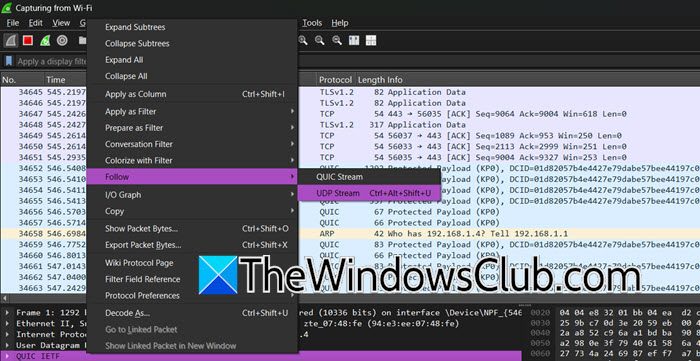
Una vez que encuentre una conversación entre dos dispositivos que desea seguir, puede hacer clic derecho en un paquete y seleccionar Sigue> flujo TCP o Sigue> flujo UDP. Esto mostrará que todos los paquetes intercambiados entre los dos dispositivos en un formato legible, facilitando el análisis de la comunicación en curso.
Continúe y exporte paquetes específicos o genere un informe resumido cuando sea necesario. Wireshark ofrece opciones a continuación Archivo> Exportar paquetes especificados Para guardar los paquetes seleccionados para una revisión posterior. Además, el menú estadístico ayuda a generar informes, ofreciendo información sobre los patrones de tráfico y el comportamiento de la red.
Con suerte, con la ayuda de esta guía, comprenderá cómo usar Wireshark.
Leer: Las mejores herramientas de control de red gratuitas para Windows
¿Cómo se puede usar Wireshark para la seguridad?
Wireshark ayuda a mejorar la seguridad reclutando y analizando el tráfico de redes, facilitando actividades sospechosas o acceso no autorizado. Los usuarios pueden filtrar datos para detectar amenazas, rastrear el flujo de información e identificar conexiones inusuales. Su interfaz simple permite a los profesionales y principiantes auditar la comunicación de la red y fortalecer las medidas de seguridad de manera efectiva.
Leer: ¿Cuál es el éxito de la auditoría o el fracaso de la auditoría en el espectador de eventos?
¿Cómo detectar amenazas de seguridad en Wireshark?
Para detectar amenazas de seguridad en Wireshark, filtre el tráfico para encontrar patrones inusuales como conexiones inesperadas o direcciones IP desconocidas. Luego verifique los detalles del paquete para detectar intercambios de datos sospechosos, errores o intentos de acceso no autorizados.





