El Gestor del servidor no puede ejecutarse debido a un error en un archivo de configuración de usuario


El Gestor de servidores de Windows Server le permite gestionar todos sus recursos, directorios activos, clústeres y mucho más. Sin embargo, hemos observado que en algunas máquinas, sobre todo después de cambiar el nombre del sistema, el Gestor del servidor comienza a fallar y dice El Gestor del servidor no puede ejecutarse debido a un error en un archivo de configuración de usuario. Esta publicación hablará de este problema y verá cómo puede resolverlo.
El Gestor del servidor no puede ejecutarse debido a un error en un archivo de configuración de usuario.
Haga clic en Aceptar para restaurar la configuración predeterminada y continuar, o haga clic en Cancelar para salir.
Se ha producido un error al cargar un archivo de configuración: el inicializador de tipos para “System.MarvinHash” lanzó una excepción (path-of-conf-file.config)
Fix Server Manager no puede ejecutarse debido a un error en un archivo de configuración de usuario
Si el El Gestor del servidor no puede ejecutarse debido a un error en un archivo de configuración de usuariosiga las soluciones mencionadas a continuación.
- Repare o reinstale .NET Framework
- Reinicie el Gestor del servidor
- Establece la política de ejecución
- Compruebe el archivo de configuración
- Cambie el nombre del ordenador a su predecesor
Hablemos con detalle.
1]Repare o vuelva a instalar .NET Framework
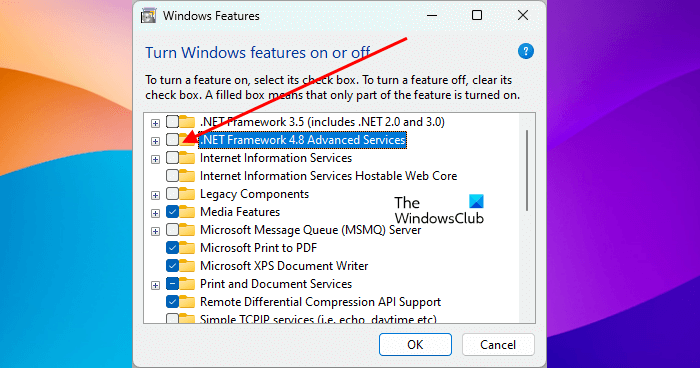
.NET Framework es una herramienta esencial que proporciona un entorno para el software escrito con el lenguaje de programación .NET, como Server Manager, para ejecutarse. Por tanto, para resolver el problema, le recomendamos que intente reparar o reinstalar .NET Framework. Para ello, debemos seguir las soluciones.
- Abra el Panel de control buscándolo desde el menú Inicio.
- Haga clic en Programa y funciones > Activa o desactiva las funciones de Windows.
- Desmarque .NET Framework 3.5 (incluye .NET 2.0 y 3.0) y .NET Framework 4.8 Servicios avanzados.
- Haga clic en Aceptar y reinicie el equipo.
- Abierto Activa o desactiva las funciones de Windows siguiendo los dos primeros pasos.
- A continuación, marque .NET Framework 3.5 (incluye .NET 2.0 y 3.0) y .NET Framework 4.8 Servicios avanzados y haga clic en Aceptar.
Una vez hecho, compruebe si el problema está resuelto.
2]Reinicie el Gestor del servidor
También puede encontrar este problema si el Gestor del servidor falla. Por tanto, reiniciaremos el Gestor del servidor junto con algunos de sus componentes y veremos si el problema se ha resuelto. Para ello, abra el Gestor de tareas, haga clic con el botón derecho en Gestor de servidores y haga clic en Finalizar la tarea. Ahora, abra el Gestor del servidor como administrador y compruebe si el problema se ha resuelto.
Pero si persiste, abra el Servicios aplicación, busque Servicio de gestor de servidores, y enciéndelo si no funciona; si se está ejecutando, reinicie el servicio.
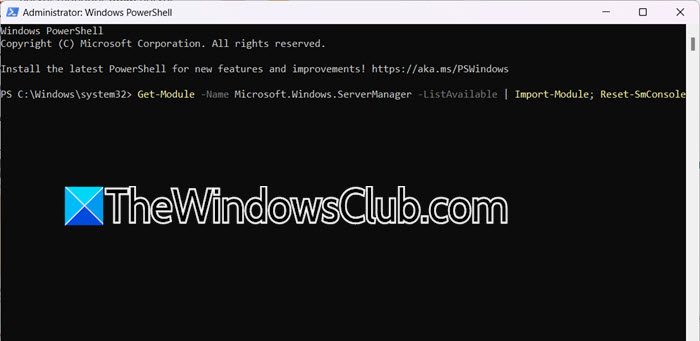
Además, reinicie la consola del gestor del servidor ejecutando el mandato siguiente a PowerShell.
Get-Module -Name Microsoft.Windows.ServerManager -ListAvailable | Import-Module; Reset-SmConsole
Por último, compruebe si el problema está resuelto.
3]Establece la política de ejecución
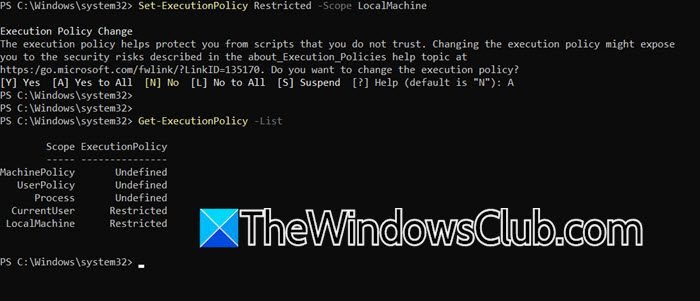
An política de ejecución a PowerShell es una función de seguridad que controla las condiciones en las que PowerShell carga archivos de configuración y ejecuta scripts. Para resolver el problema, lo pondremos en el valor predeterminado, que es Restringido. Para ello, abre PowerShell como administrador y ejecute el mandato siguiente.
Set-ExecutionPolicy Restricted -Scope LocalMachine
Si al hacerlo, reciba un mensaje de error que dice Windows PowerShell ha actualizado su política de ejecución correctamente, pero la configuración se ha sustituido por
una política definida en un ámbito más específico, también debe configurar la política para el usuario actual, por eso, ejecute – Set-ExecutionPolicy Restricted -Scope CurrentUser.
El mandato establecerá la política de ejecución como Restringido.
Si desea verificarlo, ejecute – Get-ExecutionPolicy -List.
Verá la lista de ámbitos y su política de ejecución respectiva.
4]Compruebe el archivo de configuración
El archivo machine.config contiene parámetros de configuración que se aplican a todas las aplicaciones .NET Framework de la máquina. Esto proporciona un enfoque centralizado para gestionar las configuraciones de todas las aplicaciones .NET, incluido el Gestor de servidores, que se ejecutan en el sistema.
Además, si utiliza un servidor proxy de salida para conectarse a Internet, debe añadir una configuración específica C:\Windows\Microsoft.NET\Framework64\v4.0.30319\Config\machine.config archivo. Este paso es esencial para que el asistente de instalación y la sincronización de Azure AD Connect se conecten correctamente a Internet ya Azure Active Directory (Azure AD).
Sin embargo, no añadiremos el texto enseguida, le recomendamos que primero lo elimine C:\Usuarios\YourUserName\AppData\Local\Microsoft_Corporation\ServerManager.exe_StrongName_m3xk0k0ucj0oj3ai2hibnhnv4xobnimj\10.0.0.0\user.config y reinicie el equipo y compruebe si el problema persiste.
Si todavía se encuentra con el mismo problema, añada la línea de código siguiente al archivo.
: " bypassonlocal="true" />
Nota: Sustituye
Una vez hecho, reinicie el equipo y compruebe si el problema se ha resuelto.
5]Cambie el nombre del ordenador a su predecesor
Si la edición del archivo de configuración no ha resuelto el problema, le recomendamos que cambie el nombre del ordenador a su predecesor. También puedes ir a C:\Usuarios\Administrador\AppData\Roaming\Microsoft\Windows\ServerManagerbusca ServerList.Xml, y después mira que apunta a un nombre distinto; entonces puede revertirlo a un nombre común y ver si esto ayuda.
Con suerte, puede resolver el problema utilizando las soluciones mencionadas en esta publicación.
Lee: ¿Cómo instalar el servidor DHCP en Windows Server?
¿Cómo habilitar el gestor de servidores?
El gestor de servidores está preinstalado en su ordenador. Para acceder, abra Run, escriba “gestor del servidor', y haga clic en Aceptar. También puede abrirlo buscándolo en el menú Inicio.
Lee: Windows Server Manager no se abre ni funciona
¿Cómo comprobar el servidor que se ejecuta en cmd?
Para comprobar si el servidor se está ejecutando en el símbolo del sistema haciendo ping en el servidor. Puedes correr ping o ping para ver si puede enviar paquetes al servidor. Además, compruebe las conexiones activas utilizando netstat -an | find "LISTEN".
Lee también: ServerManager.exe: esta aplicación no se pudo iniciar.