Cómo instalar Windows Server en VMware Workstation


Si es un estudiante de administración de Windows Server, una de las mejores maneras de conseguir prácticas prácticas es instalando el sistema operativo en una máquina virtual. En este post, veremos cómo hacerlo instale Windows Server en VMware Workstation para experimentar Windows Server sin crear una partición separada.
Instale Windows Server en VMware Workstation
Si desea instalar Windows Server en VMware Workstation, siga estos pasos.
1]Instale VMware Workstation en su ordenador
Primero, instale VMware Workstation en su ordenador. Para ello, vamos a support.broadcom.com. Es posible que tenga que registrarse y crear una cuenta. Una vez hecho, de nuevo, vuelva a este enlace y abra el portal de descargas. Ve a VMWare Workstation Pro 17.0 para uso personal. Como estamos en un ordenador con Windows, seguiremos lo mismo, pero si utiliza algún otro sistema operativo, seleccione la opción correspondiente.
Le recomendamos que descargue la última versión de la lista, ya que incluirá todas las últimas funciones. Las versiones anteriores pueden pedirle que introduzca una clave.
Después de descargar la utilidad, haga doble clic para instalarla. Cuando se lanza Estación de trabajo VMware por primera vez, recibirá un mensaje de bienvenida donde deberá seleccionar Utilice VMware Workstation 17 para uso personal, y haga clic en Continuar.
2]Baje la ISO de Windows Server
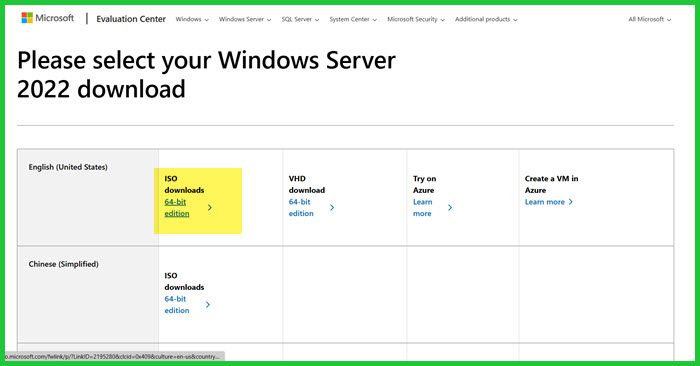
A continuación, descargue el archivo ISO de Windows Server. Para ello, debemos visitar microsoft.com. Cuando visite el sitio web, haga clic en Evaluar ahora asociado con Windows Server 2022, luego haga clic en Descargar ISO, introduzca sus datos para registrarse en la prueba gratuita y haga clic en Descarga ahora. A continuación, descargue el archivo ISO para el idioma que elija. Espere un rato, ya que el archivo ISO tardará un rato en descargarse.
3]Cree la máquina virtual
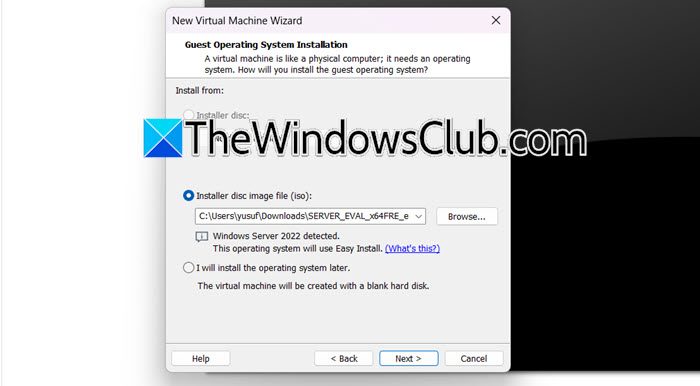
Ahora que tenemos los dos programas necesarios para crear una máquina virtual, creamos una y preparamos el entorno para la instalación del sistema operativo. Para ello, siga estos pasos.
- Abierto Estación de trabajo VMware.
- Haga clic en Archivo > Nuevo.
- Mantener Típico seleccionado y haga clic en Siguiente.
- Seleccione el Archivo de imagen del disco del instalador (iso), haga clic en Navega, seleccione el archivo ISO y, a continuación, adjunte el archivo ISO. Verá que VMware ha detectado automáticamente “Instalación fácil”, una opción que detecta automáticamente el sistema operativo en el archivo ISO. Esta característica optimiza la máquina virtual para el sistema operativo, reduciendo la configuración manual durante la instalación. Aunque no todos los sistemas operativos lo admiten, los más utilizados sí.
- Haga clic en Siguiente.
- Puesto que no tenemos una clave de producto, omítela y la contraseña. Si no desea configurarlo ahora, haga clic en Siguiente.
- Edite el nombre de la VM y la ubicación; haga clic en Siguiente.
- Se le pedirá que asigne recursos del sistema como el almacenamiento y la memoria. Después de hacerlo, finalice su máquina.
Esto creará e iniciará la máquina virtual.
4]Instale Windows Server
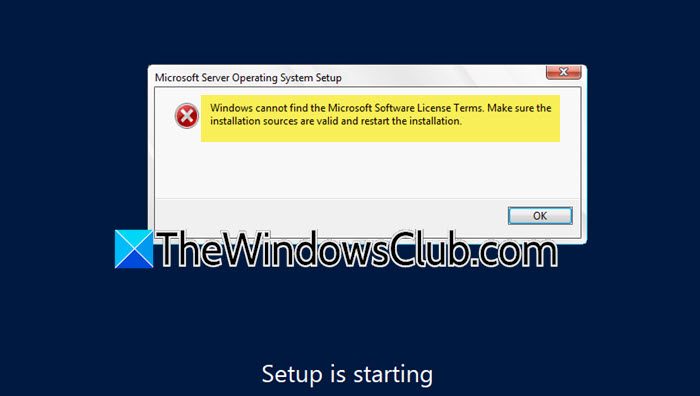
Cuando inicie la máquina virtual, el proceso de instalación se iniciará automáticamente. Sin embargo, existe una gran probabilidad de que reciba el siguiente mensaje de error durante la instalación.
Windows no puede encontrar los términos de la licencia de software de Microsoft. Asegúrese de que las fuentes de instalación sean válidas y reinicie la instalación.
Para resolverlo, retire la unidad de disquete. Su máquina cree que contiene la clave del producto, algo que no.
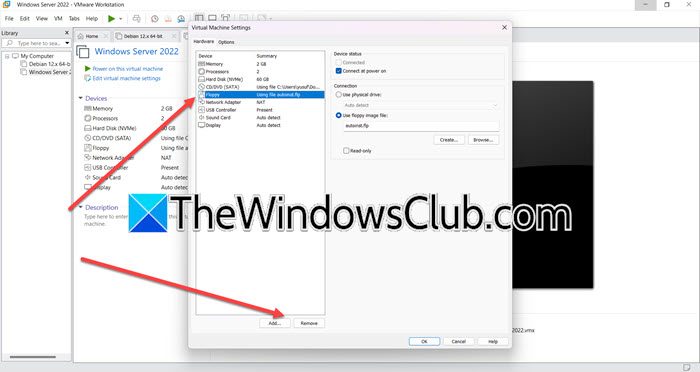
Para ello, siga estos pasos.
- Haga clic en el icono Cruz para cerrar el mensaje de error.
- A continuación, haga clic con el botón derecho en la pestaña de su máquina virtual y seleccione Arrancar > Apagar.
- Después de apagar la máquina, haga clic con el botón derecho y seleccione Configuración.
- Haga clic en Disquete > Elimina.
- Haga clic en Aceptar ahora.
Una vez hecho, vuelva a iniciar su máquina virtual y, a continuación, pulse cualquier tecla cuando se le solicite.
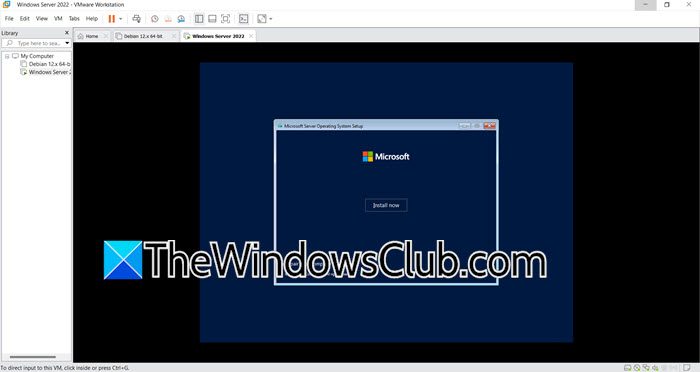
Seleccione su idioma y región favoritos, haga clic en Siguiente y Instala ahora.
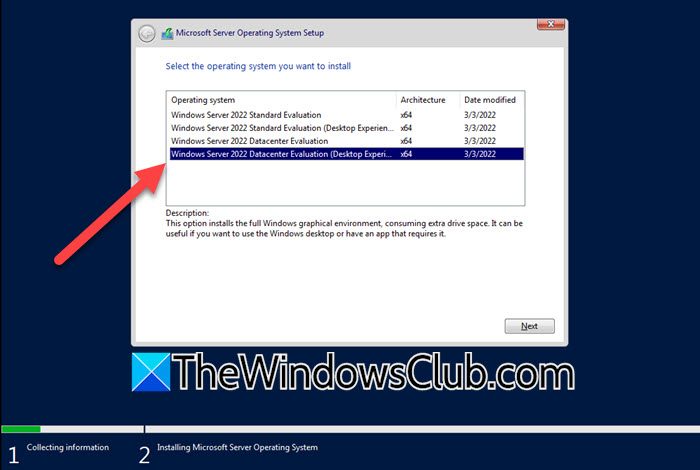
Cuando se le pida que elija una versión del servidor, seleccione Evaluación del centro de datos de Windows Server 2022 (experiencia de escritorio) > Siguiente. Si omite esto, se instalará Server Core, que no tiene una interfaz de usuario gráfica. Lea y acepte los términos de la licencia y, a continuación, haga clic en Siguiente. Elija el Personalizado tipo de instalación y seleccione “Unidad 0”, luego haga clic en “Siguiente” y espere a que finalice la instalación. Una vez terminado, la VM se reiniciará. Es posible que tenga que introducir una contraseña de administrador. Después de esto, utilice Ctrl+Alt+Insertar para iniciar sesión o elegir Enviar Ctrl+Alt+Supr desde el menú de VMware.
Una vez hecho, puede utilizar su Windows Server en una máquina virtual VMware.
¿Cómo instalar Windows Server en Vmware ESXi?
Primero, necesita el archivo ISO de Windows Server, que puede obtener desde el enlace mencionado anteriormente. A continuación, siga los pasos mencionados anteriormente.
- Abra VMware ESXi, vaya a Máquinas virtuales y haga clic Crear VM / Registro VM.
- Seleccione Crear una nueva máquina virtual e introduzca el nombre y otros detalles.
- A continuación, seleccione un disco y haga clic en Siguiente.
- Configure el contador de CPU y active los contadores de rendimiento y virtualización de hardware (si es necesario).
- A continuación, debe configurar la unidad de CD/DVD 1 a Archivo ISO del almacén de datos.
- A continuación, seleccione el archivo ISO de lo que hemos descargado.
Por último, siga las instrucciones en la pantalla y complete todo el proceso.
Lee: Habilitar, desactivar, configurar y utilizar la asistencia remota en Windows Server.
¿Podemos instalar Windows Server en VMware Workstation?
Sí, puede instalar Windows Server en una máquina VMware Workstation. El único error que reciben los usuarios cuando lo intentan es que, por defecto, VMware piensa que la unidad de disquete tiene algún archivo de activación y genera un error. Hemos tratado este problema anteriormente en esta publicación, junto con cómo resolverlo.
Lee: Añada la consola de gestión de políticas de grupo a Windows Server
¿Cómo crear una máquina virtual Windows Server en VMware?
Para crear una máquina virtual de Windows Server en VMware, primero debe instalar VMware Workstation en su ordenador y luego obtener el archivo ISO para Windows Server. A continuación, puede crear una máquina virtual e instalar el sistema operativo. Recomendamos seguir la mencionada guía para hacer lo mismo.
Lee: Instale Kali Linux en VirtualBox en Windows 11.