Cómo solucionar el mal funcionamiento del micrófono en VMWare

No obtener ningún sonido en VMware puede ser complicado de solucionar, ya que puede provenir de su configuración o del sistema remoto. La buena noticia es que la mayoría de los intentos de solucionar el mal funcionamiento del micrófono en VMWare generalmente solucionarán ambos problemas o lo restablecerán por completo.
Solución 1: Cómo solucionar el mal funcionamiento del micrófono en la configuración de VMware
VMware Workstation le permite conectar manualmente dispositivos de entrada de audio a la máquina virtual. Si el micrófono no está habilitado en la configuración de la máquina virtual, no funcionará dentro del sistema operativo invitado, independientemente de si el dispositivo está conectado a su sistema host.
Paso 1. Vaya a VMWare Workstation y apague la máquina virtual que está solucionando el problema.
Paso 2. Seleccione la máquina virtual y haga clic en “Editar configuración de la máquina virtual” en el menú contextual.
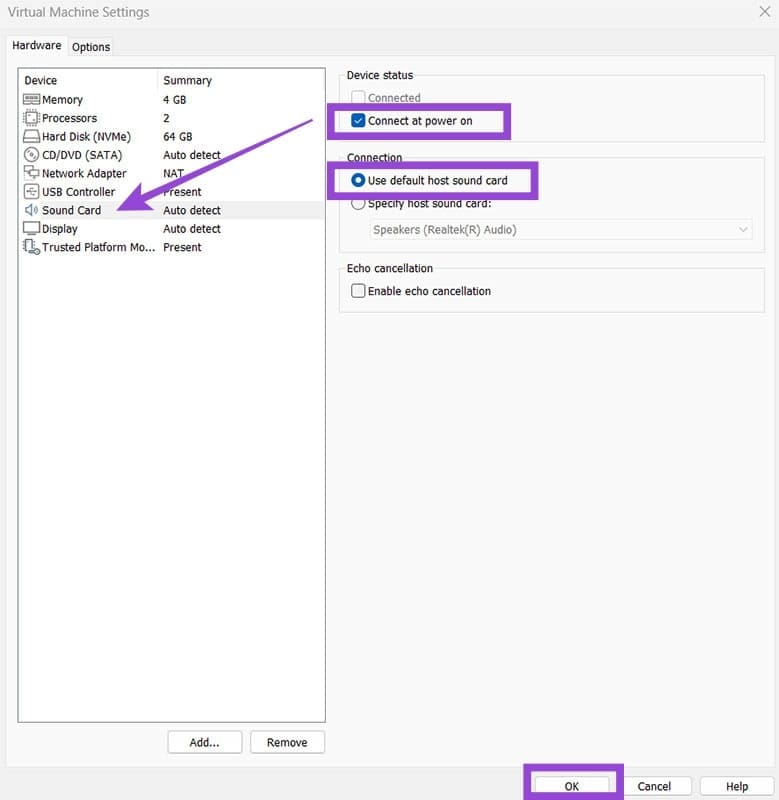
Paso 3. En la ventana de configuración, busque y haga clic en la opción “Tarjeta de sonido” en la lista de hardware en el lado izquierdo.
Paso 4. Asegúrese de que la casilla de verificación “Conectar al encender” esté marcada.
Paso 5. Marque la opción “Usar tarjeta de sonido host predeterminada” en el menú, que utilizará los dispositivos de audio de su sistema host.
Paso 6. Haga clic en “Aceptar” para guardar la configuración.
Paso 7. Encienda la máquina virtual nuevamente.
Solución 2: verifique la configuración de sonido interno en el sistema operativo virtual
Incluso cuando el micrófono está habilitado correctamente en VMware, es posible que el sistema operativo invitado esté utilizando el dispositivo de entrada incorrecto o que el volumen sea demasiado bajo.
Paso 1. Inicie su máquina virtual e inicie sesión en el sistema.
Paso 2. Abra la configuración de sonido en el sistema operativo invitado. Para los sistemas Windows, puede acceder a él haciendo clic derecho en el icono del altavoz en la bandeja del sistema y seleccionando “Configuración de sonido” o navegando a Configuración > Sistema > Sonido.
Paso 3. En la ventana de configuración de sonido, busque la sección “Entrada” o “Grabación”.
Paso 4. Seleccione el dispositivo de micrófono correcto de la lista. Se mostrará como “Matriz de micrófonos” o el dispositivo de entrada de audio predeterminado.
Paso 5. Aumente el control deslizante del volumen de entrada si es necesario.
Paso 6. Pruebe su micrófono usando la función de prueba incorporada.
Sin VMware Tools actualizado, es posible que la funcionalidad del micrófono no funcione correctamente o que no funcione en absoluto.
Paso 1. Asegúrese de que su máquina virtual esté encendida e iniciada sesión en el sistema operativo invitado.
Paso 2. En la barra de menú de VMware Workstation, haga clic en “VM” en la parte superior de la ventana.
Paso 3. En el menú desplegable, seleccione “Instalar VMware Tools” o “Reinstalar VMware Tools”, la opción que tenga.
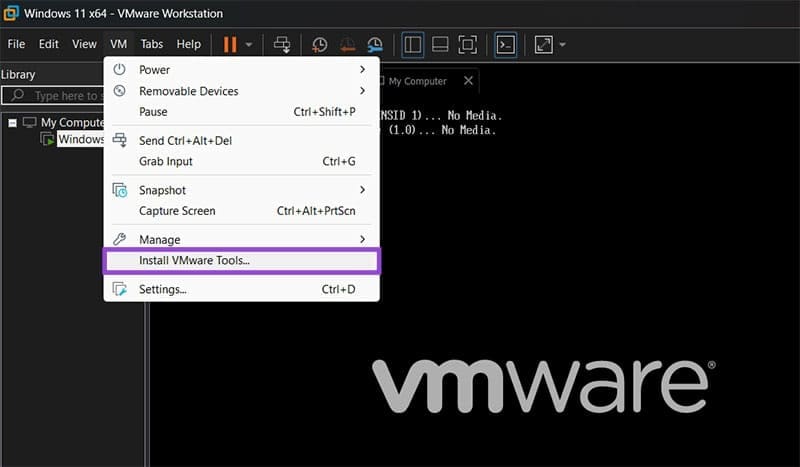
Si ve la opción “Instalar”, el instalador normalmente se iniciará automáticamente dentro del sistema operativo invitado. Siga las instrucciones en pantalla para completar la instalación. Para la opción “Reinstalar”, esto sobrescribirá la instalación existente con la última versión, lo que puede resolver problemas de compatibilidad y de audio.
Paso 4. Acepte todas las configuraciones predeterminadas a menos que desee personalizar otras configuraciones.
Paso 5. Reinicie la máquina virtual.
Solución 4: habilite los permisos del micrófono en la configuración de privacidad
Los sistemas operativos modernos, incluido Windows 11, pueden bloquear el acceso al micrófono de forma predeterminada como medida de seguridad y privacidad.
Paso 1. Dentro del sistema operativo invitado, vaya a Configuración.
Paso 2. Navegue hasta la sección “Privacidad” o “Privacidad y seguridad”, según su versión de Windows.
Paso 3. Desplácese hacia abajo y seleccione “Micrófono” de la lista de permisos disponibles.
Paso 4. Deberías ver un interruptor en la parte superior con la etiqueta “Acceso al micrófono para este dispositivo”. Asegúrese de que esta opción esté activada.
Paso 5. Debajo del interruptor principal, verá una lista de aplicaciones individuales. Busque la aplicación específica que está intentando usar (como Zoom, Teams o una aplicación de grabación) y asegúrese de que su opción también esté activada.
Paso 6. Si la aplicación no aparece en la lista, desplácese hacia abajo y haga clic en “Agregar una aplicación” o “Permitir que las aplicaciones accedan a su micrófono” para agregarla manualmente.
Paso 7. Cierre la ventana de Configuración y pruebe el micrófono con la aplicación para verificar que el acceso se haya otorgado correctamente.
Solución 5: reinicie los servicios de audio en la máquina virtual
Es posible que los servicios de audio dentro de la máquina virtual no se inicien correctamente o dejen de responder, lo que impide que el micrófono funcione. Es posible que tengas que restablecerlos.
Paso 1. Dentro del sistema operativo invitado, presione “Win + R” para abrir el cuadro de diálogo Ejecutar.
Paso 2. Ingrese “services.msc” en el campo de texto para abrir la Consola de administración de servicios.
Paso 3. En la ventana Servicios, busque “Windows Audio” en la lista de servicios. Este es el servicio principal que gestiona la funcionalidad de audio.
Paso 4. Haga clic derecho en “Windows Audio” y seleccione “Reiniciar” en el menú contextual.
Paso 5. Busque “Windows Audio Endpoint Builder” en la misma lista de servicios y reinícielo también.
¡Gracias por tus comentarios!