El juego Steam está instalado en la computadora pero no aparece en la aplicación: cómo solucionarlo

Si tienes un juego de Steam que no aparece en la aplicación, es posible que intentar abrirlo manualmente no funcione si el cliente no reconoce la aplicación. Puede ser un problema complicado de resolver, ya que puede deberse a algunos problemas diferentes, pero la mayoría de ellos son soluciones relativamente fáciles.
Solución 1: el juego Steam no se muestra en la aplicación porque está oculto
Aunque no está en uso, Steam tiene una función de “ocultar” juegos que evita que aparezcan en la biblioteca de juegos normal. Esto se puede verificar fácilmente.
Paso 1. Abra el cliente Steam (aplicación).
Paso 2. Haga clic en la pestaña “Mostrar” y seleccione “Juegos ocultos”.
Alternativamente, puedes buscar un juego a través de la barra de búsqueda en el panel izquierdo de la Biblioteca. Si el juego existe en la cuenta, se mostrará aunque esté oculto.
Paso 3. Si el juego está oculto, puedes hacer clic derecho sobre él y seleccionar “Administrar” y luego presionar “Mostrar”. Esto hará que aparezca en la Biblioteca “normal”.
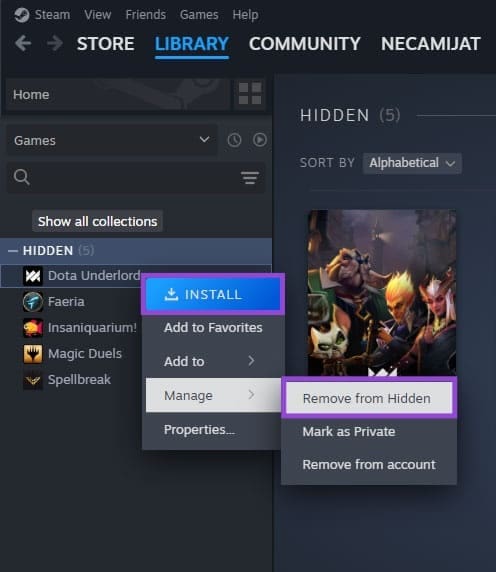
Solución 2: el juego Steam no se muestra en la aplicación porque fue instalado por otro usuario
Aunque es poco común, si permites que otra persona inicie sesión en tu aplicación Steam y descargue un juego, es posible que su juego permanezca en tu computadora pero aún esté registrado en su cuenta. Si intentas iniciar el juego desde tu cuenta, se producirá un error.
Paso 1. En la biblioteca de Steam, elimine todas las opciones de filtrado, haga clic en el menú desplegable “Juegos” y marque la casilla “Agrupar por biblioteca”. Esto clasifica los juegos según la cuenta que se utilizó para comprarlos.
Paso 2. Revisa tu biblioteca y mira si el juego aparece en una pestaña que no sea “Sin categoría” o “Juegos propios”. Si es así, anote el nombre de la cuenta.
Paso 3. Inicie sesión en la otra cuenta. Deberías poder abrir el juego desde allí.
Solución 3: vuelva a verificar sus archivos locales
Si el juego se movió o se volvió a descargar desde Steam, es posible que el cliente solo necesite buscar en los archivos locales el caché y el ejecutable apropiados para vincular. La mejor manera de arreglar que tu juego Steam no aparezca en la aplicación es volver a intentar la instalación o volver a verificar los archivos.
Paso 1. Haz clic derecho en el juego y selecciona “Propiedades”.
Paso 2. En el menú, selecciona “Archivos instalados” a la izquierda y haz clic en “Verificar integridad de los archivos del juego”.
Paso 3. Espere a que finalice el proceso.
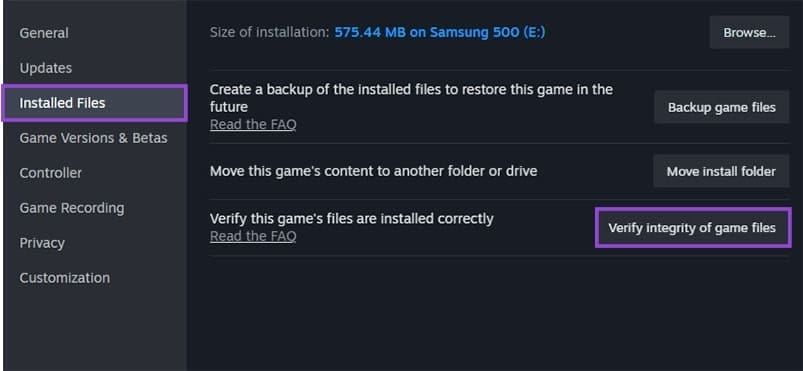
Paso 4. Si eso no funciona y el juego aparece como disponible para instalación (en lugar del botón “Jugar” habitual), haz clic en él. Steam puede ejecutar la verificación previa a la instalación, que incluye la verificación de archivos existentes.
Paso 5. Pausar la descarga.
Paso 6. Salga de Steam por completo (puede usar la pestaña “Archivo” para la opción).
Paso 7. Vaya a su carpeta predeterminada de la Biblioteca de Steam. En la mayoría de los casos, esto es C:\Program Files (x86)\Steam\steamapps\
Paso 8. Encuentra el archivo .acf para tu juego. Cada juego no aparece por nombre, sino por código, y puedes consultar este enlace para obtener una lista de códigos.
Paso 9. Elimine el archivo de la carpeta y luego reinicie Steam.
Paso 10. Abre Steam nuevamente y el juego debería aparecer como desinstalado. Salga de Steam.
Paso 11. Devuelva el archivo .acf a la carpeta, reinicie Steam y reinicie la descarga.
¡Gracias por tus comentarios!