Cómo comprobar el último tiempo de arranque del ordenador (Windows/Linux/Mac)


Los ordenadores tardan distintos tiempos en iniciarse. También siguen corriendo durante distintos momentos. Si desea mantener su ordenador en buen estado o solucionar cualquier error, es importante comprobar el inicio y el tiempo de funcionamiento. En esta guía, le mostraremos cómo comprobar los últimos tiempos de arranque del ordenador en Windows, Mac y Linux.
¿Por qué comprobar el último arranque del ordenador?
El tiempo de arranque del ordenador es una buena manera de evaluar algunas cosas sobre la salud de su máquina. Un buen tiempo de inicio de la BIOS no debería superar los 15 segundos. Pero, ¿por qué molestarse en comprobar esta vez?
El tiempo de inicio puede ayudarle a juzgar el estado de su hardware, ya que el arranque inicial de la BIOS inicializa el hardware (POST) antes de arrancar su sistema operativo.
El tiempo de actividad es otra manera de comprobar cuánto tiempo ha estado en funcionamiento su ordenador, útil cuando compruebe los reinicios automáticos y el tiempo de ejecución general. Una máquina que funciona demasiado tiempo tiene más probabilidades de fugas de memoria y de comportarse de forma irregular.
Compruebe el último arranque del ordenador en Windows
Windows ofrece a los usuarios la oportunidad de ver cuánto tiempo tardó su BIOS en iniciarse. Esto es fácil de comprobar mediante dos métodos.
Método 1.
Paso 1. Abra el Gestor de tareas directamente pulsando (Ctrl + Mayús + Esc).
Paso 2. Vaya a la pestaña “Aplicaciones de inicio” en la barra lateral.
Paso 3. Compruebe la “Última hora de la BIOS” en la esquina superior derecha de la ventana, medida en segundos.
Método 2.
El segundo método es utilizar el símbolo del sistema:
Paso 1. Abra el diálogo de ejecución (Win + R) y escriba “cmd” antes de pulsar (Ctrl + Mayús + Retorno) para ejecutarse como administrador.
Paso 2. En la ventana del símbolo del sistema, escriba “wmic path Win32_OperatingSystem get LastBootUpTime” y pulse “Enter”.
Paso 3. El indicador de órdenes mostrará la última hora de arranque (AAMMDDHHMMSSMM y GMT).
Comprobación de la hora de inicio en Mac
Debido a que los Mac no utilizan la BIOS al igual que los PC con Windows, no hay ninguna opción para medir el tiempo de inicio. El tiempo de actividad, por otra parte, es fácil:
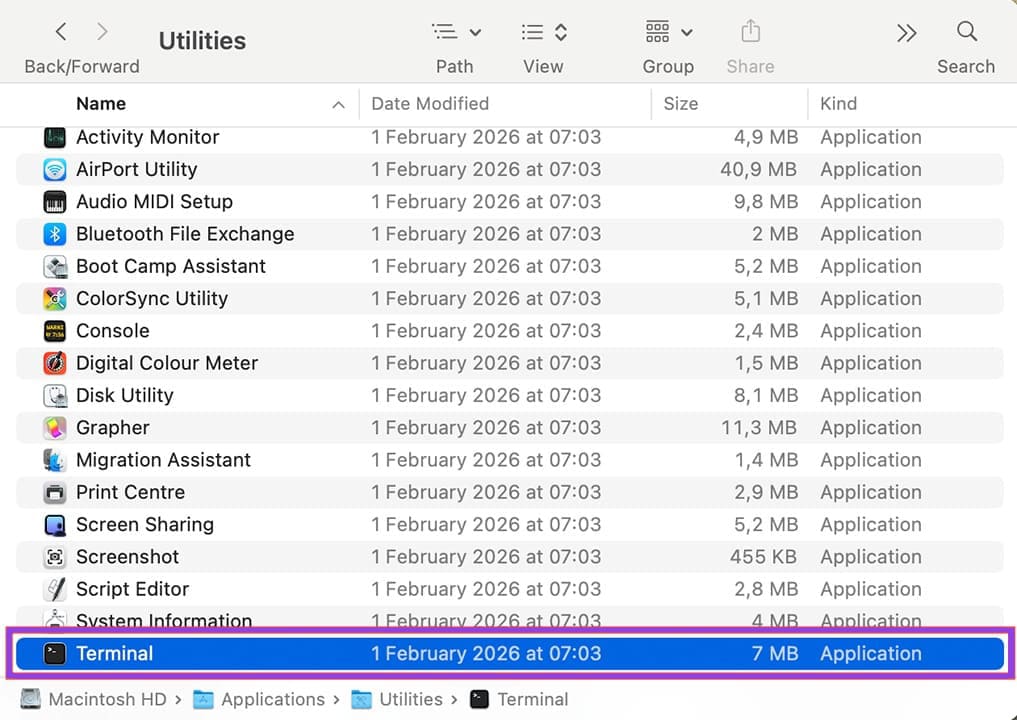
Paso 1. Vaya a Aplicaciones – Utilidades y abra Terminal.
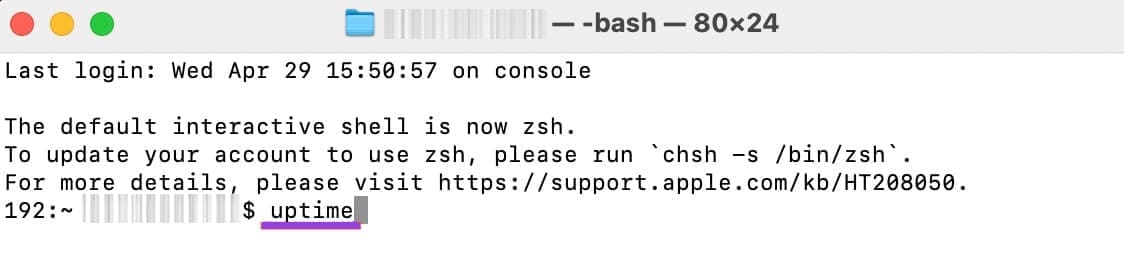
Paso 2. Escriba: “tiempo de funcionamiento” y pulse “Enter”.
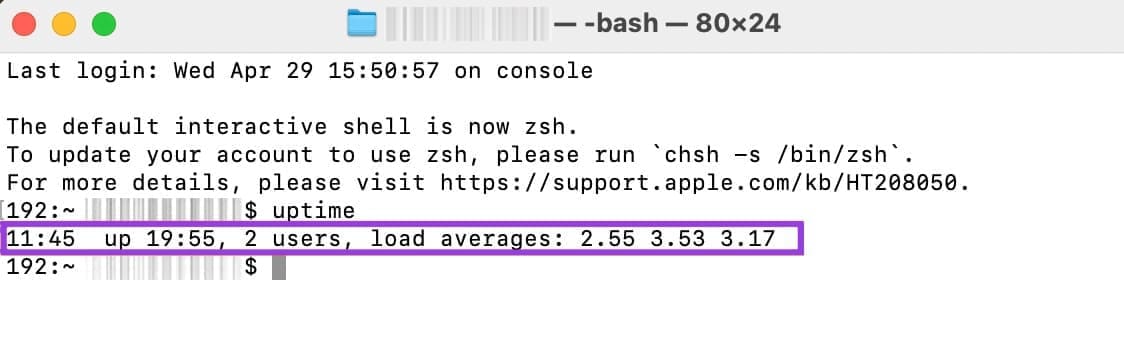
Paso 3. El terminal mostrará cuánto tiempo ha estado en funcionamiento su Mac.
El segundo método utiliza el menú superior:
Paso 1. Haga clic en el logotipo de Apple en el menú superior mientras pulsa la tecla “Opción”.
Paso 2. Haga clic en “Información del sistema” en el menú desplegable.
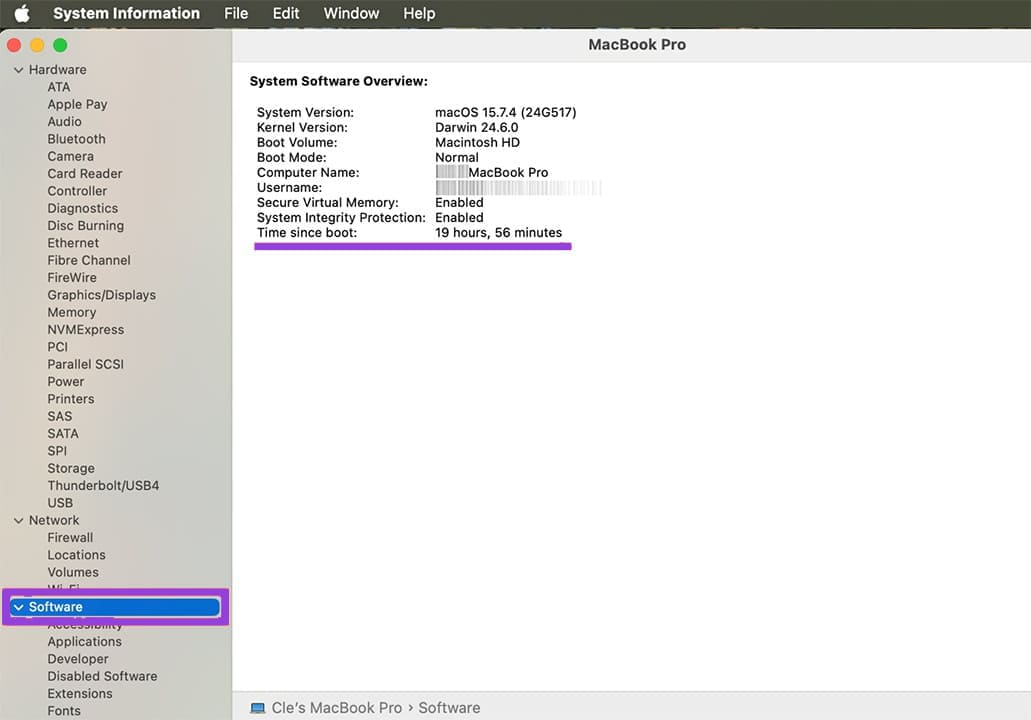
Paso 3. Elija “Software” en la barra lateral. En la ventana principal, verá “Tiempo desde el arranque”. Esto le permitirá ver cuánto tiempo ha encendido su máquina.
Comprobación del último arranque en Linux
Linux ofrece una forma de comprobar su tiempo de inicio y su tiempo de actividad. Empecemos con la hora de inicio:
Paso 1. Abra la línea de mandatos (Ctrl + Alt + T).
Paso 2. En la línea de mandatos, introduzca “systemd-analyze time” y pulse “Enter”.
Paso 3. El tiempo de inicio (medido en milisegundos) debería aparecer en la siguiente línea.
Para el tiempo de funcionamiento del PC, también puede utilizar la línea de comandos:
Paso 1. Abra la línea de mandatos.
Paso 2. Escriba “tiempo de funcionamiento” en la ventana y pulse “Enter”.
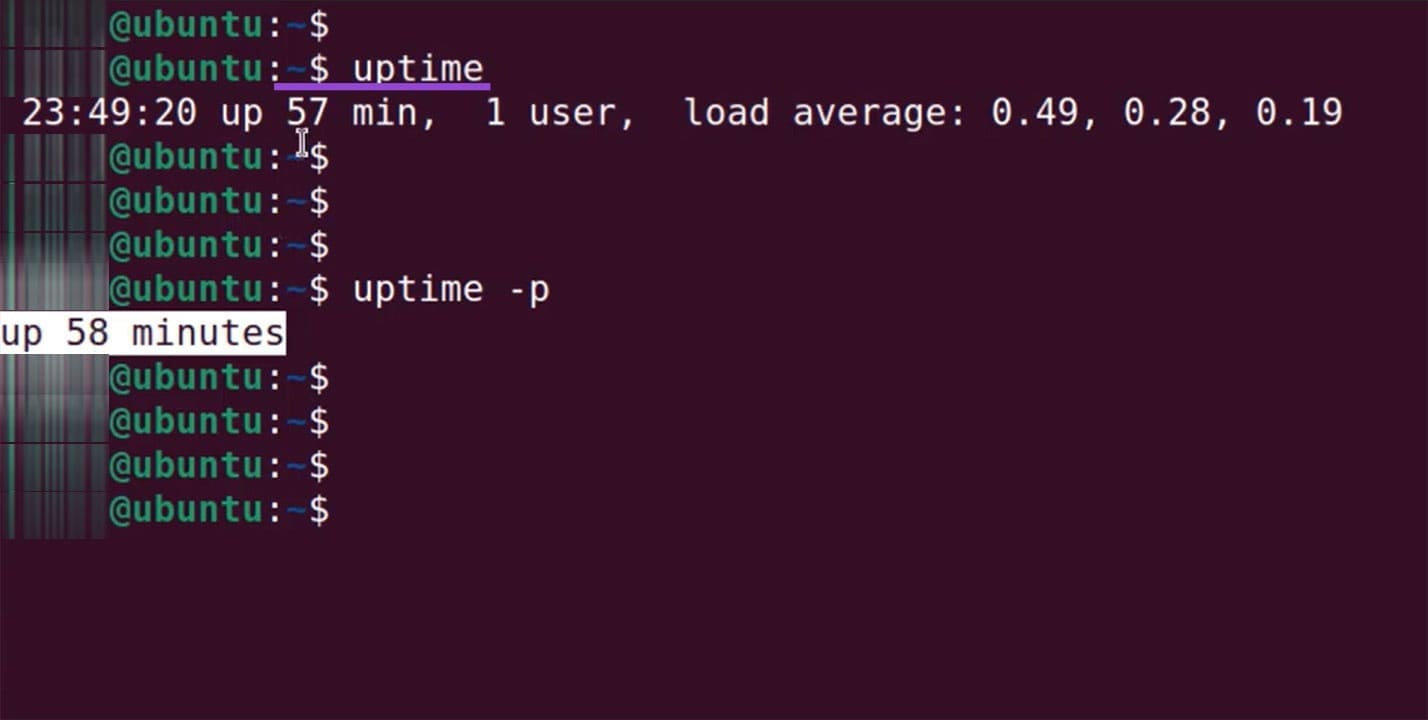
Paso 3. La línea de mandatos mostrará la duración que el sistema ha estado ejecutando, la hora actual, las medias de carga y el número de usuarios.
¡Gracias por tus comentarios!
![La computadora con Windows usa CPU en lugar de GPU [Fix]](https://wiki.suprahow.com/wp-content/uploads/2026/02/PC-is-using-CPU-instead-of-GPU-300x200.png)