Cómo solucionar un error de escritura de disco en Steam

Steam es una manera increíblemente eficiente de jugar, almacenar y descargar tus juegos en un solo sitio. Si de repente tienes problemas con una ventana emergente de error al intentar actualizar, instalar o guardar un juego, te estás enfrentando a un error de escritura del disco.
En este artículo, le mostraremos cómo solucionar un error de escritura del disco de Steam.
¿Qué causa ese error?
El error de escritura del disco de Steam puede ser causado por algunas cosas:
- Te falta espacio en la unidad donde se guardan los archivos de Steam.
- La caché de Steam o los archivos del juego están dañados.
- Interferencia de su antivirus o cortafuegos.
- Los problemas de permiso de archivos impiden a Steam leer o escribir.
Cómo solucionar un error de escritura del disco de Steam
Echemos un vistazo a algunas soluciones que se orientan a los problemas anteriores y esperamos que resuelvan los suyos:
Compruebe su almacenamiento
Un buen primer paso es ver si hay espacio suficiente para guardar y editar archivos. Esto es bastante fácil de hacer:
Paso 1. Abra Configuración (Win + I) y haga clic en “Sistema” en la barra lateral.
Paso 2. Desplácese hacia abajo hasta “Almacenamiento” en la ventana principal.
Paso 3. Su ordenador cargará su almacenamiento actual y le dará un desglose de lo que ocupa espacio.
Paso 4. Para una limpieza fácil, haga clic en “Recomendaciones de limpieza” para ver qué se puede eliminar.
Si tiene varias unidades, asegúrese de comprobar que Steam está guardando y escribiendo en una que tenga espacio.
Borra la caché de descarga
Si sospecha que los archivos están corruptos en Steam, puede intentar borrar la caché de descargas. Es suficientemente rápido de hacer:
Paso 1. Haga clic en “Steam” en el menú superior y en “Configuración” en el menú desplegable que aparece.
Paso 2. En la ventana de configuración, haga clic en “Descargas” en la barra lateral.
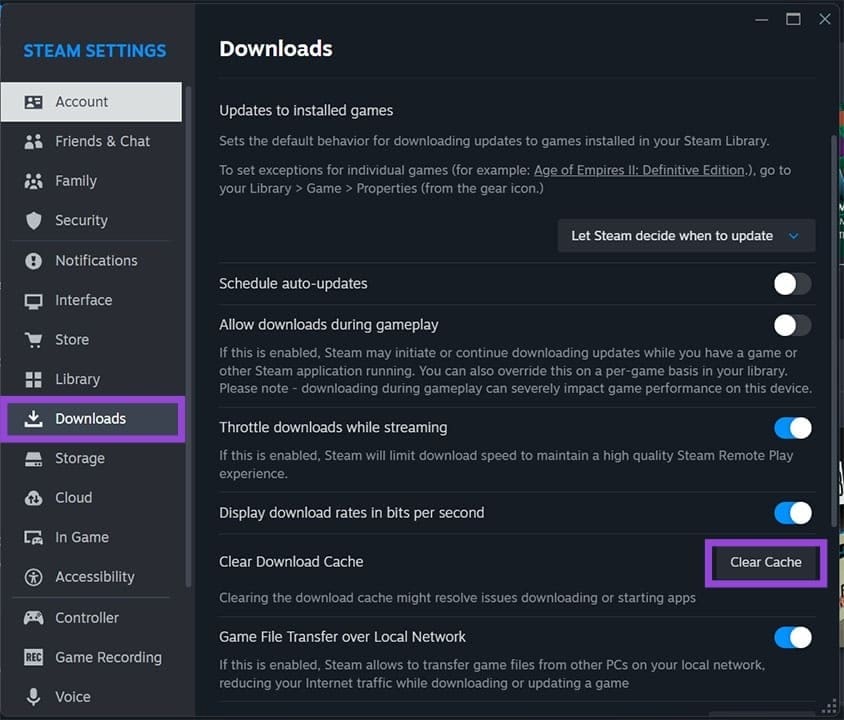
Paso 3. En la ventana principal, pulse el botón “Borrar caché” junto a “Borrar caché de descargas”.
Paso 4. Deje que el proceso se ejecute y vuelva a escribir en el disco.
Repara la Biblioteca
Para una exploración y una corrección más profundizada de los archivos, puede intentar reparar su biblioteca de juegos. Esto puede tardar un rato, dependiendo del tamaño de la biblioteca y de la velocidad del ordenador:
Paso 1. Abra “Configuración” en el menú de Steam.
Paso 2. Haga clic en “Almacenamiento” en la barra lateral.
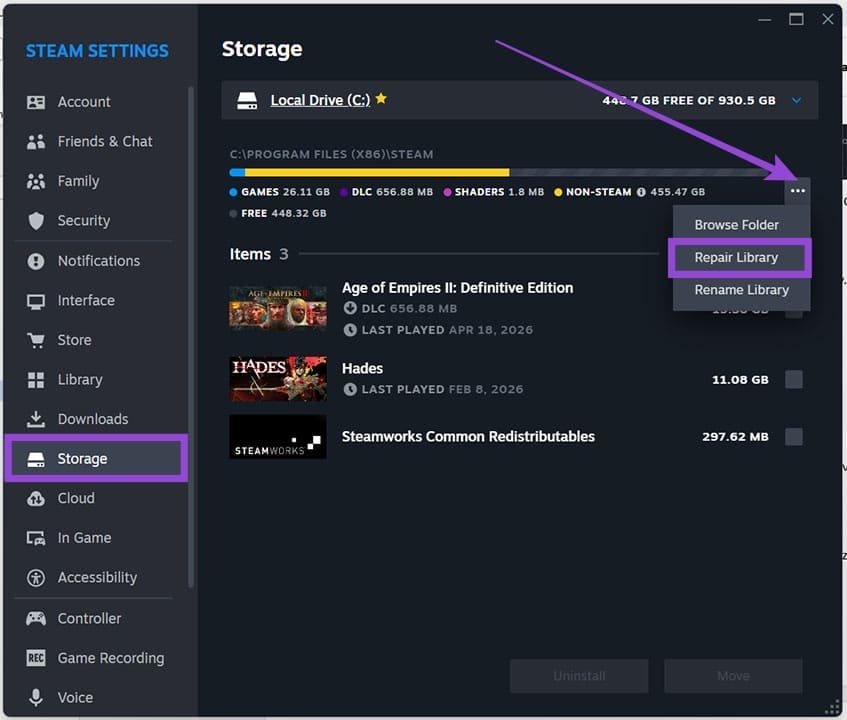
Paso 3. Al lado de la barra de almacenamiento, haga clic en el menú Puntos suspensivos (tres puntos).
Paso 4. Elija “Reparar la biblioteca” de la lista y deje que el proceso se ejecute.
Correcciones en el Explorador de archivos
Para solucionar el error de escritura del disco, hay dos cosas que puede hacer en el Explorador de archivos. Cubrimos ambos:
Paso 1. Haga clic con el botón derecho en el icono de Steam.exe en el escritorio (o en C:\Program Files (x86)\Steam).
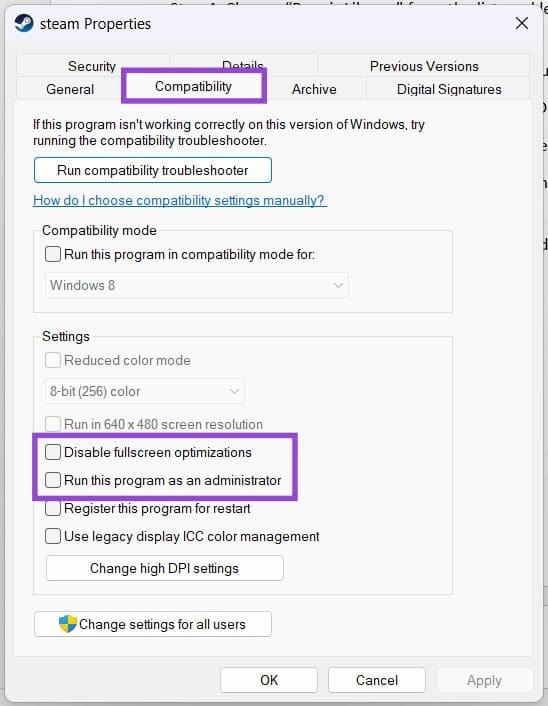
Paso 2. Seleccione “Propiedades” y seleccione la pestaña “Compatibilidad” en el menú contextual.
Paso 3. Desmarque “Desactiva las optimizaciones de pantalla completa” y marque “Ejecutar este programa como administrador”.
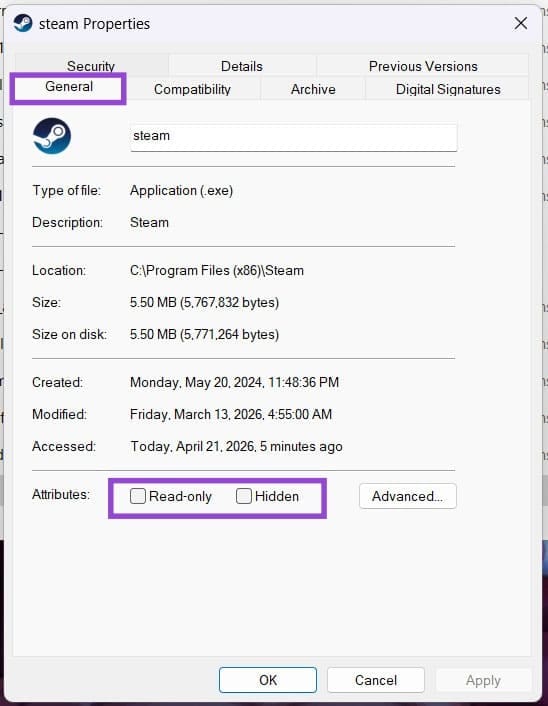
Paso 4. Vaya a la pestaña “General” y desmarque “Solo lectura” y “Oculto” si están marcados.
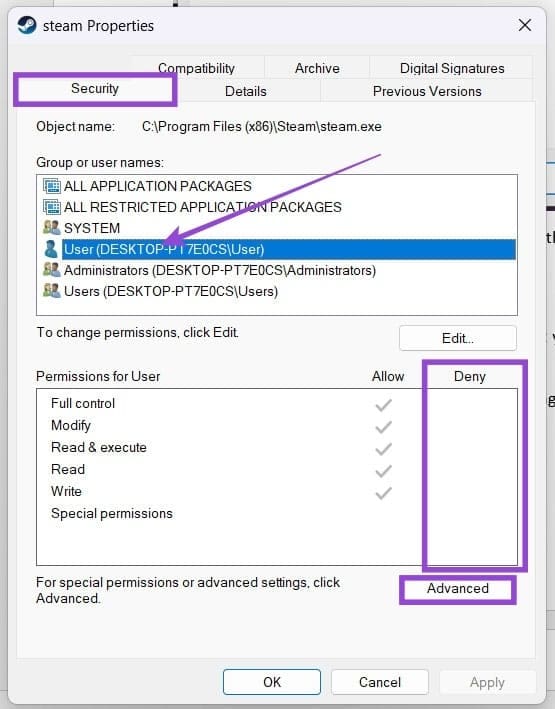
Paso 5. En la pestaña Seguridad, haga clic en su perfil de usuario en la ventana superior y asegúrese de que no hay nada establecido en “Denega” en la ventana inferior.
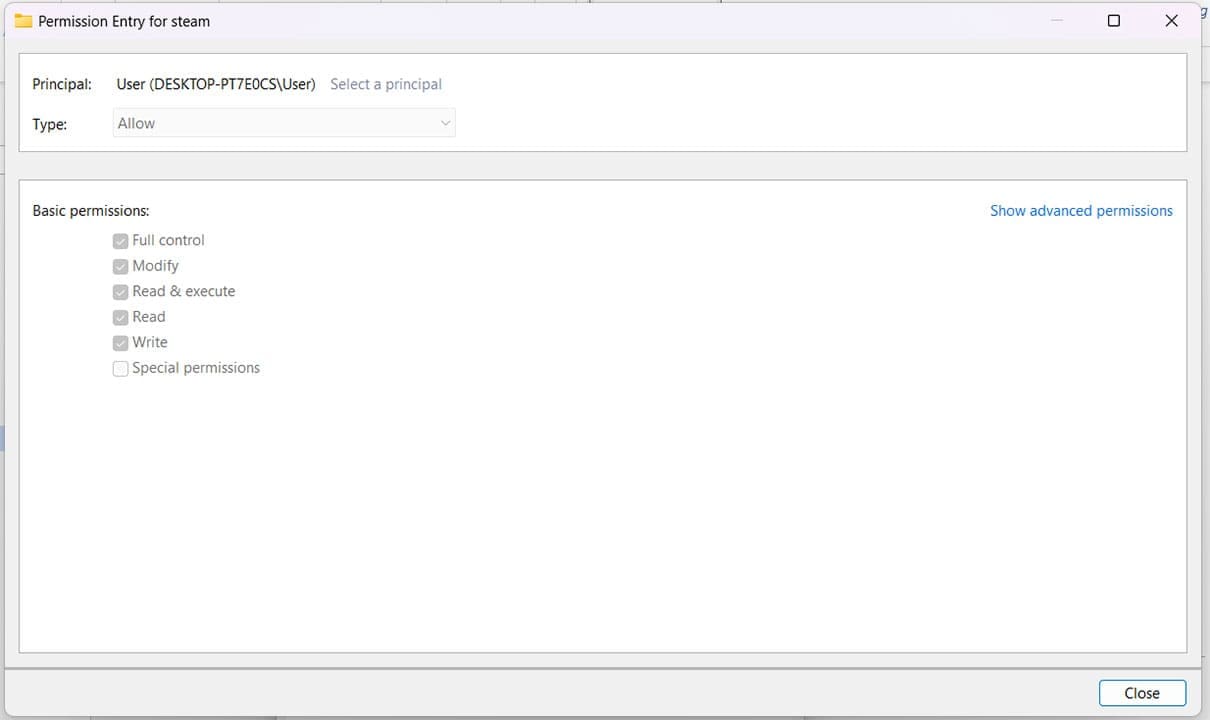
Paso 6. Si los hay, haga clic en “Opciones avanzadas”, seleccione su perfil y haga clic en el botón “Añadir”. Permite cualquier configuración denegada.
Paso 7. Haga clic en “Aplica” y “Aceptar” para finalizar todo.
Compruebe la configuración del firewall
Puede que su firewall esté bloqueando Steam y su capacidad para escribir. Asegúrese de permitir que “Steam.exe” y “streaming_client” se añadan como excepciones en cualquier software de firewall que tenga.
¡Gracias por tus comentarios!