Cómo reducir el volumen con archivos inamovibles en Windows 11

En Windows 11, puede crear varias particiones en un disco duro. Si una partición del disco duro tiene más espacio libre y desea crear una partición separada de ella, puede hacerlo reduciendo el volumen de esta partición. Sin embargo, el La función de reducir el volumen no funciona para algunos usuarios porque la partición de destino contiene archivos inamovibles. Si se encuentra en esta situación, este artículo le ayudará. Esta publicación explica cómo reducir el volumen con archivos inamovibles en Windows 11.
Este error normalmente se asocia con la unidad C. Sin embargo, también puede obtener este error mientras reduzca particiones distintas de la partición C. Mientras intentan reducir una partición del disco duro, los usuarios reciben el siguiente mensaje de error:
No puede reducir un volumen más allá del punto donde se encuentran los archivos inamovibles. Consulte el evento “desfragmentación” en el registro de la aplicación para obtener información detallada sobre la operación cuando se haya completado.
Cómo reducir el volumen con archivos inamovibles en Windows 11
Aquí, explicaré cómo reducir el volumen con archivos inamovibles en Windows 11/10. El mensaje de error anterior impide que los usuarios reduzcan el volumen de su unidad C. También lo probé y recibí el mismo mensaje de error en la herramienta de gestión de discos. Además, Windows no muestra todo el espacio disponible en la unidad C para reducir el volumen. En mi portátil, me mostró sólo 700 MB de espacio libre disponible para reducir la unidad C. Puede ser distinto en tu caso. Algunos usuarios informaron que el espacio disponible para reducir el volumen de la unidad C en su ordenador era de 0 MB.
La causa principal de este error son los archivos inamovibles de la unidad C. Por tanto, es necesario arreglar los archivos inamovibles para solucionar este error. Los archivos inamovibles son los archivos que no puede mover desde la unidad C, como archivos de hibernación, archivos de página, archivos de restauración del sistema, etc. Todos ellos son archivos protegidos por el sistema. Por lo tanto, no puede eliminarlos. Cualquiera o todos estos archivos pueden estar causando este error. Puede ver los registros de eventos para saber qué archivo es responsable de este error.
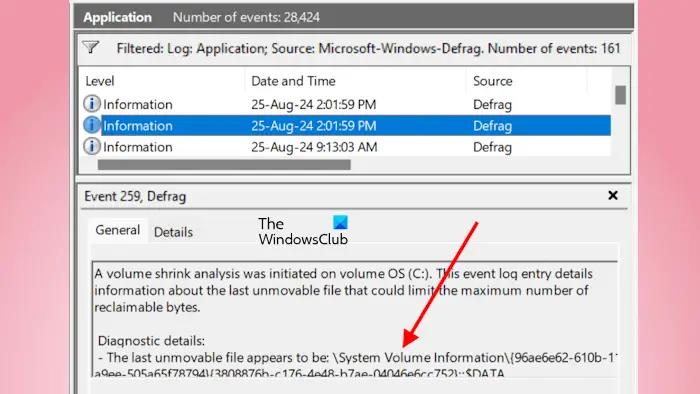
Según el mensaje de error, obtendrá información sobre este error en la sección “desfragmentar” evento en el Visor de eventos. Siga los siguientes pasos:
- Abra el Visor de eventos de Windows.
- Amplía el Registros de Windows categoría desde el lado izquierdo y seleccione Aplicación.
- Ve a Acción > Filtra el registro actual.
- Seleccione Desfrag en el Fuentes de eventos desplegable y haga clic en Aceptar.
- En función de la fecha y la hora, seleccione la información de desfragmentación de la lista de eventos. Verá la descripción abajo General pestaña.
La información sobre el último archivo inamovible estará disponible en la página Detalles de diagnóstico sección. El último archivo inamovible de mi ordenador portátil fue la información del volumen del sistema. La carpeta de información del volumen del sistema es una carpeta protegida en Windows 11 que contiene archivos de restauración del sistema. Para solucionarlo, tuve que desactivar la Restauración del sistema. Después de hacerlo, se volvió a producir el mismo error, pero esta vez, el archivo responsable del error fue Pagefile. Por tanto, también tuve que desactivarlo. Después de hacer esto, el espacio libre disponible para reducir la unidad C se aumentó en mi portátil.
Las posibles soluciones para solucionar este error son:
- Desactiva la hibernación
- Desactive el archivo de página
- Desactive la función de protección del sistema (restauración del sistema)
- Utilice una herramienta de terceros para particionar su disco duro
- Haga una copia de seguridad de sus datos y haga una instalación limpia de Windows
He explicado estas correcciones a continuación:
1]Desactive la hibernación
La hibernación es una característica de Windows 11 que permite a los usuarios poner sus sistemas informáticos en un estado de hibernación en lugar de apagarse. Esta función permite a los usuarios continuar su trabajo desde donde lo dejaron la última vez.
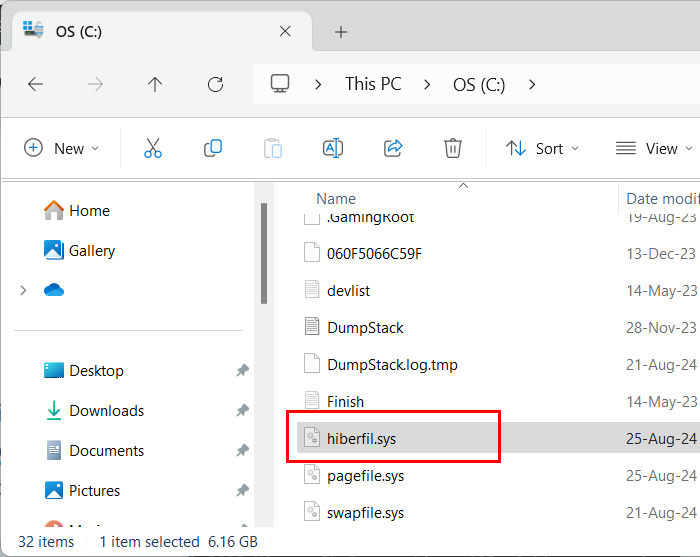
Cuando hibernación está activa, se crea automáticamente un archivo llamado hiberfil.sys en Windows 11. Este archivo está disponible en la unidad C. Desactive la hibernación en su sistema. Reinicie su sistema. Después de desactivar la hibernación, el archivo hiberfil.sys desaparecerá de la unidad C.
Lee: Cómo volver a particionar un disco duro en Windows sin borrar datos
2]Desactive el archivo de página
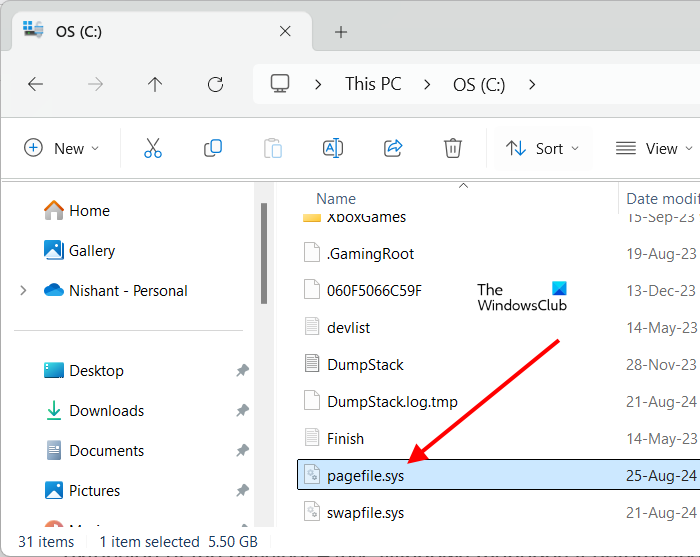
Windows utiliza Pagefile como memoria virtual. Por tanto, Pagefile actúa como una extensión de la memoria RAM física. Windows lo gestiona automáticamente y está activado por defecto en todos los ordenadores Windows. Cuando este archivo esté habilitado, verá el archivo pagefile.sys en su unidad C.
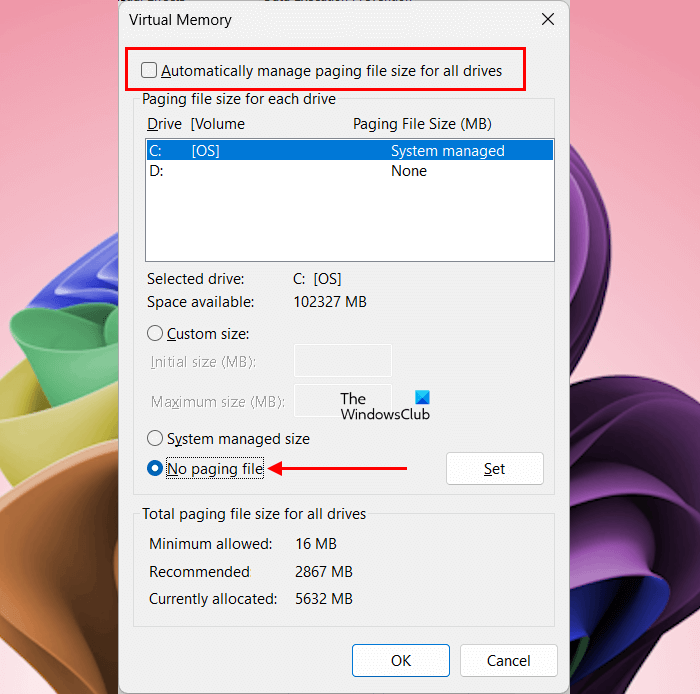
Para desactivar el archivo de página, siga los pasos que se indican a continuación:
- `Haga clic en Windows 11 Buscar y escriba Ajuste la apariencia y el rendimiento de Windows. Haga clic en la mejor coincidencia de los resultados de la búsqueda.
- El Opciones de rendimiento aparecerá la ventana.
- Vaya a la Avanzado pestaña. Allí verá la sección Memoria virtual. Haga clic en Cambiar botón.
- Desmarque el Gestione automáticamente el tamaño del archivo de paginación casilla de selección.
- Ahora, seleccione el Ningún archivo de paginación opción. Haga clic Siete y luego haga clic De acuerdo.
- Reinicie el equipo.
Después de realizar los pasos anteriores, el archivo pagefile.sys desaparecerá de la unidad C.
Lee: Cómo particionar la unidad C en Windows sin formatear
3]Desactive la función de protección del sistema (restauración del sistema)
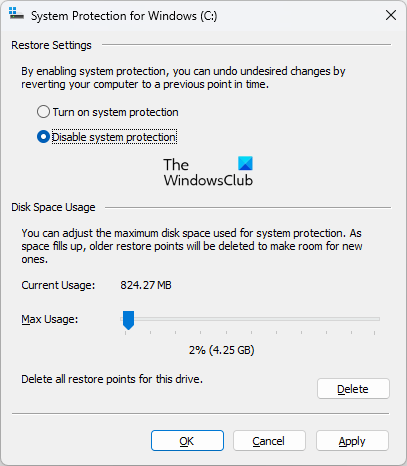
Para desactivar la función de protección del sistema, debe desactivar la restauración del sistema. Después de hacerlo, reinicie el equipo.
Ahora debería poder reducir el volumen de la partición de su disco duro. Después de reducir el volumen, recuerde volver a activar la Protección del archivo de página y del sistema.
4]Utilice una herramienta de terceros para particionar su disco duro
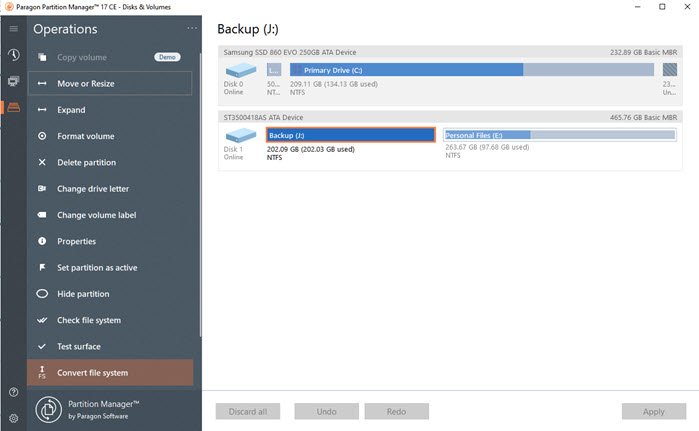
También puede utilizar una herramienta de terceros para particionar su disco duro. La versión gratuita de Paragon Partition Manager le permite particionar su disco duro.
5]Haga una copia de seguridad de sus datos y haga una instalación limpia de Windows
Si no puede particionar su disco duro después de aplicar las correcciones anteriores, el último recurso es realizar una instalación limpia de Windows. Realice una copia de seguridad de todos sus datos y realice una instalación limpia de Windows. Puede crear particiones en su disco duro mientras realiza la instalación limpia de Windows.
Esto es todo. Espero que esto ayude.
¿Cómo reducir un volumen en Windows 11?
Para reducir un volumen en Windows 11, abra la aplicación Gestión de discos y seleccione la partición que desea reducir. Ahora, haga clic con el botón derecho sobre esta partición y seleccione Reduce el volumen.
¿Cómo puedo desactivar los archivos inamovibles?
Para desactivar los archivos inamovibles, primero debe saber qué archivo inamovible desea desactivar. Si es un archivo de hibernación, desactive la hibernación. Si es un archivo de página, desactive el archivo de página para la memoria virtual.
Lee a continuación: Cómo aumentar el tamaño del archivo de página o la memoria virtual en Windows.