Detenga UAC cuando utilice la opción Reparación para programas en Windows

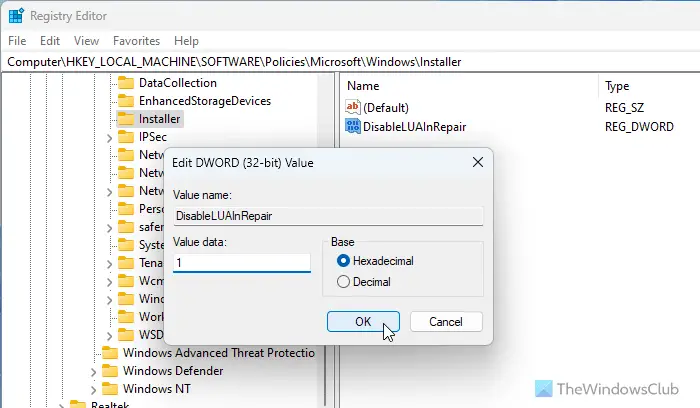
Si quieres impedir que aparezca la UAC cuando utilice la opción Reparar para programas en Windows 11/10, aquí tiene cómo puede hacerlo. Puede utilizar el Editor del Registro para desactivar o desactivar el UAC cuando utilice la opción Reparar para cualquier programa, aplicación o juego instalado.
Cuando utilice el Reparación opción en Configuración o en el Panel de control para reparar un programa instalado, aparece la UAC. Pide credenciales de administrador, ya que muchos archivos internos cambian cuando se repara un programa. Si es el único usuario de su ordenador, puede querer desactivarlo por algún motivo. Si es así, esta publicación le ayudará.
Detenga UAC cuando utilice la opción Reparación para programas en Windows
Para evitar que aparezca la UAC cuando utilice la opción Reparación para programas en Windows 11/10, siga estos pasos:
- Pulse Win + R para abrir el mensaje de ejecución.
- Escriba regedit > pulse el botón Enter.
- Ve a
HKEY_LOCAL_MACHINE\SOFTWARE\Policies\Microsoft\Windows - Haga clic con el botón derecho en Windows > Nuevo > Clave.
- Llámenlo como instalador.
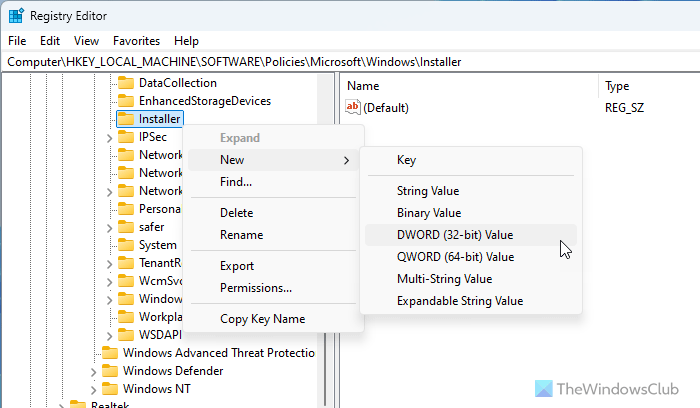
- Haga clic con el botón derecho en Instalador > Nuevo > Valor DWORD (32 bits).
- Llámenlo como DisableLUAInRepair.
- Haz doble clic para establecer los datos del valor como 1.
- Haga clic en el botón Aceptar.
- Reinicie el equipo.
En primer lugar, debe abrir el Editor del registro en su ordenador. Para ello, pulse Gana+R para abrir el mensaje de ejecución, escriba regeditpulse el botón Enter y haga clic en el botón Sí en el indicador UAC.
Una vez abierto el Editor del Registro, debe ir a este camino:
HKEY_LOCAL_MACHINE\SOFTWARE\Policies\Microsoft\Windows
Aquí debe crear una subclave. Para ello, haga clic con el botón derecho en Windows tecla, seleccione Nuevo > Clave, y pone el nombre como Instalador.
Sin embargo, no hace falta que siga este paso si ya tiene el Instalador clave presente. En lugar de esto, puede seguir el siguiente paso, que es crear un valor REG_DWORD.
Para ello, haga clic con el botón derecho en la clave de instalador y seleccione Nuevo > Valor DWORD (32 bits).y nómbralo como Desactivar LUAInRepair.
De forma predeterminada, viene con un dato del valor de 0. Debe hacer doble clic y establecer los datos del valor como 1.
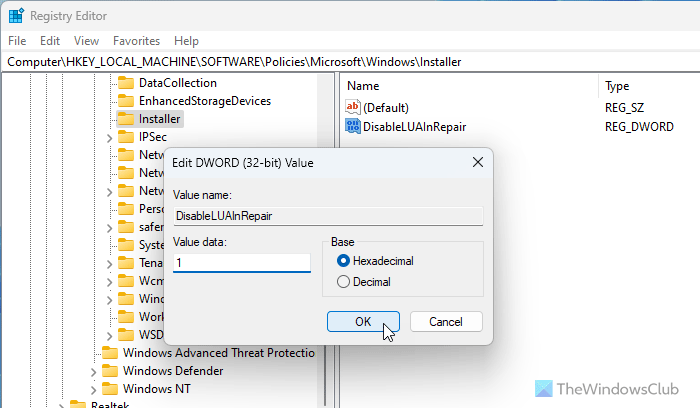
Por último, haga clic en el botón Aceptar para guardar el cambio. A continuación, cierre todas las ventanas y reinicie el equipo.
Sin embargo, tiene dos opciones si desea revertir este cambio o recibir el mensaje UAC cuando utilice la opción Repara.
- Primero, puede establecer los datos del valor a 0.
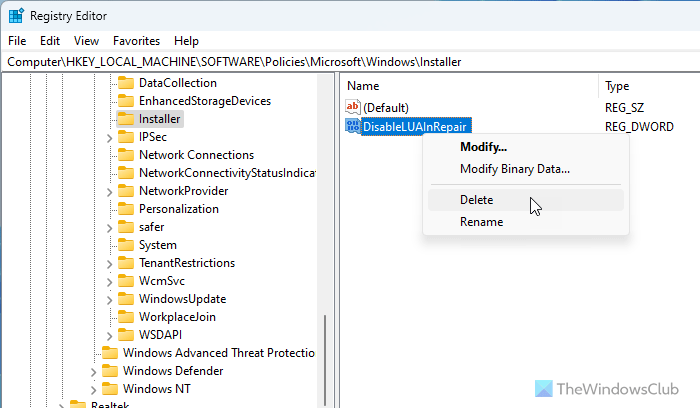
- En segundo lugar, puede eliminar el valor REG_DWORD. Para ello, haga clic con el botón derecho en el valor DisableLUAInRepair REG_DWORD, seleccione Eliminar opción y haga clic en el botón Sí.
Espero que esta guía le haya ayudado.
Lee: Cambia, activa y desactiva la configuración del control de cuentas de usuario (UAC).
¿Cómo puedo evitar que un programa solicite UAC?
Para evitar que un programa solicite UAC, debe pulsar Win+R, escriba msconfigy pulse el botón Enter. Entonces, vaya a Herramientas pestaña, seleccione Cambia la configuración del UAC opción y haga clic en Lanzamiento botón. Arrastre el control deslizante hacia No avise nunca sección y haga clic en el botón Aceptar.
¿Cómo puedo eliminar el control de la cuenta de usuario de un programa?
No hay ninguna opción para eliminar el control de la cuenta de usuario de un programa específico, por lo que es necesario desactivar el UAC para todas las aplicaciones. Para ello, abra el Panel de control y vaya a Cuentas de usuario > Cuentas de usuario > Cambia la configuración del control de la cuenta de usuario. A continuación, arrastre el control deslizante en la parte inferior de la línea y haga clic en el botón Aceptar.
Lee: Cómo desactivar o desactivar Secure Desktop en Windows.