La opción Iniciar la grabación en Equipos está en gris o falta

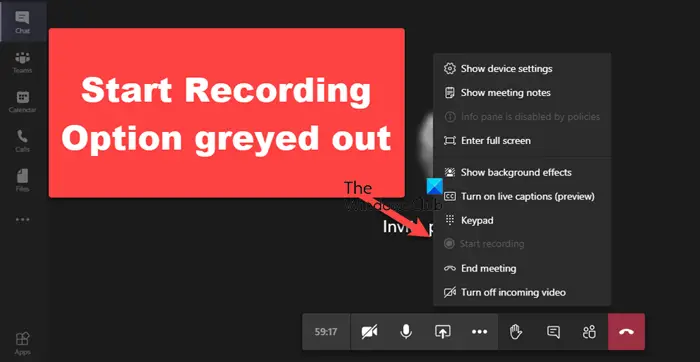
Si se ha dado cuenta de que el La opción Iniciar la grabación está en gris en MS Teamsentonces no hace falta que te preocupes, no estás solo. Este problema es bastante frustrante, sobre todo cuando es necesario capturar reuniones o presentaciones importantes. En este artículo, exploraremos algunas de las posibles causas y cómo abordarlas.
La opción Corregir Inicio de la grabación en Teams está en gris o falta en Windows 11/10
Si la opción de grabación está en gris o falta en Microsoft Teams, ejecute las soluciones mencionadas a continuación:
- Únete a la reunión
- Compruebe si tiene permiso para grabar
- Active la grabación desde el Centro de administración de Microsoft Teams
- Actualice MS Teams
- Borra la caché
- Pruebe Teams en la web
Empecemos esta guía de resolución de problemas.
1]Vuelve a unirte a la reunión
Puede ser bastante frustrante encontrar una opción de grabación en gris en Teams, y varias causas pueden abrir el camino para ese problema. Sin embargo, uno de los motivos habituales son los errores del software o la configuración de permisos. En estos casos, se recomienda salir del equipo y volver a unirse, puesto que esto actualiza la conexión y la configuración asociada a la cuenta. Esto garantiza que todas las funciones, incluida la opción de grabación, vuelvan a su estado anterior. Por tanto, para actualizar la conexión, cierre la sesión y vuelva a iniciar la sesión. Una vez hecho, compruebe si la opción ya está disponible; si no, pase a la siguiente solución.
2]Verifique si los usuarios tienen permiso para grabar
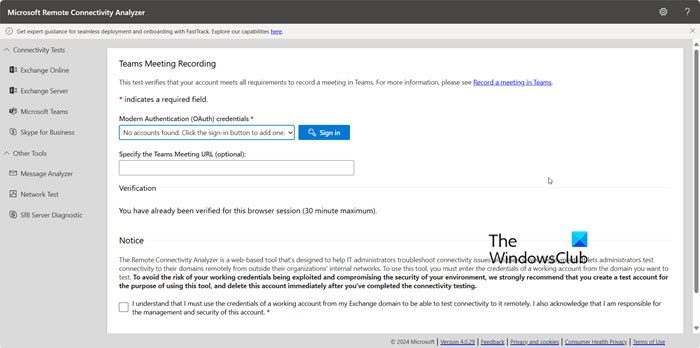
Se requiere verificar que los usuarios tengan el permiso necesario para grabar reuniones, puesto que éste también puede ser uno de los motivos. El acceso a la grabación está a menudo restringido en función de los roles de los usuarios y de las políticas organizativas. Por tanto, siga los siguientes pasos para comprobar si tiene el permiso necesario.
- Navegue hasta Analizador de conectividad remota de Microsoft (testconnectivity.microsoft.com) y, a continuación, inicie la sesión con sus credenciales.
- Especifique la URL de la reunión del equipo, escriba debajo de los caracteres que se muestran para la verificación y, a continuación, pulse el botón Verificar.
- Por último, seleccione el botón Realizar la prueba y asegúrese de que tiene permiso para grabar la reunión poniéndose en contacto con el administrador.
Si no tiene suficiente permiso, debe solicitar al administrador de TI o de Microsoft 365 que le conceda los privilegios necesarios.
3]Active la grabación desde el Centro de administración de Microsoft Teams
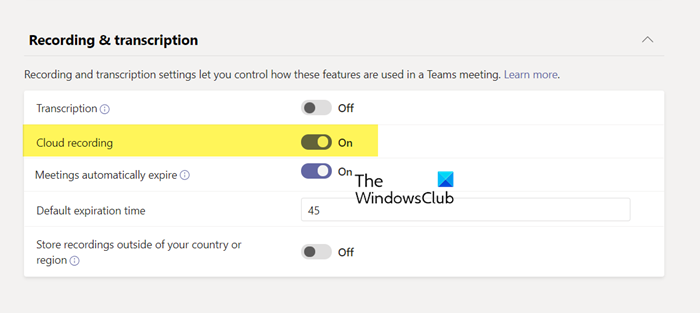
En esta solución, buscaremos cómo habilitar la grabación de reuniones a través del Centro de administración de MS Teams. Tenga en cuenta que sólo podrá hacerlo si es administrador de TI. Aquí tenéis cómo hacerlo,
- Para empezar, inicie la sesión en Centro de administración de Microsoft Teamsy amplíe la pestaña Reunión desde el panel izquierdo.
- Haga clic en la opción Políticas de reunión y seleccione el botón Agregar para añadir una política nueva o el botón Global (predeterminado para toda la organización).
- Ahora, vaya a Grabación y suscripción o Grabación y transcripción y active la tecla de conmutación de la sección Grabación de cloro o Reunión Grabación opción. Si ha creado una nueva política, actívela, selecciónela y vaya al menú Gestionar usuarios para especificar los usuarios.
Espere a que esta política entre en vigor y, a continuación, vuelva a iniciar la sesión para asegurarse de que la opción Iniciar grabación sea visible.
4]Actualice MS Teams
Una versión obsoleta de MS Teams también puede provocar un mal funcionamiento de funciones como un botón de grabación en gris. Los usuarios reciben las últimas correcciones, parches de seguridad y mejoras asegurándose de que Teams esté actualizado. Para actualizar MS Teams, inicie la aplicación, vaya a Configuración y mucho más. Haga clic en Configuración y, a continuación, en la opción Acerca de los equipos. Compruebe si hay actualización disponible y, si la hay, instálela.
5]Limpie la caché

Las caché son archivos que almacenan datos temporales que las aplicaciones utilizan para funcionar de forma eficiente. Con el paso del tiempo, estos datos pueden corromperse o no actualizarse, provocando errores. Al borrar la caché, MS Teams se ve obligado a reconstruir sus datos temporales, lo que resuelve el error.
A continuación se explica cómo borrar la caché de MS Teams.
- Haga clic en Win + E para abrir el Explorador de archivos y, a continuación, vaya al siguiente camino:
%appdata%\Microsoft\teams
- Elimine el contenido de la carpeta de la memoria caché de la aplicación, la carpeta blob_storage y la carpeta de la memoria caché de la GPU.
- Asegúrese de eliminar el contenido de la memoria caché, IndexedDB, LocalStorage y la carpeta tmp.
Una vez hecho, vuelva a iniciar MS Teams y compruebe si la opción de grabación está disponible o no.
6]Pruebe Teams en la web
Por último, pero no menos importante, acceder a Teams a la web también puede ayudar a superar este problema. La versión web de Teams ofrece una experiencia simplificada que a menudo puede evitar los errores y restricciones presentes en la versión de escritorio. Este enfoque es especialmente útil si el problema se refiere a conflictos de software local o versiones obsoletas.
¡Eso es todo!
Lee: El micrófono no funciona en Microsoft Teams en Windows
¿Por qué Start Recording no está disponible en Teams?
Es posible que la opción Iniciar grabación en Microsoft Teams no esté disponible por varios motivos. Algunos motivos habituales son los permisos de los usuarios y las políticas organizativas. Además, problemas técnicos como las versiones obsoletas pueden impedir que la función de grabación funcione.
¿Cómo habilitar las opciones de grabación en Teams?
En primer lugar, asegúrese de que la cuenta de MS Teams tenga una licencia que incluya la función de grabación. Normalmente se requiere una licencia de Office 365 Enterprise E1, E3 o E5. Una vez asegurado, los usuarios pueden acceder a la opción de grabación haciendo clic en las opciones de tres puntos de los controles de la reunión y seleccionando la opción Iniciar grabación.
Lee también: Falta la grabación de Microsoft Teams.